---
title: Como configurar a duração de um serviço no SHOSP.
description: Como configurar a duração de um serviço no SHOSP.
---
[Pular para o conteúdo](https://ajuda.shosp.com.br/como-configurar-a-duração-de-um-serviço-no-shosp#main-content)
Português - Brasil
Mostrar submenu para traduções
%202-1.png?width=200&height=66&name=logo%20horizontal%20colorida%20(2)%202-1.png)
Abrir navegação principal
Fechar navegação principal
- Português - Brasil
Mostrar submenu para traduções
- [Nosso contato](mailto:suporte@shosp.com.br)
[Nosso contato](mailto:suporte@shosp.com.br)
Como podemos ajudá-lo?
- Não há sugestões porque o campo de pesquisa está em branco.
1. [Central de Ajuda Shosp](https://ajuda.shosp.com.br/?hsLang=pt-br)
2. [Cadastros](https://ajuda.shosp.com.br/cadastros?hsLang=pt-br)
21 de maio de 2026
# Como configurar a duração de um serviço no SHOSP.
Ao cadastrar os serviços no Shosp, você pode criar regras para cada um e dentro dessas regras temos a **duração do serviço.**
Dessa forma, é possível configurar em minutos o tempo de duração que aquele serviço ocupará na agenda.
#### **1. Configurar a duração do serviço**
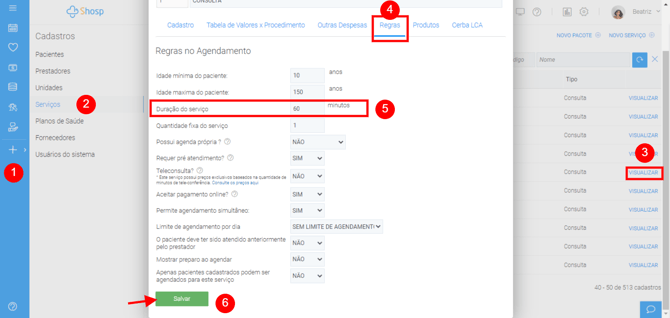
Após realizar o [cadastro do serviço](https://ajuda.shosp.com.br/portal/pt/kb/manual/como-cadastrar-servi%C3%A7os-no-shosp), agora você pode configurar a regra da duração em minutos que o serviço ocupará na agenda.
- *Você vai clicar em **Regras;***
- *Em seguinda, você vai clicar no campo **"Duração do serviço"** e adicionar os minutos no campo.*
- *Clique em **salvar.***
**
Em configurações da agenda é possível configurar a forma que seja realizado o cálculo da duração dos serviços agendados. Veja como:
#### **2. Configurar a soma da duração dos serviços**
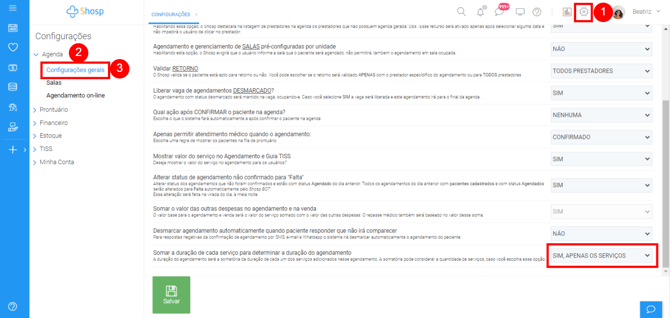
Agora que você já possui as durações dos seus serviços definidas, vamos ensinar como fazer para somar quando houver mais de um serviço cadastrado no mesmo agendamento.
- *Você vai clicar em **Configurações;***
- *Em seguida, clique em **Agenda;***
- *Acesse **Configurações gerais;***
- *Encontre a opção "**Somar a duração de cada serviço para determinar a duração do agendamento;***
- ***Escolha** uma opção;*
- *Clique em **salvar.***
**
**📌Como analisar o que cada configuração realiza no sistema:**
- *A opção **"Sim, apenas os serviços"** será considerado a soma apenas do serviço.*
- *Agora se selecionar a opção "**Sim, Serviços e quantidades"** será considerado a quantidade dos serviços agendados.*
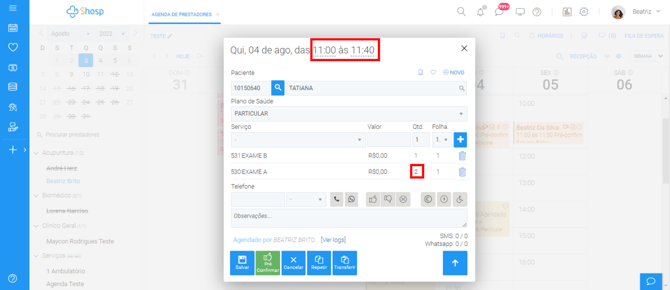
Por exemplo, é agendado o exame **A** com duração de 10 minutos e o Exame **B** com duração de 20 minutos. Se a opção estiver como "**Não"**, o agendamento vai durar o tempo de duração do serviço máximo, nesse caso de 20 minutos.
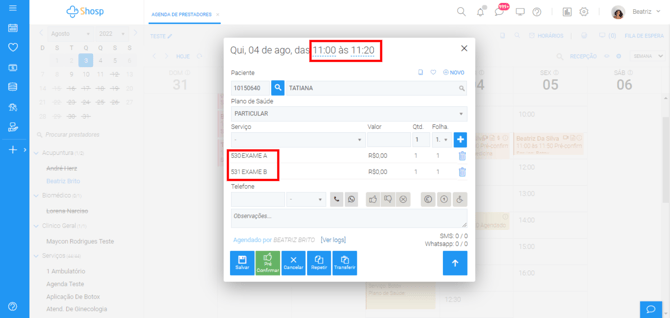
Em um agendamento com o exame **A** com duração de 10 minutos em 2 quantidades e o Exame **B** com duração de 20 minutos, se a opção estiver como **"Sim, Apenas os serviços",** será considerado a soma apenas dos serviços diferentes. Nesse caso, o agendamento irá ter um tempo de duração de 30 minutos.
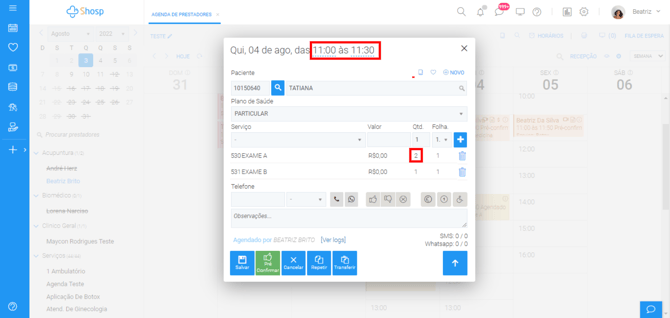
Se marcar a opção **"Sim, Serviços e quantidades"**, realizando um agendamento com o Exame **A** com duração de 10 minutos em 2 quantidades e o Exame **B** com duração de 20 minutos,, será considerado a quantidade dos serviços agendados, em um total de 40 minutos.
Nosso maior objetivo é te levar ao sucesso e proporcionar a melhor experiência para os seus pacientes. Caso surja alguma dúvida ou feedback referente ao artigo, entre em contato com nossos especialistas pelo chat dentro do sistema, ou envie um e-mail para [suporte@shosp.com.br](mailto:suporte@shosp.com.br).
- [Primeiros passos](https://ajuda.shosp.com.br/primeiros-passos?hsLang=pt-br)
- [Configurações](https://ajuda.shosp.com.br/configura%C3%A7%C3%B5es?hsLang=pt-br)
- [Cadastros](https://ajuda.shosp.com.br/cadastros?hsLang=pt-br)
- [Agenda de pacientes](https://ajuda.shosp.com.br/agenda-de-pacientes?hsLang=pt-br)
- [Prontuário eletrônico](https://ajuda.shosp.com.br/prontu%C3%A1rio-eletr%C3%B4nico?hsLang=pt-br)
- [Financeiro](https://ajuda.shosp.com.br/financeiro?hsLang=pt-br)
- [Relacionamento com o paciente](https://ajuda.shosp.com.br/relacionamento-com-o-paciente?hsLang=pt-br)
- [Estoque](https://ajuda.shosp.com.br/estoque?hsLang=pt-br)
- [Faturamento TISS](https://ajuda.shosp.com.br/faturamento-tiss?hsLang=pt-br)
- [Telemedicina](https://ajuda.shosp.com.br/telemedicina?hsLang=pt-br)
- [Relatórios](https://ajuda.shosp.com.br/relat%C3%B3rios?hsLang=pt-br)
- [Aplicativo mobile](https://ajuda.shosp.com.br/aplicativo-mobile?hsLang=pt-br)
- [Dúvidas frequentes](https://ajuda.shosp.com.br/d%C3%BAvidas-frequentes?hsLang=pt-br)
[%202-3.png?width=250&height=83&name=logo%20horizontal%20colorida%20(2)%202-3.png "logo horizontal colorida (2) 2-3")](https://www.shosp.com.br)
[mailto:email@email.com](mailto:email@email.com)