---
title: Como controlar a carteira do paciente (créditos do paciente) no SHOSP;
description: Como controlar a carteira do paciente (créditos do paciente) no SHOSP;
---
[Pular para o conteúdo](https://ajuda.shosp.com.br/como-controlar-a-carteira-do-paciente-créditos-do-paciente-no-shosp#main-content)
Português - Brasil
Mostrar submenu para traduções
%202-1.png?width=200&height=66&name=logo%20horizontal%20colorida%20(2)%202-1.png)
Abrir navegação principal
Fechar navegação principal
- Português - Brasil
Mostrar submenu para traduções
- [Nosso contato](mailto:suporte@shosp.com.br)
[Nosso contato](mailto:suporte@shosp.com.br)
Como podemos ajudá-lo?
- Não há sugestões porque o campo de pesquisa está em branco.
1. [Central de Ajuda Shosp](https://ajuda.shosp.com.br/?hsLang=pt-br)
2. [Financeiro](https://ajuda.shosp.com.br/financeiro?hsLang=pt-br)
7 de julho de 2026
# Como controlar a carteira do paciente (créditos do paciente) no SHOSP;
Você pode controlar os pagamentos que são feitos pré-pagos pelo paciente, ou seja, caso o paciente pague por um serviço (ou vários) antecipadamente.
Com a **carteira do paciente** (ou Créditos do Paciente), você administrará essas informações de forma simples e organizada, realizando a gestão financeira pre-paga e o quanto cada cliente tem de saldo de créditos acumulado com você.
Vamos imaginar um exemplo: a paciente Maria vai realizar um tratamento de 8 sessões de fisioterapia na clínica. Ela já quer deixar pago o valor do pacote das 8 sessões.
Para registrar esse fluxo no sistema, siga o passo a passo abaixo.
### 1. **Ativando a carteira de pacientes**
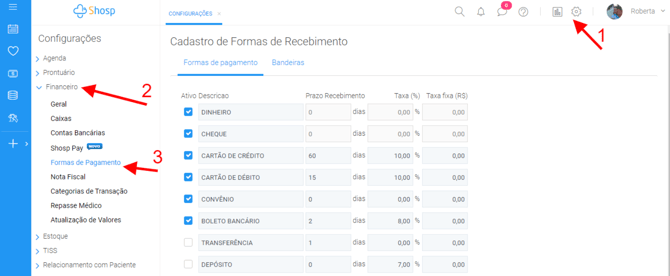
Primeiro, é necessário **ativar** a carteira do paciente. Para isso, acesse pelo menu:
- *Clique em **Configurações***
- *Clique em **Financeiro***
- *Em seguida, **Formas de pagamento***
- *Clique para atiivar **" Carteira do paciente".***
Veja na imagem abaixo:
### **2. Realizando uma venda**
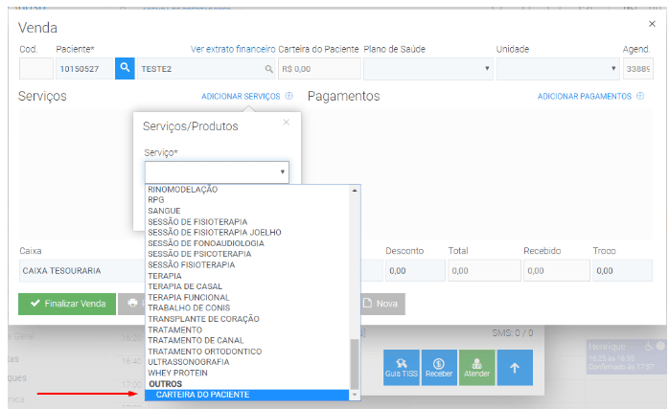
Depois de ter ativado a carteira do paciente, o próximo passo é você **realizar uma venda** para registrar no sistema o **quanto o paciente está lhe pagando pelos créditos** e, com isso, o quanto ele terá de **saldo na carteira.**
- *Você vai entrar em **Financeiro***
- ***Clicar em Vendas***
- ***Clique em Nova venda***
- *Escolha o **paciente** desejado*
- *No campo Adicione o **serviço, informe** "carteira do paciente"*
- *No campo **forma de pagamento informe** qual o paciente irá pagar*
- *Clique em **finalizar** a venda*
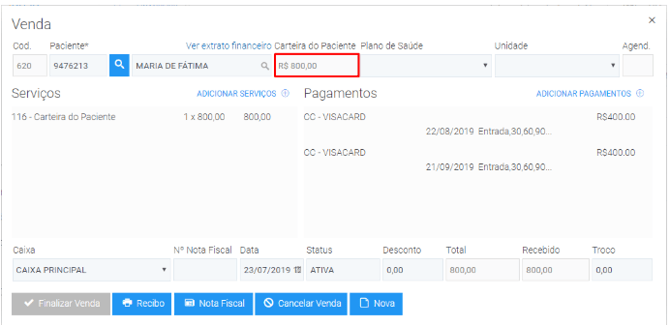
Após finalizar a venda, ao lado do nome do paciente, há um campo onde consta o **total de saldo credor** que o paciente possui na **carteira**.
### **3. Utilizando a carteira do paciente**
Agora que está lançado no sistema o valor que o paciente lhe pagou, você poderá quitar vendas com o saldo da carteira do paciente.
- *Você vai clicar em **Financeiro***
- *Clicar em **Vendas***
- *Clique para selecionar **Nova venda***
- *Escolha o **paciente** desejado*
- *Adicione o **serviço** que o paciente irá realizar*
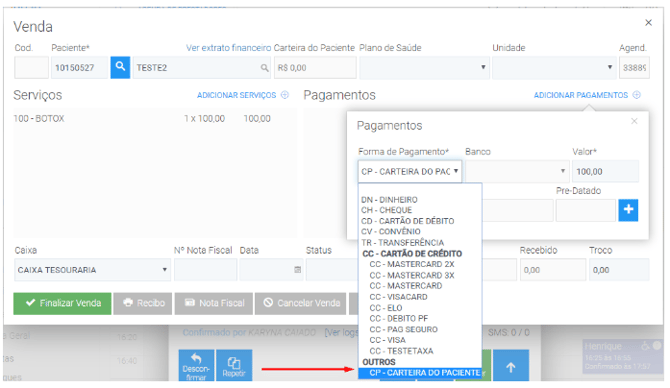
- *No campo **forma de pagamento, vai adicionar** **carteira do paciente***
- *Clique em **finalizar** a venda*
### **4. Controlando as vendas com carteira do paciente**
Para você ter um **controle** da carteira do paciente, é possível ver os lançamentos feitos no **extrato financeiro do paciente**.
Na mesma **tela de venda** feita do paciente, basta clicar no campo chamado "**Ver extrato financeiro**" para gerar um relatório de todos os lançamentos realizados deste paciente.
Assim, você terá um controle de **quais serviços** o paciente fez pagando com a sua carteira.
Nosso maior objetivo é te levar ao sucesso e proporcionar a melhor experiência para os seus pacientes. Caso surja alguma dúvida ou feedback referente ao artigo, entre em contato com nossos especialistas pelo chat dentro do sistema, ou envie um e-mail para suporte@shosp.com.br.
- [Primeiros passos](https://ajuda.shosp.com.br/primeiros-passos?hsLang=pt-br)
- [Configurações](https://ajuda.shosp.com.br/configura%C3%A7%C3%B5es?hsLang=pt-br)
- [Cadastros](https://ajuda.shosp.com.br/cadastros?hsLang=pt-br)
- [Agenda de pacientes](https://ajuda.shosp.com.br/agenda-de-pacientes?hsLang=pt-br)
- [Prontuário eletrônico](https://ajuda.shosp.com.br/prontu%C3%A1rio-eletr%C3%B4nico?hsLang=pt-br)
- [Financeiro](https://ajuda.shosp.com.br/financeiro?hsLang=pt-br)
- [Relacionamento com o paciente](https://ajuda.shosp.com.br/relacionamento-com-o-paciente?hsLang=pt-br)
- [Estoque](https://ajuda.shosp.com.br/estoque?hsLang=pt-br)
- [Faturamento TISS](https://ajuda.shosp.com.br/faturamento-tiss?hsLang=pt-br)
- [Telemedicina](https://ajuda.shosp.com.br/telemedicina?hsLang=pt-br)
- [Relatórios](https://ajuda.shosp.com.br/relat%C3%B3rios?hsLang=pt-br)
- [Aplicativo mobile](https://ajuda.shosp.com.br/aplicativo-mobile?hsLang=pt-br)
- [Dúvidas frequentes](https://ajuda.shosp.com.br/d%C3%BAvidas-frequentes?hsLang=pt-br)
[%202-3.png?width=250&height=83&name=logo%20horizontal%20colorida%20(2)%202-3.png "logo horizontal colorida (2) 2-3")](https://www.shosp.com.br)
[mailto:email@email.com](mailto:email@email.com)