---
title: Como criar Itens de Prontuário no SHOSP?
description: Como criar Itens de Prontuário no SHOSP
---
[Pular para o conteúdo](https://ajuda.shosp.com.br/como-criar-itens-de-prontuário-no-shosp#main-content)
Português - Brasil
Mostrar submenu para traduções
%202-1.png?width=200&height=66&name=logo%20horizontal%20colorida%20(2)%202-1.png)
Abrir navegação principal
Fechar navegação principal
- Português - Brasil
Mostrar submenu para traduções
- [Nosso contato](mailto:suporte@shosp.com.br)
[Nosso contato](mailto:suporte@shosp.com.br)
Como podemos ajudá-lo?
- Não há sugestões porque o campo de pesquisa está em branco.
1. [Central de Ajuda Shosp](https://ajuda.shosp.com.br/?hsLang=pt-br)
2. [Prontuário eletrônico](https://ajuda.shosp.com.br/prontu%C3%A1rio-eletr%C3%B4nico?hsLang=pt-br)
25 de junho de 2026
# Como criar Itens de Prontuário no SHOSP?
No Shosp, você pode **configurar sua ficha de atendimento** da forma que quiser, não precisa mudar sua forma de trabalho. Pelo contrário, as fichar de prontuário irão **facilitar a rotina** de atendimento.
Para acessar a configuração de itens de formulário existem 2 opções:
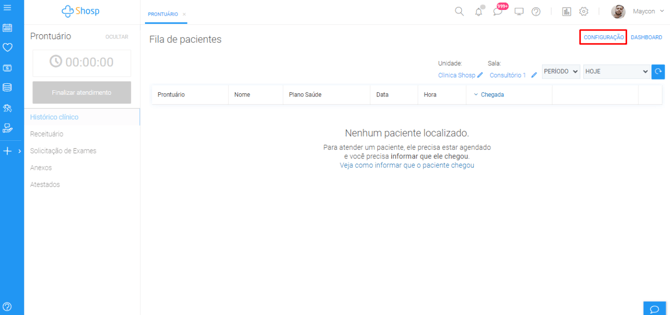
### **Modulo Prontuario**
- *Você vai clicar no icone de Coração ( Prontuario)*
- *Em seguida, clicar em Configuração*
- *Itens de prontuário*
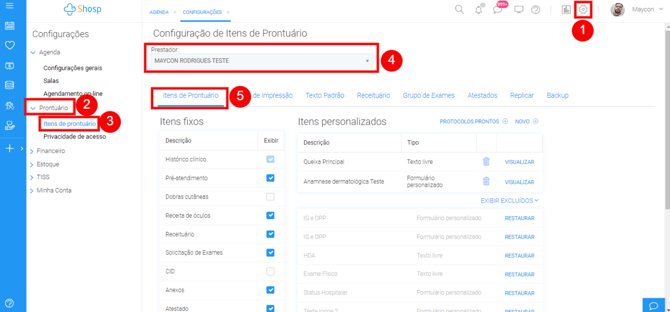
### **Modulo Configurações**
- *Você vai entrar em **Configurações***
- *Clicar em* ***Prontuário***
- *Clicar em **Itens de prontuário***
- ***Selecione** o prestador (caso a conta possua mais de um prestador)*
- *Itens de prontuário **novamente***
**
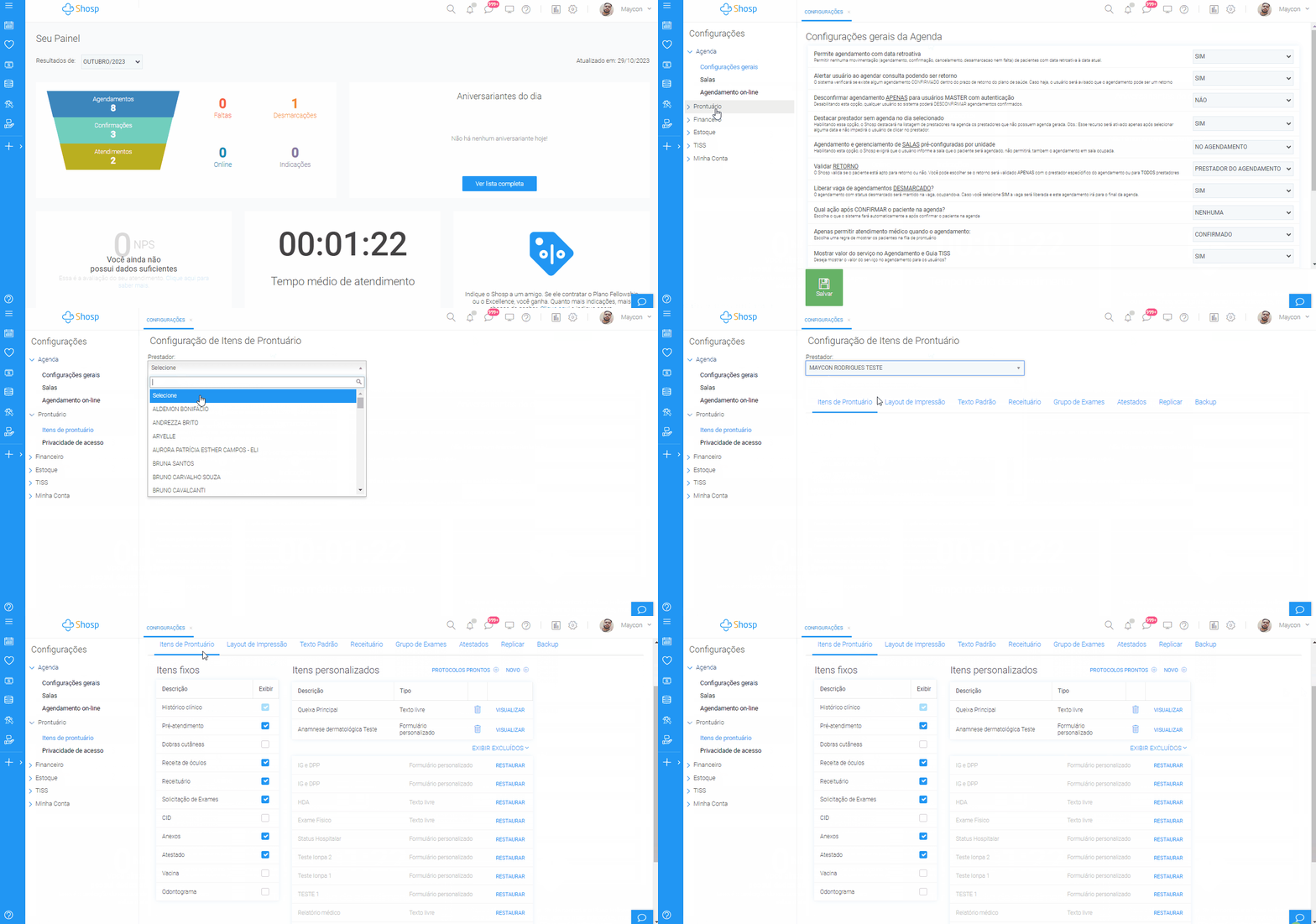
***Veja também em tempo real:***
******
### **Tipos de Protocolos de Atendimento**
Há dois tipos de protocolos:
**1 - Itens Fixos:** São itens de prontuários que já vêm prontos e o prestador pode escolher quais usar. Por exemplo: receita de óculos, pré-atendimento, solicitação de exames, atestado, etc.
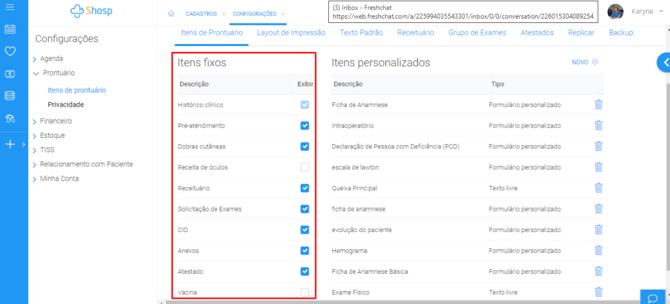
**2 - Itens Personalizados:** Para criar um um **item de protocolo personalizado** é muito simples:
- **Texto Livre:** será disponibilizado um campo livre para digitação das informações do atendimento de seu paciente;
- **Formulário personalizado:** é possível criar um formulário personalizado com campos de diversos tipos, como: campos de múltipla escolha, data, frase texto.
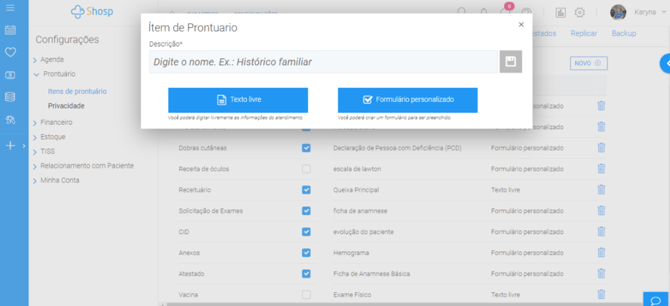
Nota-se que com o prontuário, o prestador poderá **reproduzir e adaptar** suas fichas de papel para o **prontuário eletrônico,** realizando seu serviço médico de forma mais eficiente e segura.
### **Elaborando Protocolos de Atendimento**
Para criar um um **item de protocolo personalizado** é muito simples:
- *Acesse Configurações*
- *Prontuário*
- *Itens de Prontuário*
- *Escolha um prestador*
- *Aba Itens de Prontuário*
- *Novo*
Em seguida, selecione os itens para colocar em seu formulário, os itens e os tipos de campos podem ser:
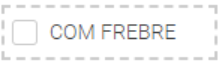
**Seleção opção única:**
Onde você coloca uma informação única, para ser marcada quando for o caso.
**Seleção múltiplas opções:**
Onde você insere mais de uma opção, e seleciona a opção que melhor se aplica no atendimento em questão.

**Frase:**
Onde você escolhe uma frase e um campo para digitação.

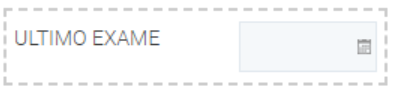
**Data:**
Onde pode adicionar uma informação, onde a resposta é uma data
**Texto:**
Campos de texto, para separação das informações do atendimento

**Texto Informativo:**
Um texto para alguma informação importante.

**Título Informativo:**
Um Título para para adicionar em seu formulário.

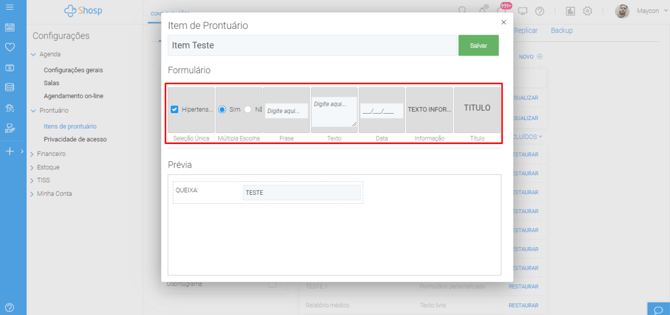
**Veja um exemplo de Formulário Personalizado para Ficha de Anamnese:**
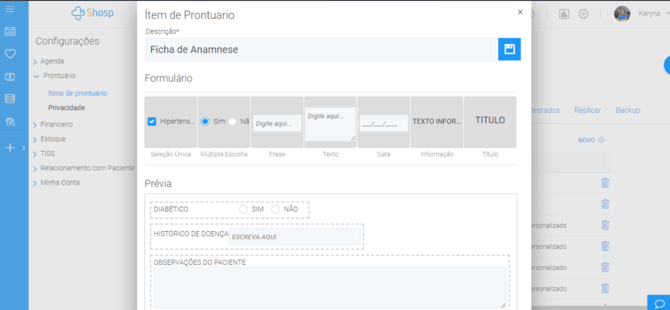
Com seus modelos criados você terá muito mais agilidade no registro das informações, liberando ainda mais tempo para que possa se dedicar ao seu paciente.
Nosso maior objetivo é te levar ao sucesso e proporcionar a melhor experiência para os seus pacientes. Caso surja alguma dúvida ou feedback referente ao artigo, entre em contato com nossos especialistas pelo chat dentro do sistema, ou envie um e-mail para [suporte@shosp.com.br.](mailto:suporte@shosp.com.br)
- [Primeiros passos](https://ajuda.shosp.com.br/primeiros-passos?hsLang=pt-br)
- [Configurações](https://ajuda.shosp.com.br/configura%C3%A7%C3%B5es?hsLang=pt-br)
- [Cadastros](https://ajuda.shosp.com.br/cadastros?hsLang=pt-br)
- [Agenda de pacientes](https://ajuda.shosp.com.br/agenda-de-pacientes?hsLang=pt-br)
- [Prontuário eletrônico](https://ajuda.shosp.com.br/prontu%C3%A1rio-eletr%C3%B4nico?hsLang=pt-br)
- [Financeiro](https://ajuda.shosp.com.br/financeiro?hsLang=pt-br)
- [Relacionamento com o paciente](https://ajuda.shosp.com.br/relacionamento-com-o-paciente?hsLang=pt-br)
- [Estoque](https://ajuda.shosp.com.br/estoque?hsLang=pt-br)
- [Faturamento TISS](https://ajuda.shosp.com.br/faturamento-tiss?hsLang=pt-br)
- [Telemedicina](https://ajuda.shosp.com.br/telemedicina?hsLang=pt-br)
- [Relatórios](https://ajuda.shosp.com.br/relat%C3%B3rios?hsLang=pt-br)
- [Aplicativo mobile](https://ajuda.shosp.com.br/aplicativo-mobile?hsLang=pt-br)
- [Dúvidas frequentes](https://ajuda.shosp.com.br/d%C3%BAvidas-frequentes?hsLang=pt-br)
[%202-3.png?width=250&height=83&name=logo%20horizontal%20colorida%20(2)%202-3.png "logo horizontal colorida (2) 2-3")](https://www.shosp.com.br)
[mailto:email@email.com](mailto:email@email.com)