---
title: Como realizar o cadastro em massa de usuários e prestadores no Shosp
description: Aprenda como realizar o cadastro em massa de usuários e prestadores no sistema Shosp de forma rápida e eficiente.
---
[Pular para o conteúdo](https://ajuda.shosp.com.br/como-realizar-o-cadastro-em-massa-de-usuários-e-prestadores-no-shosp#main-content)
Português - Brasil
Mostrar submenu para traduções
%202-1.png?width=200&height=66&name=logo%20horizontal%20colorida%20(2)%202-1.png)
Abrir navegação principal
Fechar navegação principal
- Português - Brasil
Mostrar submenu para traduções
- [Nosso contato](mailto:suporte@shosp.com.br)
[Nosso contato](mailto:suporte@shosp.com.br)
Como podemos ajudá-lo?
- Não há sugestões porque o campo de pesquisa está em branco.
1. [Central de Ajuda Shosp](https://ajuda.shosp.com.br/?hsLang=pt-br)
2. [Cadastros](https://ajuda.shosp.com.br/cadastros?hsLang=pt-br)
8 de abril de 2026
# Como realizar o cadastro em massa de usuários e prestadores no Shosp
## O Shosp permite realizar o cadastro em massa de usuários por meio da importação de uma planilha padrão. Veja neste artigo como otimizar e reduzir o tempo de cadastro manual.
Antes de realizar o cadastro em massa, você deve seguir estes passos importantes:
Você deve criar um arquivo no formato Csv, (separados por virgula), contendo as seguintes colunas:
- E-mail;
- Nome;
- Senha;
- Se é prestador ou não prestador;
- Qual o grupo de acesso;
- CPF
- O tipo de conselho;
- Informar a sigla do conselho;
- O tipo;
- E a UF do conselho;
- Qual o estado e o código da especialidade.
- Vinculo com a unidade (Código da unidade).
****
A seguir, veja como localizar o código do grupo de acesso:
Você deve entrar em **Configurações**, escolher o menu **Minha Conta** e, por fim, clicar em **Grupos de**
**Acesso**. Os números que aparecem na coluna "código" são os códigos do grupo de acesso, como indica a imagem abaixo:
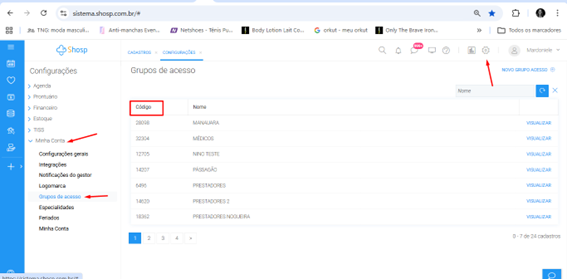
Esses códigos devem ser informados na planilha, conforme o nome de
cada usuário e as permissões que cada um necessita.
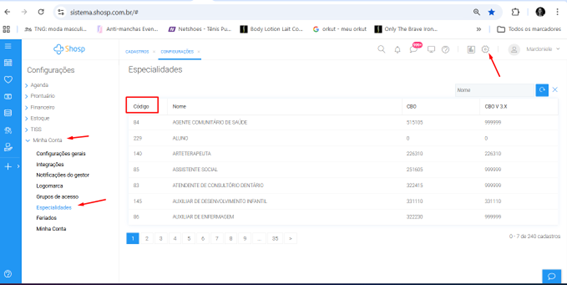
Agora vamos localizar o código da especialidade:
Você deve clicar em **Configurações**, em seguida, escolher o menu **Minha Conta** e clicar em **Especialidades.** É necessário colocar a especialidade conforme como está cadastrado o
CBO do prestador.
****
Agora vamos localizar o codigo da Unidade:
Você deve clicar em **Cadastros,** em seguida **Unidades** e incluir o número informado no campo **Código**.
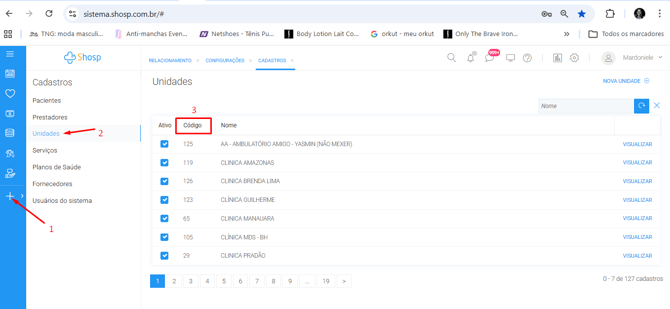
Após incluir todos estes dados no seu arquivo, você deve salvar
sempre com valor separados por vírgula, ou seja, no formato CSV no seu computador.
**Acessando a funcionalidade**
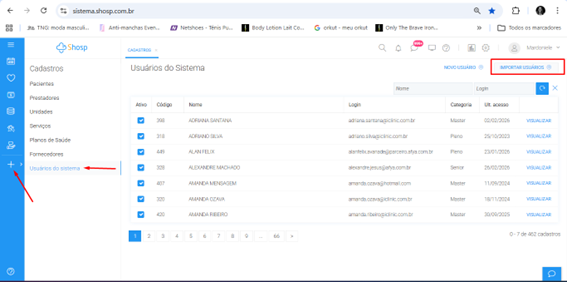
Agora, com o arquivo Csv pronto, é possível realizar o cadastro em massa. Veja o passo a passo a seguir:
- Acesse o menu **Cadastros**, clicando no ícone "**+**";
- Clique em **Usuários de Sistema** e, em seguida, em **Importar Usuários**;
- Selecione a opção **Enviar Arquivo**;
- Aparecerá uma tela com os arquivos importados, contendo a data do upload e o Status;
****
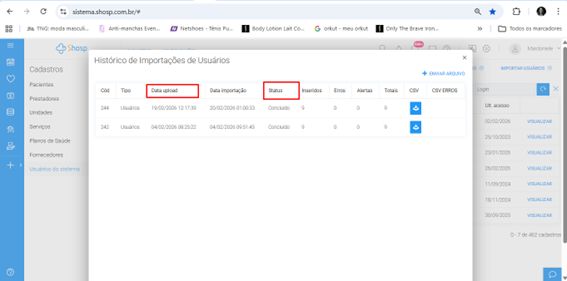
🚨**Atenção**: é uma regra padrão do Shosp que os dados sejam gerados sempre para o dia seguinte.
Após a importação todos os cadastros serão criados em massa no seu sistema, tanto para usuários, como prestadores, facilitando a demanda do seu dia a dia.
**Segue abaixo um video mais explicativo , da forma que você vai executar este passo a passo:**
"Nosso maior objetivo é te levar ao sucesso e proporcionar a melhor experiência para os seus pacientes. Caso surja alguma dúvida ou feedback referente ao artigo, entre em contato com nossos especialistas pelo chat dentro do sistema, ou envie um e-mail para [suporte@shosp.com.br](mailto:suporte@shosp.com.br)."
- [Primeiros passos](https://ajuda.shosp.com.br/primeiros-passos?hsLang=pt-br)
- [Configurações](https://ajuda.shosp.com.br/configura%C3%A7%C3%B5es?hsLang=pt-br)
- [Cadastros](https://ajuda.shosp.com.br/cadastros?hsLang=pt-br)
- [Agenda de pacientes](https://ajuda.shosp.com.br/agenda-de-pacientes?hsLang=pt-br)
- [Prontuário eletrônico](https://ajuda.shosp.com.br/prontu%C3%A1rio-eletr%C3%B4nico?hsLang=pt-br)
- [Financeiro](https://ajuda.shosp.com.br/financeiro?hsLang=pt-br)
- [Relacionamento com o paciente](https://ajuda.shosp.com.br/relacionamento-com-o-paciente?hsLang=pt-br)
- [Estoque](https://ajuda.shosp.com.br/estoque?hsLang=pt-br)
- [Faturamento TISS](https://ajuda.shosp.com.br/faturamento-tiss?hsLang=pt-br)
- [Telemedicina](https://ajuda.shosp.com.br/telemedicina?hsLang=pt-br)
- [Relatórios](https://ajuda.shosp.com.br/relat%C3%B3rios?hsLang=pt-br)
- [Aplicativo mobile](https://ajuda.shosp.com.br/aplicativo-mobile?hsLang=pt-br)
- [Dúvidas frequentes](https://ajuda.shosp.com.br/d%C3%BAvidas-frequentes?hsLang=pt-br)
[%202-3.png?width=250&height=83&name=logo%20horizontal%20colorida%20(2)%202-3.png "logo horizontal colorida (2) 2-3")](https://www.shosp.com.br)
[mailto:email@email.com](mailto:email@email.com)
```json
{
"@context" : "https://schema.org",
"@type" : "VideoObject",
"caption" : {
"@type" : "MediaObject",
"contentUrl" : "https://ajuda.shosp.com.br/media-transcripts/210018073981/pt.vtt",
"inLanguage" : "pt",
"name" : "pt Captions"
},
"contentUrl" : "https://5057975.fs1.hubspotusercontent-na1.net/hubfs/5057975/video_assets/210018073981/inherited/web_optimized.mp4",
"dateModified" : "2026-03-27T00:19:05.432Z",
"duration" : "PT4M17S",
"height" : 728,
"name" : "Shosp _ como gerar arquivo de cadastros de usuarios",
"thumbnailUrl" : "https://5057975.fs1.hubspotusercontent-na1.net/hubfs/5057975/Shosp%20_%20como%20gerar%20arquivo%20de%20cadastros%20de%20usuarios.mp4/medium.jpg",
"uploadDate" : "2026-03-27T00:09:19.351Z",
"width" : 1376
}
```