---
title: Como ter sua Assinatura Digital Soluti no Shosp?
description: Como instalar a assinatura digital da Soluti no sistema
---
[Pular para o conteúdo](https://ajuda.shosp.com.br/como-ter-sua-assinatura-digital-soluti-no-shosp#main-content)
Português - Brasil
Mostrar submenu para traduções
%202-1.png?width=200&height=66&name=logo%20horizontal%20colorida%20(2)%202-1.png)
Abrir navegação principal
Fechar navegação principal
- Português - Brasil
Mostrar submenu para traduções
- [Nosso contato](mailto:suporte@shosp.com.br)
[Nosso contato](mailto:suporte@shosp.com.br)
Como podemos ajudá-lo?
- Não há sugestões porque o campo de pesquisa está em branco.
1. [Central de Ajuda Shosp](https://ajuda.shosp.com.br/?hsLang=pt-br)
2. [Prontuário eletrônico](https://ajuda.shosp.com.br/prontu%C3%A1rio-eletr%C3%B4nico?hsLang=pt-br)
17 de junho de 2026
# Como ter sua Assinatura Digital Soluti no Shosp?
O Shosp realizou uma parceria com a empresa Soluti, para que você consiga assinar seus prontuários de forma digital e automática.
Para garantir sua segurança, veracidade de seus documentos e para que você consiga armazenar todos os seus prontuários assinados automaticamente, sem precisar imprimi-los, para assinar e armazenar, agora você pode utilizar a Assinatura Digital no Shosp e ter uma clínica sem papel.
### **1. Adquirir Assinatura Soluti**
Para adquirir sua assinatura digital com a Soluti você deve acessar o site oficial -\> [Soluti Certificado Digital | Líder em Certificado Digital](https://soluti.com.br/)
Você deverá localizar o certificado digital de pessoa física, conhecido dentro do site pela nomenclatura "BIRD ID PF A3 - 5000". Basta adicionar ao carrinho e finalizar sua compra. Por se tratar de uma assinatura digital, algo que terá inclusive validade jurídica, aquele que estiver adquirindo o certificado terá que realizar algumas etapas de comprovação de documentos junto a própria Soluti. Ao fim do processo você deverá estar em posse do aplicativo "Bird ID" onde terá o seu token chamado de "OTP". Esse token será utilizado para ativação do seu certificado no Shosp.
**Importante** ressaltar que na assinatura digital da Soluti, você possui inicialmente os créditos para realizar **5000** assinaturas, por isso o número acompanha o nome do certificado. Após atingir essa quantidade é necessário fazer uma **recarga** junto a própria Soluti para seguir assinando digitalmente.
### **2. Ativar sua Assinatura Soluti no Shosp**
Antes de ativar a sua assinatura é preciso verificar se os dados estão corretamente preenchidos em seu cadastro de prestador. É fundamental ter o CPF e um telefone de contato preenchidos.
- *Você vai clicar em Cadastros (+)*
- *Clicar em Prestadores*
- *Clicar em Visualizar (o seu cadastro)*
Confirme se os dados estão corretamente preenchidos, você já pode ativar sua Assinatura Digital. Basta seguir os seguintes passos:
- *Clique em seu **nome**, no canto superior direito*
- *Você vai clicar em **Meu Perfil***
- *Em seguida, clique na aba **Assinatura Digital***
- *Clique em **Soluti***
- *Pegue o token de 6 dígitos no aplicativo **BirdID**, instalado em seu smartphone*
- *Insira no campo "**Código OTP"** no Shosp*
*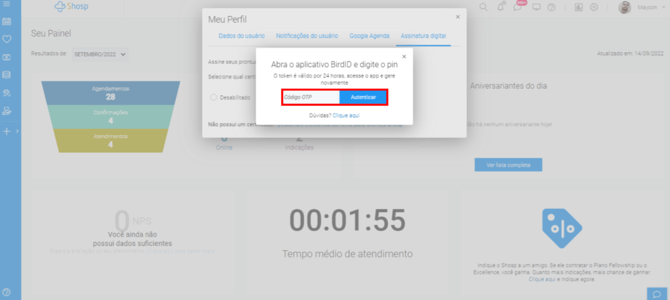*
Agora sua Assinatura Digital estará autenticada e você poderá assinar seus documentos automaticamente. É preciso revalidar sua ativação, inserindo um novo token, **a cada 24hs**.
### **3. Utilizar a Assinatura Digital no Shosp**
- *Inicie um atendimento no prontuário eletrônico do Shosp*
- *Preencha com as informações do paciente*
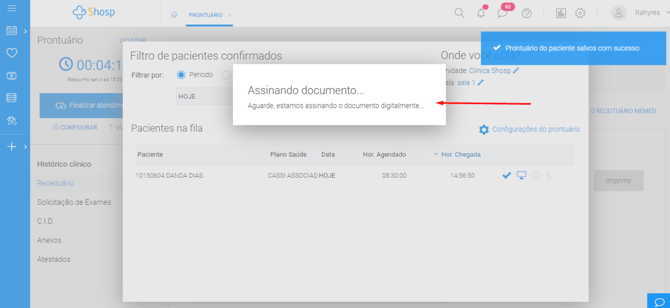
- *Clique em **'Finalizar Atendimento'***
- *O sistema informará que o documento está sendo assinado digitalmente*
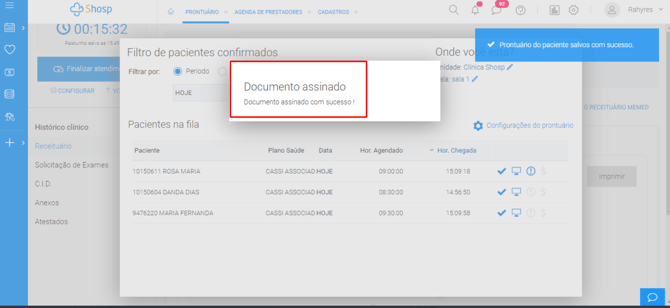
- *Após alguns segundos, vai aparecer a informação de **"Documento Assinado com Sucesso"***
**
**
### **4. Assinar digitalmente prontuários antigos**
Você também pode realizar a assinatura de um prontuário anterior, acessando o cadastro de paciente. Veja:
- *Você vai entrar em **Cadastros (+)***
- *Clique em **Pacientes***
- *Busque o **Paciente desejado***
- *. Abra o **Prontuário***
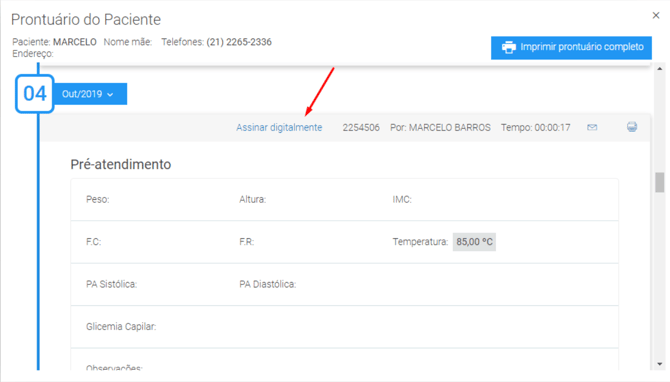
- *Clique em **Assinar Digitalmente***
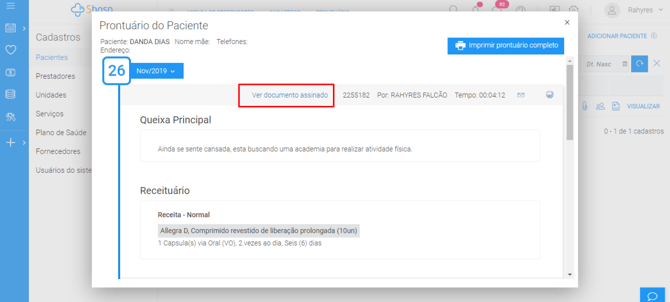
Clicando nessa opção, o prontuário será enviado para o processo de assinatura, o que pode levar até 1 minuto. Depois o documento ficará com a informação "Ver documento Assinado" também.
### **5. Visualizar os documentos com a Assinatura Digital**
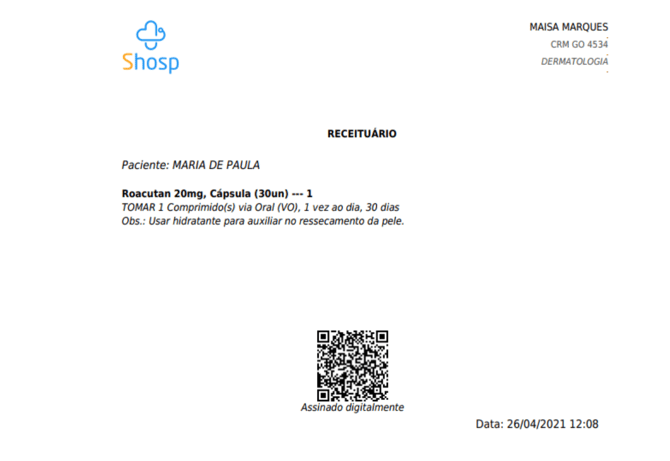
A identificação de um documento assinado digitalmente se dá através do QRCode anexado ao arquivo, que pode ser visualizado na **última página do PDF**. Este é um selo que contém algumas informações, tais como:
**- Data e hora da assinatura do documento**
**- Validade da assinatura**
**- Chave pública de criptografia**
Também é possível verificar as informações da assinatura abrindo o PDF assinado através do Adobe Acrobat, clicando na Assinatura e depois Propriedades da assinatura.
Além disso, também é possível ver as informações do certificado que foi utilizado para a assinatura.
**
A Assinatura Digital do Shosp é disponibilizada através dos serviços de Certificados Digitais em nuvem A3 da BirdID, fornecido pela empresa Soluti. São certificados totalmente eletrônicos, com validade de até 5 anos, com renovação anual.
Só é possível a integração com o certificado digital A3 da BirdID, fornecido pela empresa Soluti, sendo possível utilizar outros certificados para assinar pelo Shosp (Apenas Soluti e Vidaas).
O certificado é válido para assinar apenas no Shosp.
Os **únicos** itens fixos que podem ser assinados individualmente são:
\- Atestado médico;
\- Solicitação de exames;
\- Receituário Shosp;
Os demais itens fixos e todos os outros itens personalizáveis de prontuários só podem ser assinados j**unto com todo o prontuário ao final do atendimento** e enviado para o e-mail do paciente no ato da finalização, por meio da seleção de itens enviados por e-mail.
Nosso maior objetivo é te levar ao sucesso e proporcionar **a melhor experiência para os seus pacientes.**
Caso surja alguma dúvida ou feedback referente ao artigo, entre em contato com nossos especialistas pelo chat dentro do sistema, ou envie um e-mail para [suporte@shosp.com.br](mailto:suporte@shosp.com.br)
- [Primeiros passos](https://ajuda.shosp.com.br/primeiros-passos?hsLang=pt-br)
- [Configurações](https://ajuda.shosp.com.br/configura%C3%A7%C3%B5es?hsLang=pt-br)
- [Cadastros](https://ajuda.shosp.com.br/cadastros?hsLang=pt-br)
- [Agenda de pacientes](https://ajuda.shosp.com.br/agenda-de-pacientes?hsLang=pt-br)
- [Prontuário eletrônico](https://ajuda.shosp.com.br/prontu%C3%A1rio-eletr%C3%B4nico?hsLang=pt-br)
- [Financeiro](https://ajuda.shosp.com.br/financeiro?hsLang=pt-br)
- [Relacionamento com o paciente](https://ajuda.shosp.com.br/relacionamento-com-o-paciente?hsLang=pt-br)
- [Estoque](https://ajuda.shosp.com.br/estoque?hsLang=pt-br)
- [Faturamento TISS](https://ajuda.shosp.com.br/faturamento-tiss?hsLang=pt-br)
- [Telemedicina](https://ajuda.shosp.com.br/telemedicina?hsLang=pt-br)
- [Relatórios](https://ajuda.shosp.com.br/relat%C3%B3rios?hsLang=pt-br)
- [Aplicativo mobile](https://ajuda.shosp.com.br/aplicativo-mobile?hsLang=pt-br)
- [Dúvidas frequentes](https://ajuda.shosp.com.br/d%C3%BAvidas-frequentes?hsLang=pt-br)
[%202-3.png?width=250&height=83&name=logo%20horizontal%20colorida%20(2)%202-3.png "logo horizontal colorida (2) 2-3")](https://www.shosp.com.br)
[mailto:email@email.com](mailto:email@email.com)