---
title: Como utilizar a agenda de serviços no Shosp
description: Como utilizar a agenda de serviços no Shosp
---
[Pular para o conteúdo](https://ajuda.shosp.com.br/como-utilizar-a-agenda-de-serviços-no-shosp#main-content)
Português - Brasil
Mostrar submenu para traduções
%202-1.png?width=200&height=66&name=logo%20horizontal%20colorida%20(2)%202-1.png)
Abrir navegação principal
Fechar navegação principal
- Português - Brasil
Mostrar submenu para traduções
- [Nosso contato](mailto:suporte@shosp.com.br)
[Nosso contato](mailto:suporte@shosp.com.br)
Como podemos ajudá-lo?
- Não há sugestões porque o campo de pesquisa está em branco.
1. [Central de Ajuda Shosp](https://ajuda.shosp.com.br/?hsLang=pt-br)
2. [Agenda de pacientes](https://ajuda.shosp.com.br/agenda-de-pacientes?hsLang=pt-br)
17 de junho de 2026
# Como utilizar a agenda de serviços no Shosp
No Shosp você tem a opção de criar uma agenda para seus serviços e assim agendar por serviços e não por prestador. Permitindo assim uma flexibilidade maior, nos agendamentos de serviços realizados por mais de um prestador e dando mais opções de organização da agenda, de acordo com cada serviço e necessidade.
### **1. Configurar os serviços para a agenda de serviços**
Para adicionar a agenda de serviço, você poderá utilizar um serviço que já tem criado ou [cadastrar um novo serviço.](https://ajuda.shosp.com.br/portal/pt/kb/manual/como-cadastrar-servi%C3%A7os-no-shosp)
- *Você vai entrar em Cadastros (+)*
- *Clicar em Serviços*
- *Clicar em visualizar no serviço desejado*
- *Ir na Aba de Regras deste serviço*
- *Ir no campo possui agenda própria?*
*Em seguida, selecionar a opção desejada e Salvar
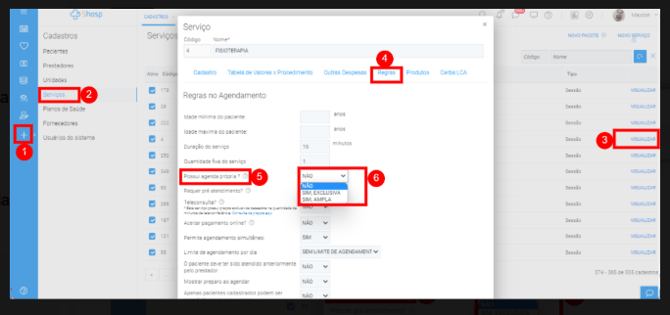*
Na regra você vai selecionar se esse serviço terá uma agenda própria e se ela será exclusiva ou ampla.
**Exclusiva** não será possível agendar esse serviço na agenda de prestadores; exibe todos os prestadores sem restrições ao plano e serviço selecionado (desconsidera o horário de atendimento).
**Ampla** o serviço também poderá ser agendado na agenda de prestadores, porém será visualizado apenas na agenda em que foi agendado; exibe apenas os prestadores sem restrições ao plano e serviço selecionado e com o horário de atendimento configurado.
### **2. Selecionar os serviços que cada unidade oferece**
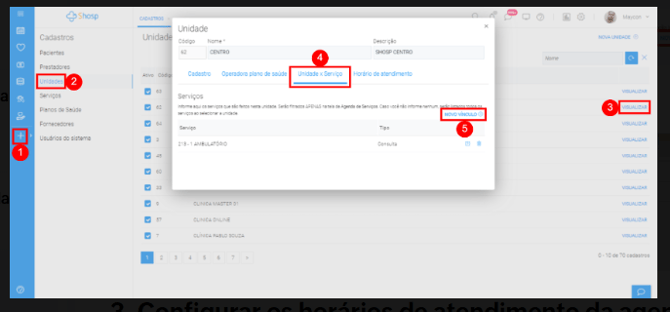
Depois que o serviço esta criado com a regra de agenda, você pode vincular ele na unidade que deseja, caso não vincule um ser serviço, o sistema vai seleciona todos os serviços habilitados.
Para vincular o serviço, basta ir em:
- *Você vai entrar em **Cadastros (+)***
- *Clicar em **Unidades***
- *Clicar em **Visualizar** nesta unidade*
- *Ir no campo **Unidade x Serviço***
- *Clicar em **Novo Vínculo** para incluir este serviço*
**
### **3. Configurar os horários de atendimento da agenda de serviços**
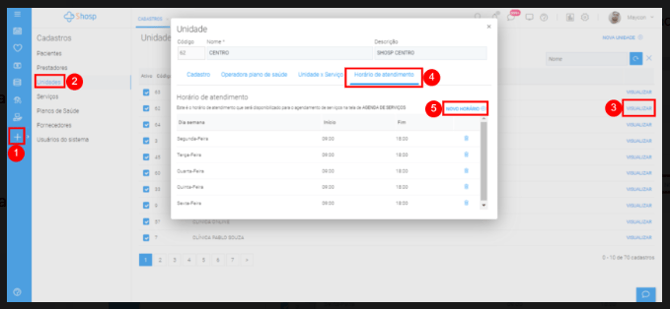
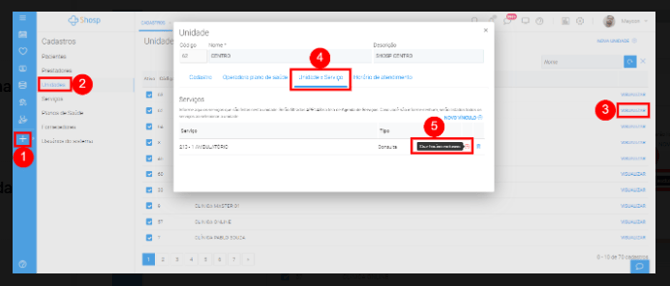
Após adicionar o serviço, é preciso também adicionar o horário de atendimento para essa agenda de serviço, você pode adicionar um horário universal para todas as agendas de serviços no cadastro da unidade, na aba **Horário de Atendimento** e você pode também adicionar **horário exclusivo**, caso não cadastre um horário exclusivo o sistema vai pegar o horário cadastrado na unidade.
**Horário de Atendimento:** Cadastros \> Unidades \> Visualizar \> Horário de atendimento \> Novo horário
**Horário exclusivo:** Cadastros \> Unidades \> Visualizar \> Serviços \> Criar horário Exclusivo
O tempo de intervalo da agenda será o tempo cadastrado de duração do serviço, no cadastro do serviço.
### **4. Cadastrar um pacote na Agenda de Serviços**
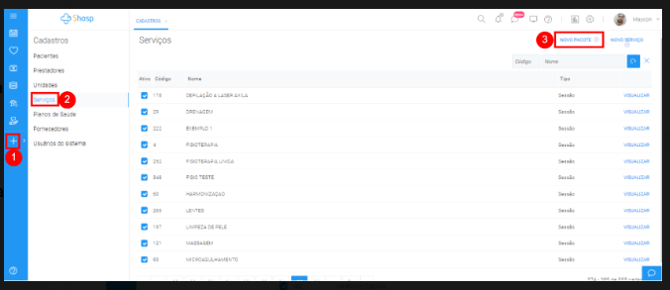
Você também tem a opção de cadastrar um pacote na agenda de serviços, para isso pode utilizar um pacote que já existe ou criar um novo pacote indo em:
- Clicar em Cadastros (+)
- Ir em Serviços
- Clicar em Novo Pacote.
#### 
### **5. Realizar agendamentos na Agenda de Serviços**
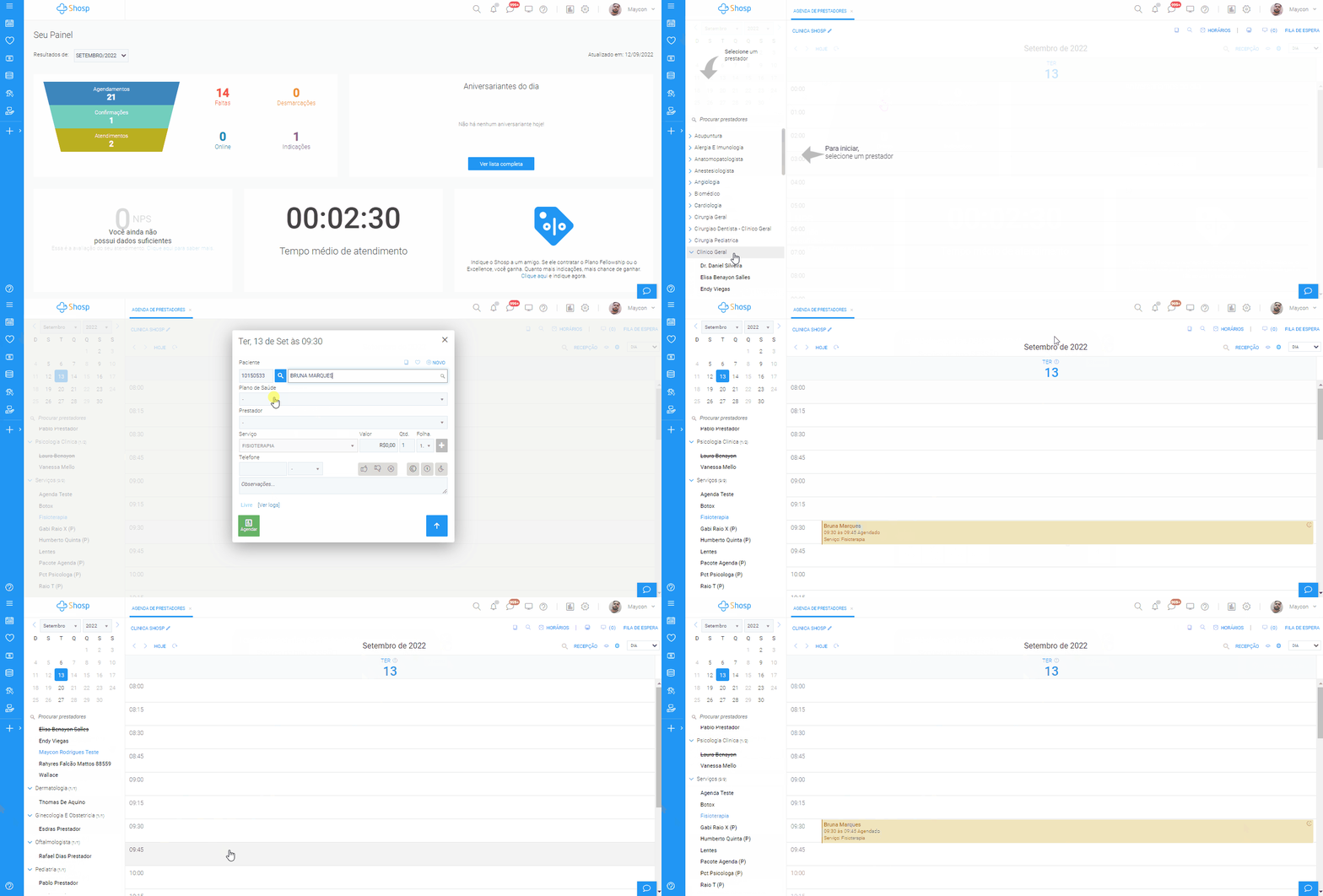
É importante realizar todas as configurações anteriores, para que o serviço apareça na agenda e caso o prestador tenha uma restrição do serviço selecionado, ele não será disponibilizado para o agendamento. Para realizar o agendamento na agenda de serviços basta acessar:
- Clicar em agenda
- Clicar no horário do agendamento
- selecionar o prestador do atendimento
- Clicar em agendar.
#### 
#### 
#### Nosso maior objetivo é te levar ao sucesso e proporcionar **a melhor experiência para os seus pacientes.** Caso surja alguma dúvida ou feedback referente ao artigo, entre em contato com nossos especialistas pelo chat dentro do sistema, ou envie um e-mail para [suporte@shosp.com.br](mailto:suporte@shosp.com.br)
- [Primeiros passos](https://ajuda.shosp.com.br/primeiros-passos?hsLang=pt-br)
- [Configurações](https://ajuda.shosp.com.br/configura%C3%A7%C3%B5es?hsLang=pt-br)
- [Cadastros](https://ajuda.shosp.com.br/cadastros?hsLang=pt-br)
- [Agenda de pacientes](https://ajuda.shosp.com.br/agenda-de-pacientes?hsLang=pt-br)
- [Prontuário eletrônico](https://ajuda.shosp.com.br/prontu%C3%A1rio-eletr%C3%B4nico?hsLang=pt-br)
- [Financeiro](https://ajuda.shosp.com.br/financeiro?hsLang=pt-br)
- [Relacionamento com o paciente](https://ajuda.shosp.com.br/relacionamento-com-o-paciente?hsLang=pt-br)
- [Estoque](https://ajuda.shosp.com.br/estoque?hsLang=pt-br)
- [Faturamento TISS](https://ajuda.shosp.com.br/faturamento-tiss?hsLang=pt-br)
- [Telemedicina](https://ajuda.shosp.com.br/telemedicina?hsLang=pt-br)
- [Relatórios](https://ajuda.shosp.com.br/relat%C3%B3rios?hsLang=pt-br)
- [Aplicativo mobile](https://ajuda.shosp.com.br/aplicativo-mobile?hsLang=pt-br)
- [Dúvidas frequentes](https://ajuda.shosp.com.br/d%C3%BAvidas-frequentes?hsLang=pt-br)
[%202-3.png?width=250&height=83&name=logo%20horizontal%20colorida%20(2)%202-3.png "logo horizontal colorida (2) 2-3")](https://www.shosp.com.br)
[mailto:email@email.com](mailto:email@email.com)