---
title: Como utilizar a Confirmação de Agendamento no Shosp
description: Como utilizar a Confirmação de Agendamento no Shosp
---
[Pular para o conteúdo](https://ajuda.shosp.com.br/como-utilizar-a-confirmação-de-agendamento-no-shosp#main-content)
Português - Brasil
Mostrar submenu para traduções
%202-1.png?width=200&height=66&name=logo%20horizontal%20colorida%20(2)%202-1.png)
Abrir navegação principal
Fechar navegação principal
- Português - Brasil
Mostrar submenu para traduções
- [Nosso contato](mailto:suporte@shosp.com.br)
[Nosso contato](mailto:suporte@shosp.com.br)
Como podemos ajudá-lo?
- Não há sugestões porque o campo de pesquisa está em branco.
1. [Central de Ajuda Shosp](https://ajuda.shosp.com.br/?hsLang=pt-br)
2. [Relacionamento com o paciente](https://ajuda.shosp.com.br/relacionamento-com-o-paciente?hsLang=pt-br)
19 de maio de 2026
# Como utilizar a Confirmação de Agendamento no Shosp
Que tal economizar tempo e dinheiro em ligações para **confirmar a presença de um paciente**? Pelo Shosp você pode enviar **SMS,** **E-mail e WhatsApp** para lembrar o seu paciente que ele tem um horário marcado. E o melhor, de forma **totalmente automatizada**.
Fique tranquilo, o Shosp faz tudo por você! Com a **confirmação de agendamento**, além de **economizar tempo** com as ligações, você ainda irá conseguir realocar pacientes e, assim, manter a sua **agenda sempre cheia**.
### **1. Confirmar Agendamento por SMS**
No primeiro exemplo, iremos mostrar como funciona a confirmação via **SMS**. Nesta opção, vale lembrar, que o seu **saldo** de SMS no sistema deve estar positivo.
Veja como é fácil configurar:
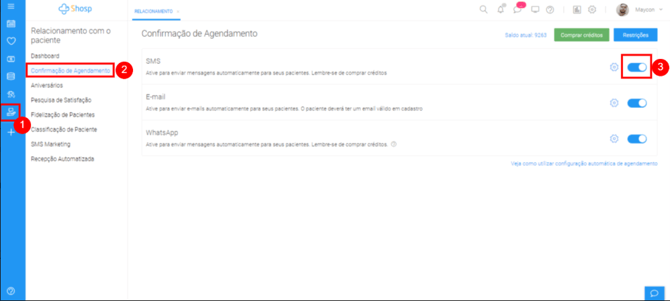
- *Você vai entrar em **Relacionamento com Paciente***
- *Clique em '**Confirmação de Agendamento'***
- *Em **SMS**, clique no botão para **ativar***
##### **
### **1.1 Personalizar a mensagem que será enviada**
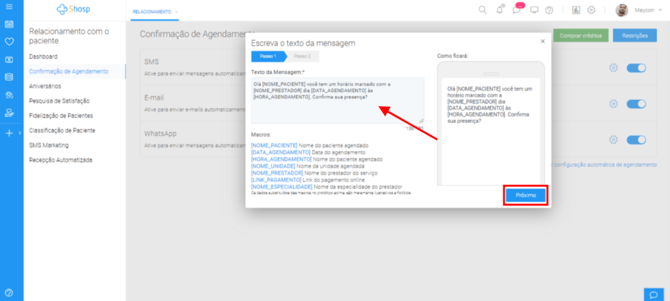
Vale lembrar que as **macros** que aparecem na mensagem irão buscar as informações do Agendamento, ficando **personalizadas** de acordo com os dados colhidos. Na mesma tela, você pode conferir como ficará a mensagem.
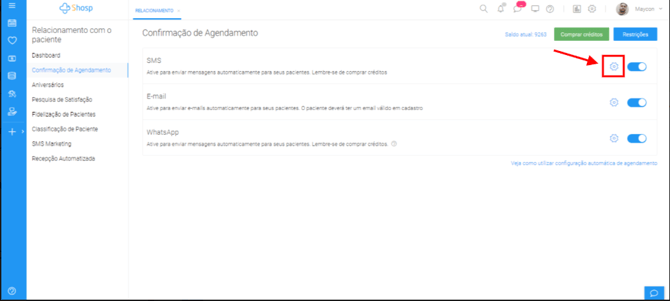
- *Clique na engrenagem que fica ao lado do botão de ativar:
*
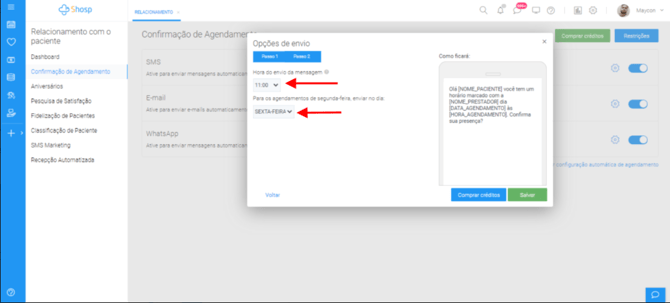
- *Você pode também configurar **a partir** de que horas deseja que os **SMS** sejam enviados aos pacientes. Desta forma, o paciente irá receber uma mensagem lembrando do seu agendamento com um dia de antecedência a data do agendamento.*
##### 
### **2. Confirmar Agendamento por e-mail**
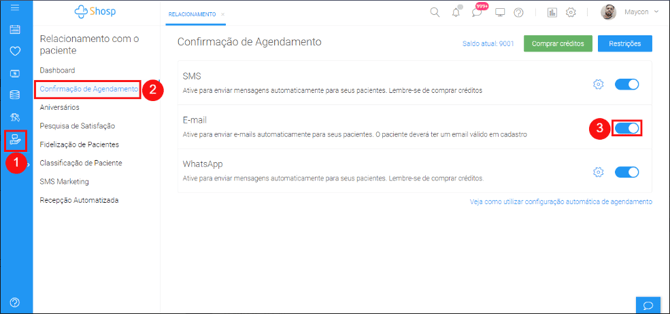
##### Você pode também configurar a confirmação por **e-mail**.
- *Você vai entrar em **Relacionamento com Paciente***
- ##### *Clique em '**Confirmação de Agendamento**'*
- ##### *Em **email**, clique no botão para **ativar***
**
### **2.1 Personalizar a mensagem que será enviada**
- ##### *Clique no ícone de engrenagem ao lado do botão de ativar a confirmação via E-mail. 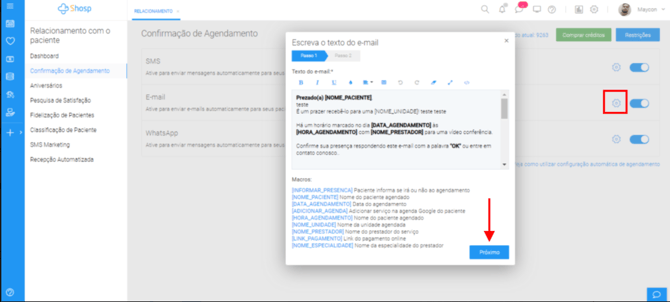*
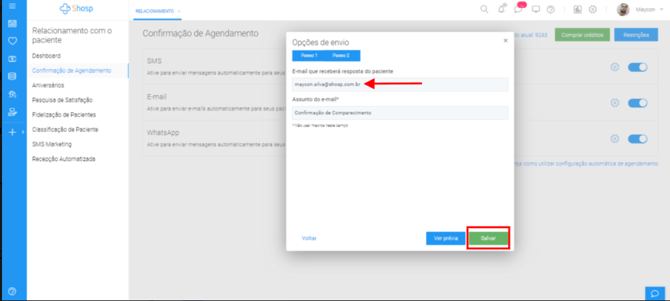
- *Configure o e-mail que receberá o retorno.
*
##### 📌 Após configurado e salvo, o paciente irá receber a confirmação em seu **e-mail** cadastrado no sistema **no dia anterior** ao seu agendamento. Ele terá a opção também de incluir esse compromisso em seu **Google Agenda,** saiba [aqui](https://ajuda.shosp.com.br/portal/pt/kb/manual/como-utilizar-a-integra%C3%A7%C3%A3o-com-o-google-agenda). E também poderá confirmar a sua consulta clicando em apenas um botão.
##### Caso o paciente queira informar que ele não irá comparecer, ele poderá entrar em contato com a clínica para remarcar o horário de forma simples e rápida. Veja: 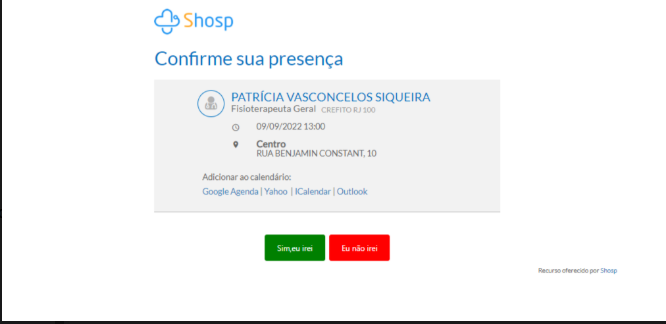 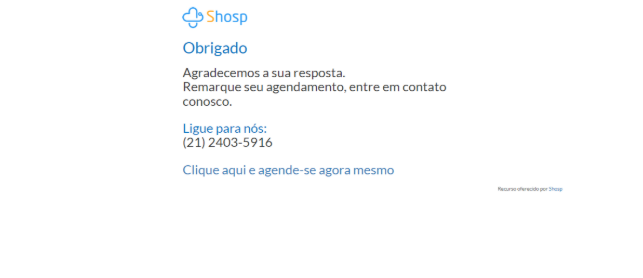
### **3. Confirmar Agendamento por WhatsApp 📌No sistema Shosp, atualmente temos duas formas de confirmar o agendamento pelo Whatssap**
##### **3.1 Confirmando manualmente:**
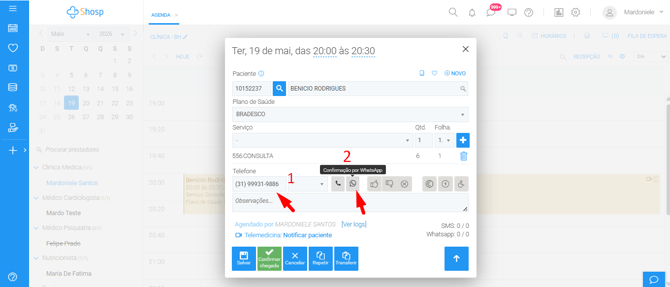
#### Você vai clicar no agendamento do paciente desejado;
- *Em seguinda, você vai conferir o numero de telefone (WhatsApp do paciente)*
- *Vai clicar no icone de WhatsApp
*
- *Sera direcionado para a página do whatsapp Web
*
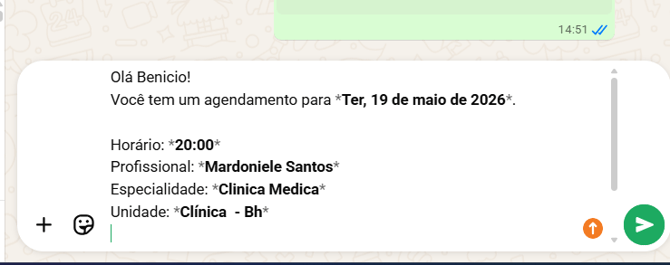
- *Você vai clicar em enter para enviar a mensagem de confirmação no WhatsApp
*
- *Assim que o paciente receber e visualizar a mensagem, ele deve clicar no link;*
*e escolher " **Sim",** eu irei" ou "**Eu não irei"
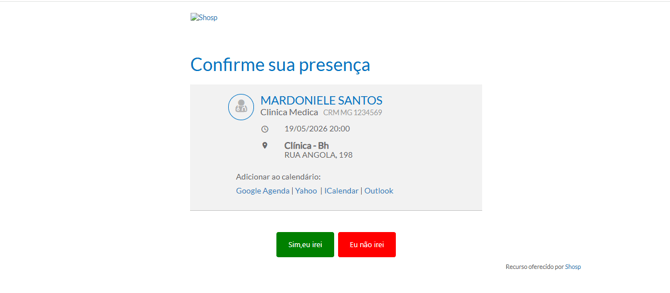***
- *Após o paciente realizar a confirmação do agendamento, ele irá visualizar a mensagem:*
*Confirmação finalizada com “Obrigado” e o status fica confirmado no Shosp
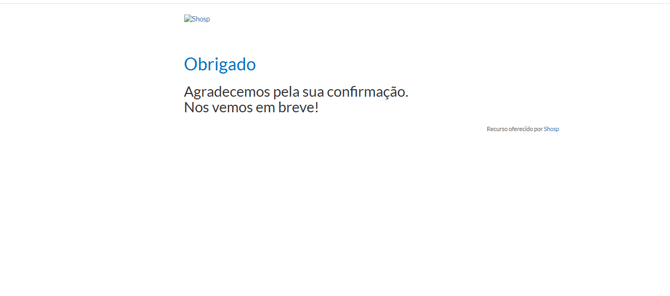*
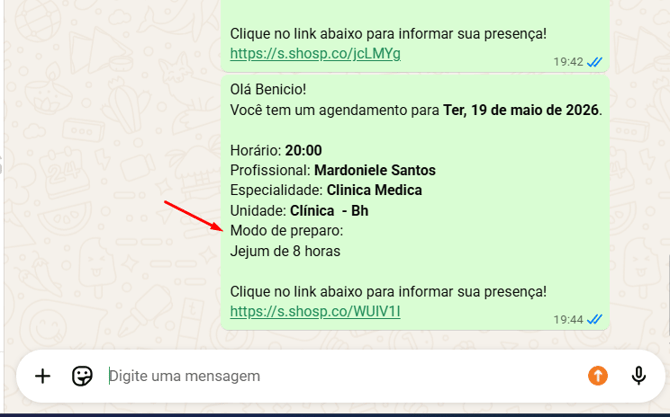
⚠️**Muito importante**
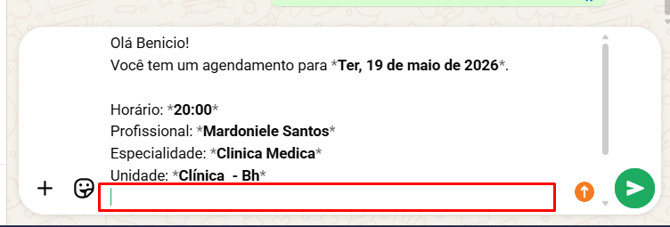
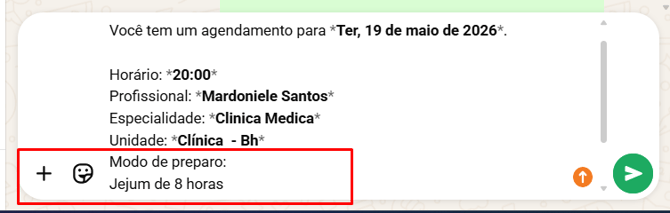
- *Caso queira incluir alguma mensagem ou " **modo de preparo"** na sua mensagem;*
*Antes de clicar em enter, para o sistema realizar o envio.*
- *Você vai incluir a informação que deseja e somente após isso deve clicar em **ente**r para ser enviada mensagem ao paciente.*
- *Após o seu cliente realizar a confirmação, o status do agendamento no sistema Shosp,*
*irá alterar e você consegue visualizar o status, como:*
*Icone de 👍paciente irá (confirmado) ou icone de 👎 paciente não irá ( cancelado).*
*📌Lembrando que a confirmação Manual, seria para clientes com o nosso plano Fellowship.*
*Caso tenha interesse na confirmação automática pelo sistema, você deve realizar o upgrade do plano para o Excellence.*
##### **3.2 Confirmação Automática**
A confirmação automática pelo WhatsApp envolve alguns passos introdutórios a mais, por isso, separamos um artigo específico. Para acessar, clique [aqui](https://ajuda.shosp.com.br/portal/pt/kb/manual/como-ativar-confirma%C3%A7%C3%A3o-autom%C3%A1tica-de-whatsapp-no-shosp).
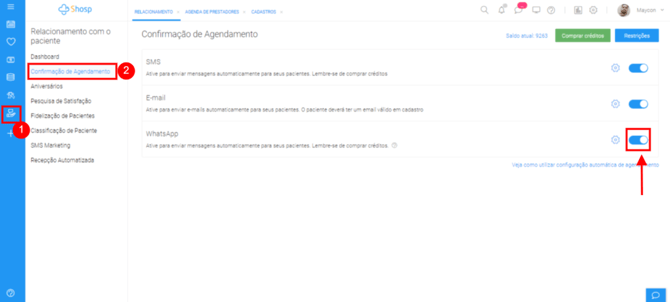
Após ter realizado a aquisição e integração com WhatsApp, veja como configurar:
- *Você vai entrar em **Relacionamento com Paciente***
- *Clique em '**Confirmação de Agendamento'***
- *Em **WhatsApp**, clique no botão para **ativar***
**
##### **3.3 Personalizar a mensagem que será enviada**
##### Vale lembrar que as **macros** que aparecem na mensagem irão buscar as informações do Agendamento, ficando **personalizadas** conforme os dados colhidos. Na mesma tela, você pode conferir como ficará a mensagem.
- ##### *Clique na engrenagem que fica ao lado do botão de ativar e configure o texto a ser enviado no primeiro passo. 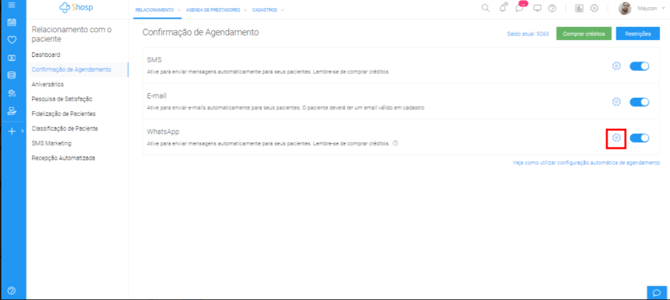 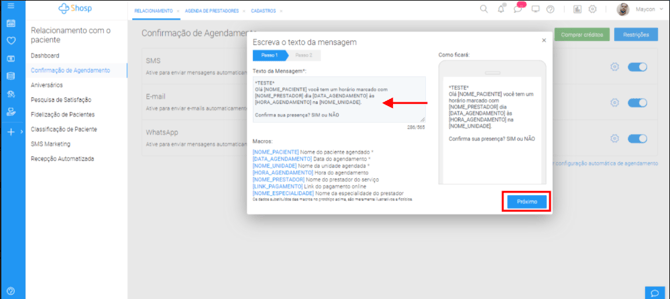*
- ##### *Você pode também configurar com quantos dias de antecedência você deseja que as mensagens de confirmação sejam enviadas, podendo ser **1, 2 e 3 dias**. Após selecionar o dia, basta selecionar **a partir** de que horas deseja que as mensagens sejam enviadas aos pacientes e que dia devem ser enviadas as mensagens de confirmação para os pacientes que receberiam a mensagem no Domingo (podendo manter o envio no Domingo, no sábado ou na sexta-feira). Depois disso, é só salvar. 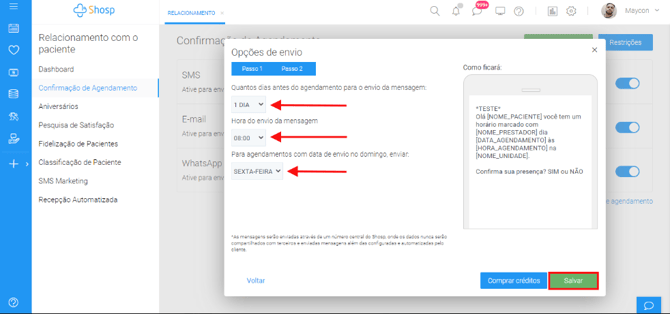*
### **4. Restringir o envio da mensagem**
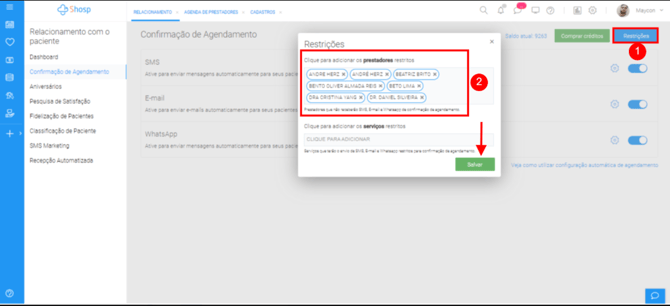
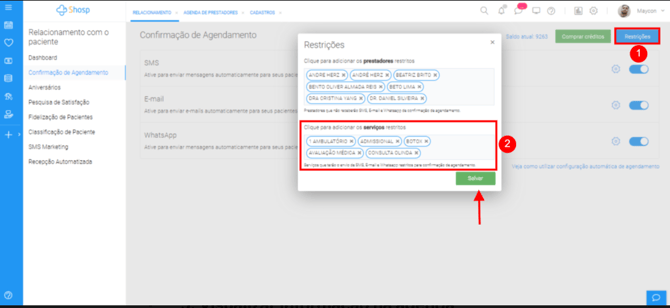
##### Depois que você tiver realizado as devidas configurações, será possível realizar restrições na confirmação de agendamento, tanto por Serviço, quanto por Prestador. Você fará isso inserindo nos devidos campos os nomes dos serviços ou prestadores que você deseja que o sistema não envie SMS, E-mail ou WhatsApp de confirmação para os pacientes com esses agendamentos:
##### **4.1 Restringir o envio da mensagem por Prestador**
- ##### *Ainda em **Relacionamento** **com o paciente***
- ##### *Você vai entrar em **Confirmação de agendamento***
- ##### *Clique no botão "**Restrições"***
- ##### *Na opção superior, insira os prestadores que deseja restringir no envio de **SMS** ou **E-mail** de confirmação e **salve**.*
#### **
##### **4.2 Restringir o envio da mensagem por Serviço**
- ##### *Ainda em **Relacionamento com o paciente***
- ##### ***Confirmação de agendamento**:*
- ##### *Clique no botão **Restrições***
- ##### *Na opção inferior, insira os serviços que deseja restringir no envio de SMS ou E-mail de confirmação e salve*
###### **
### **5. Visualizar informação na agenda**
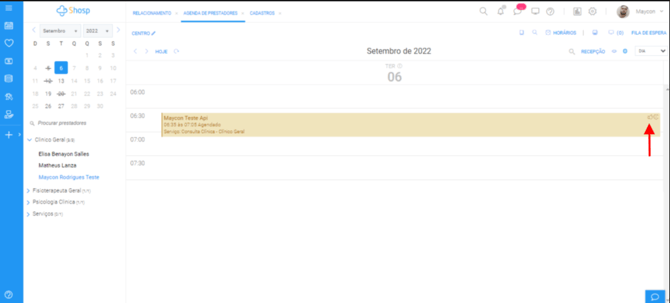
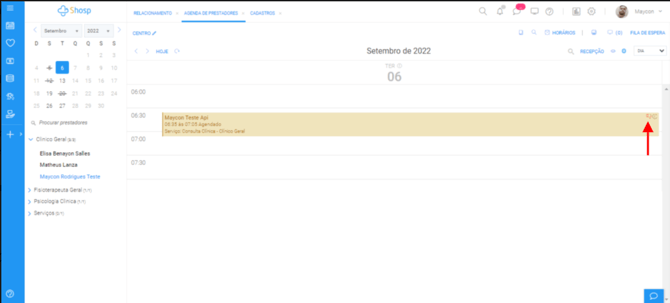
##### Assim que o paciente **responder a uma mensagem,** seja por SMS ou e-mail, a informação vai direto para a **Agenda**, facilitando a rotina da sua clínica.Caso ele responda com "**SIM"**, o sistema irá indicar que o paciente irá na Agenda, assim:
##### 
##### Mas, se o paciente responder com "**NÃO"**, o sistema irá indicar que ela não irá na Agenda, desta forma:
##### 
##### 
##### ⚠️Aproveite muito essas facilidades para administrar as faltas e manter sua agenda sempre cheia!
##### Nosso maior objetivo é te levar ao sucesso e proporcionar **a melhor experiência para os seus pacientes.**
##### Caso surja alguma dúvida ou feedback referente ao artigo, entre em contato com nossos especialistas pelo chat dentro do sistema, ou envie um e-mail para [suporte@shosp.com.br](mailto:suporte@shosp.com.br)
- [Primeiros passos](https://ajuda.shosp.com.br/primeiros-passos?hsLang=pt-br)
- [Configurações](https://ajuda.shosp.com.br/configura%C3%A7%C3%B5es?hsLang=pt-br)
- [Cadastros](https://ajuda.shosp.com.br/cadastros?hsLang=pt-br)
- [Agenda de pacientes](https://ajuda.shosp.com.br/agenda-de-pacientes?hsLang=pt-br)
- [Prontuário eletrônico](https://ajuda.shosp.com.br/prontu%C3%A1rio-eletr%C3%B4nico?hsLang=pt-br)
- [Financeiro](https://ajuda.shosp.com.br/financeiro?hsLang=pt-br)
- [Relacionamento com o paciente](https://ajuda.shosp.com.br/relacionamento-com-o-paciente?hsLang=pt-br)
- [Estoque](https://ajuda.shosp.com.br/estoque?hsLang=pt-br)
- [Faturamento TISS](https://ajuda.shosp.com.br/faturamento-tiss?hsLang=pt-br)
- [Telemedicina](https://ajuda.shosp.com.br/telemedicina?hsLang=pt-br)
- [Relatórios](https://ajuda.shosp.com.br/relat%C3%B3rios?hsLang=pt-br)
- [Aplicativo mobile](https://ajuda.shosp.com.br/aplicativo-mobile?hsLang=pt-br)
- [Dúvidas frequentes](https://ajuda.shosp.com.br/d%C3%BAvidas-frequentes?hsLang=pt-br)
[%202-3.png?width=250&height=83&name=logo%20horizontal%20colorida%20(2)%202-3.png "logo horizontal colorida (2) 2-3")](https://www.shosp.com.br)
[mailto:email@email.com](mailto:email@email.com)