---
title: Como utilizar a integração com a Cerba
description: Como utilizar a integração com a Cerba
---
[Pular para o conteúdo](https://ajuda.shosp.com.br/como-utilizar-a-integração-com-a-cerba#main-content)
Português - Brasil
Mostrar submenu para traduções
%202-1.png?width=200&height=66&name=logo%20horizontal%20colorida%20(2)%202-1.png)
Abrir navegação principal
Fechar navegação principal
- Português - Brasil
Mostrar submenu para traduções
- [Nosso contato](mailto:suporte@shosp.com.br)
[Nosso contato](mailto:suporte@shosp.com.br)
Como podemos ajudá-lo?
- Não há sugestões porque o campo de pesquisa está em branco.
1. [Central de Ajuda Shosp](https://ajuda.shosp.com.br/?hsLang=pt-br)
2. [Configurações](https://ajuda.shosp.com.br/configura%C3%A7%C3%B5es?hsLang=pt-br)
6 de maio de 2026
# Como utilizar a integração com a Cerba
## Agora, quem usa Shosp e também utiliza os serviços da Cerba, pode realizar esta integração. Veja como neste artigo!
### Como ativar a integração com a Cerba
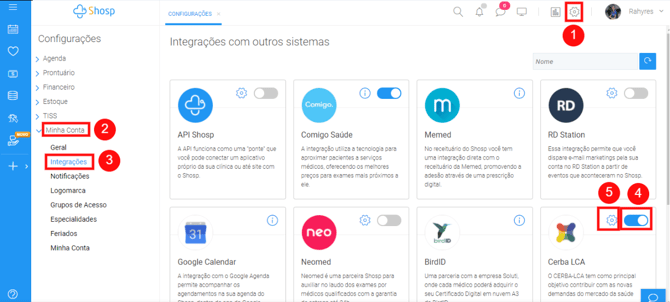
1. Vá em **Configurações**;
2. Acesse o item **Minha Conta**;
3. Clique em **Integrações**;
4. Marque o botão ativo em **Cerba LCA**;
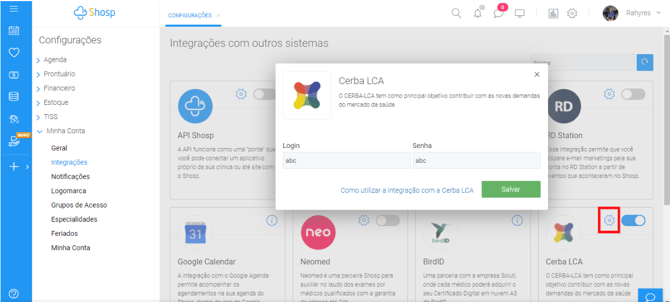
5. Em **configurações**, informe o seu login e senha da Cerba e salve.
**
**
### Como configurar seus serviços para a integração
Agora vamos configurar os serviços que estão cadastrados no Shosp, para que tenham o padrão identificado pela Cerba.
1. Vá em **cadastros**;
2. Acesse o item **serviços**;
3. Clique em **visualizar**, no serviço desejado;
4. Informe o Código Cerba;
5. Clique em **Salvar**.
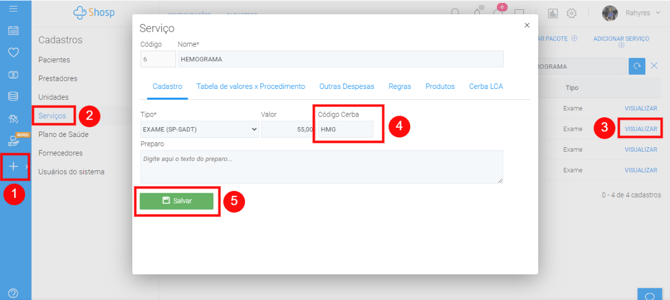
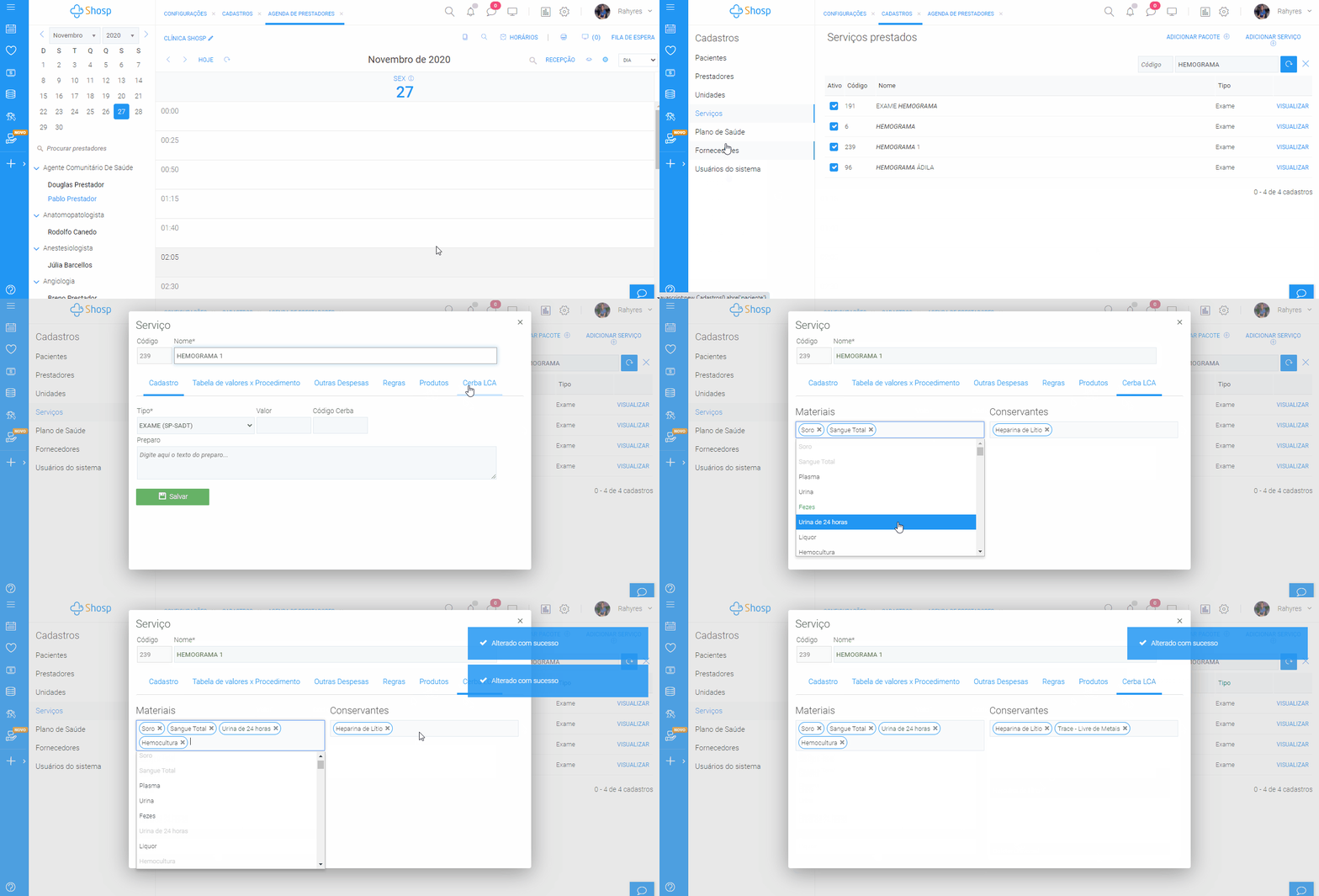
Depois de informar o código Cerba, ainda dentro do cadastro do serviço é preciso cadastrar os materiais e conservantes, que podem ser usados neste serviço. Assim eles aparecerão para seleciona-los no momento do agendamento. Para cadastrar basta ir na aba de **Cerba LCA** e ir selecionando os itens da lista já cadastrada.
### Como realizar os agendamentos
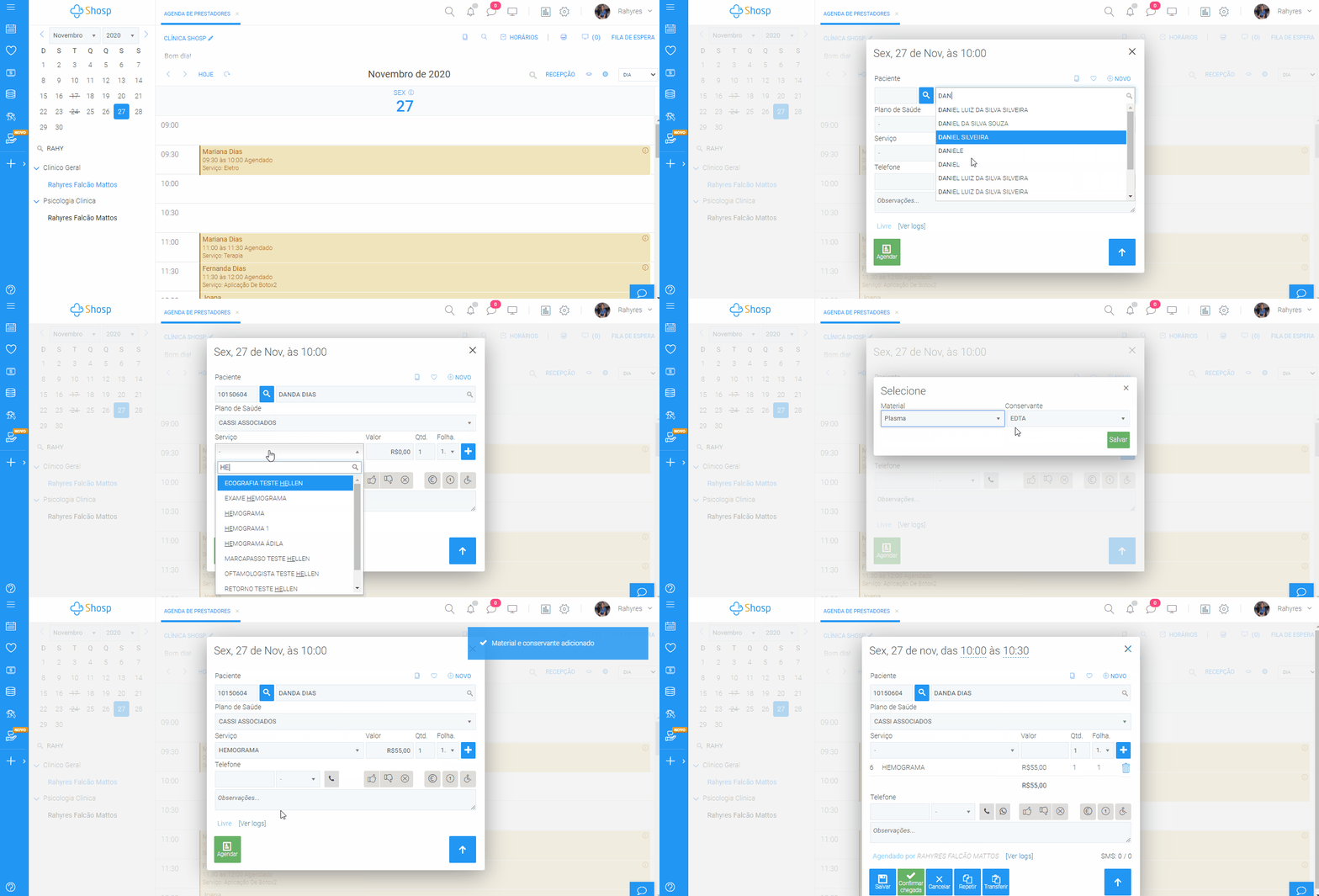
1. Vá na agenda;
2. Selecione o serviço no agendamento;
3. Selecione o material e o conservante que será utilizado neste atendimento e salve;
4. Clique em **Agendar**.
Assim os dados do paciente, juntamente com os de serviço, materiais e conservantes serão encaminhados automaticamente para a Cerba na hora da confirmação do agendamento.
### Como visualizar detalhes dos pedidos realizados
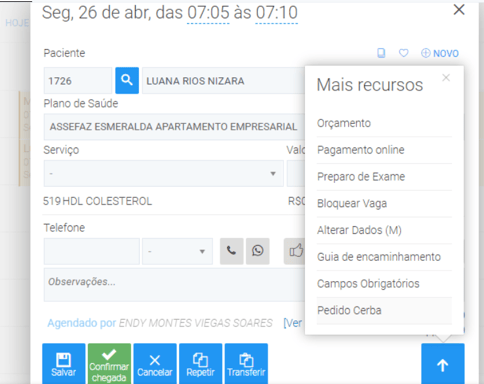
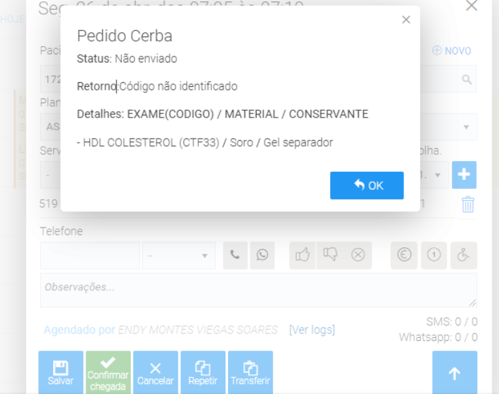
Agora é possível visualizar o status do pedido e o retorno gerado pelo parceiro Cerba caso falhe ou tenha sucesso este pedido. Com a integração ativa, ao acessar um agendamento e visualizar mais recursos, a opção "Pedido Cerba" irá aparecer e ao clicar irá mostrar as informações do pedido.
1. Abra o agendamento;
2. Clique no botão com a seta azul;
3. Vá em **Pedido Cerba**.
O retorno será dado da seguinte forma:
"Nosso maior objetivo é te levar ao sucesso e proporcionar a melhor experiência para os seus pacientes. Caso surja alguma dúvida ou feedback referente ao artigo, entre em contato com nossos especialistas pelo chat dentro do sistema, ou envie um e-mail para **suporte@shosp.com.br**."
- [Primeiros passos](https://ajuda.shosp.com.br/primeiros-passos?hsLang=pt-br)
- [Configurações](https://ajuda.shosp.com.br/configura%C3%A7%C3%B5es?hsLang=pt-br)
- [Cadastros](https://ajuda.shosp.com.br/cadastros?hsLang=pt-br)
- [Agenda de pacientes](https://ajuda.shosp.com.br/agenda-de-pacientes?hsLang=pt-br)
- [Prontuário eletrônico](https://ajuda.shosp.com.br/prontu%C3%A1rio-eletr%C3%B4nico?hsLang=pt-br)
- [Financeiro](https://ajuda.shosp.com.br/financeiro?hsLang=pt-br)
- [Relacionamento com o paciente](https://ajuda.shosp.com.br/relacionamento-com-o-paciente?hsLang=pt-br)
- [Estoque](https://ajuda.shosp.com.br/estoque?hsLang=pt-br)
- [Faturamento TISS](https://ajuda.shosp.com.br/faturamento-tiss?hsLang=pt-br)
- [Telemedicina](https://ajuda.shosp.com.br/telemedicina?hsLang=pt-br)
- [Relatórios](https://ajuda.shosp.com.br/relat%C3%B3rios?hsLang=pt-br)
- [Aplicativo mobile](https://ajuda.shosp.com.br/aplicativo-mobile?hsLang=pt-br)
- [Dúvidas frequentes](https://ajuda.shosp.com.br/d%C3%BAvidas-frequentes?hsLang=pt-br)
[%202-3.png?width=250&height=83&name=logo%20horizontal%20colorida%20(2)%202-3.png "logo horizontal colorida (2) 2-3")](https://www.shosp.com.br)
[mailto:email@email.com](mailto:email@email.com)