---
title: Como utilizar as Salas no sistema Shosp
description: Como utilizar as Salas no sistema Shosp
---
[Pular para o conteúdo](https://ajuda.shosp.com.br/como-utilizar-as-salas-no-sistema-shosp#main-content)
Português - Brasil
Mostrar submenu para traduções
%202-1.png?width=200&height=66&name=logo%20horizontal%20colorida%20(2)%202-1.png)
Abrir navegação principal
Fechar navegação principal
- Português - Brasil
Mostrar submenu para traduções
- [Nosso contato](mailto:suporte@shosp.com.br)
[Nosso contato](mailto:suporte@shosp.com.br)
Como podemos ajudá-lo?
- Não há sugestões porque o campo de pesquisa está em branco.
1. [Central de Ajuda Shosp](https://ajuda.shosp.com.br/?hsLang=pt-br)
2. [Configurações](https://ajuda.shosp.com.br/configura%C3%A7%C3%B5es?hsLang=pt-br)
6 de maio de 2026
# Como utilizar as Salas no sistema Shosp
As **salas** do sistema existem para organizar os espaços da sua clínica ou consultório.
Essa configuração ajuda ao administrador da clínica a saber quais salas ou consultórios estão sendo ocupadas e por qual profissional. Dessa forma é possível gerenciar as salas ocupadas e organizá-las de acordo com a necessidade.
Com o recurso é possível saber, por exemplo, que um médico ocupa uma determinada sala, em determinado dia da semana e horário.
Saiba como **gerenciar salas** com o Shosp.
### Criando as salas
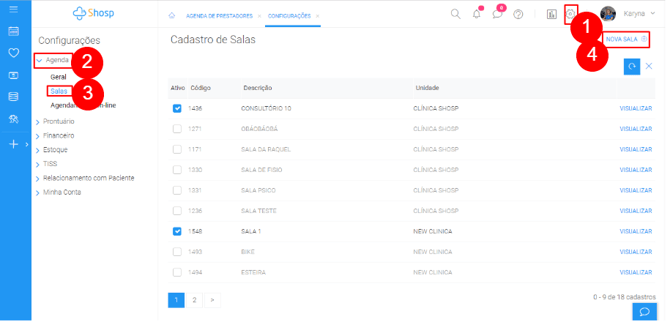
Primeiro, você terá que **cadastrar as salas** no sistema. Para isso, siga este passo a passo:
1. Você vai em entrar em **Configurações**;
2. Acesse a opção **Agenda**;
3. E, em seguida, clique na opção **Salas;**
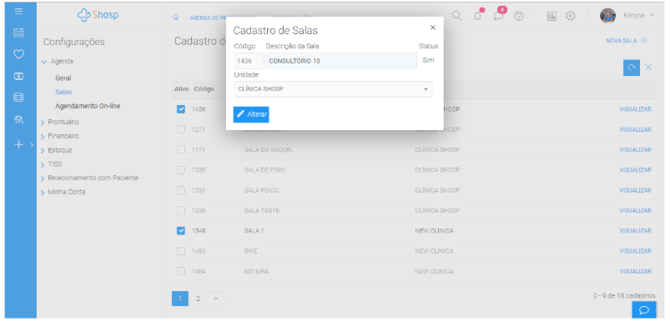
4. Clique no botão **Nova sala** e descreva o nome da sala e vincule a uma unidade.
### Configurando as salas
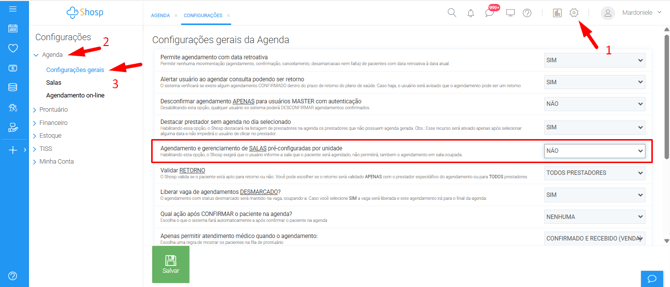
Após cadastrar as salas, para ter um controle total das salas é necessário habilitar onde será feito o **gerenciamento da sala**: agendamento ou horário de atendimento.
Para **ativar** o gerenciamento de salas:
1. Você entrar em **Configurações**;
2. Acesse a aba **Agenda**;
3. Clique em **Configurações Gerais**;
4. Escolha a opção que desejar e **salve e** atualize a página.
#### **1. Agendamento**
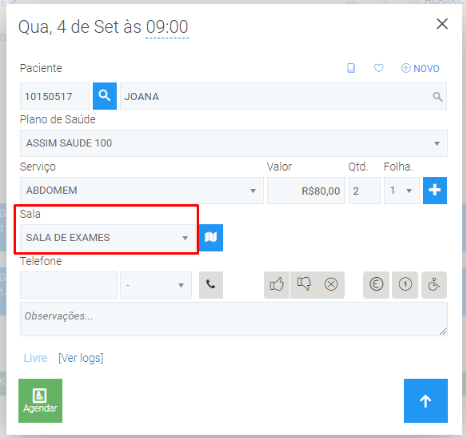
Se escolher que seja feito pelo **agendamento**, será informado no momento do agendamento, em qual sala será realizada o serviço. Desta forma, no relatório de salas, aparecerá o nome do paciente que está agendado para tal sala e para qual prestador.
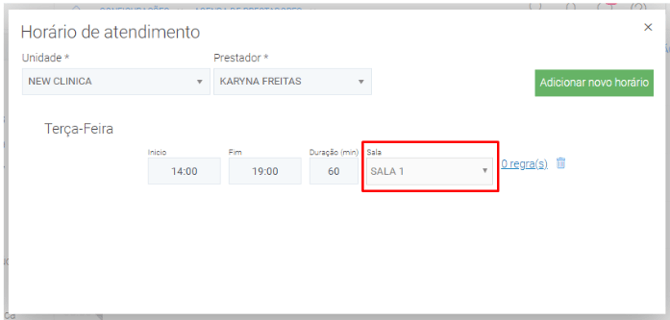
#### **2. Horário de atendimento**
Se escolher que seja feito pelo **horário de atendimento**, será informado no momento de adicionar os horário de atendimento do prestador, para saber qual sala ele atende. Isso é ideal para quando o médico tem uma sala fixa.
No relatório de salas, aparecerá o nome do prestador e horário que está sendo ocupada tal sala.
Nosso maior objetivo é te levar ao sucesso e proporcionar a melhor experiência para os seus pacientes. Caso surja alguma dúvida ou feedback referente ao artigo, entre em contato com nossos especialistas pelo chat dentro do sistema, ou envie um e-mail para [suporte@shosp.com.br](mailto:suporte@shosp.com.br).
- [Primeiros passos](https://ajuda.shosp.com.br/primeiros-passos?hsLang=pt-br)
- [Configurações](https://ajuda.shosp.com.br/configura%C3%A7%C3%B5es?hsLang=pt-br)
- [Cadastros](https://ajuda.shosp.com.br/cadastros?hsLang=pt-br)
- [Agenda de pacientes](https://ajuda.shosp.com.br/agenda-de-pacientes?hsLang=pt-br)
- [Prontuário eletrônico](https://ajuda.shosp.com.br/prontu%C3%A1rio-eletr%C3%B4nico?hsLang=pt-br)
- [Financeiro](https://ajuda.shosp.com.br/financeiro?hsLang=pt-br)
- [Relacionamento com o paciente](https://ajuda.shosp.com.br/relacionamento-com-o-paciente?hsLang=pt-br)
- [Estoque](https://ajuda.shosp.com.br/estoque?hsLang=pt-br)
- [Faturamento TISS](https://ajuda.shosp.com.br/faturamento-tiss?hsLang=pt-br)
- [Telemedicina](https://ajuda.shosp.com.br/telemedicina?hsLang=pt-br)
- [Relatórios](https://ajuda.shosp.com.br/relat%C3%B3rios?hsLang=pt-br)
- [Aplicativo mobile](https://ajuda.shosp.com.br/aplicativo-mobile?hsLang=pt-br)
- [Dúvidas frequentes](https://ajuda.shosp.com.br/d%C3%BAvidas-frequentes?hsLang=pt-br)
[%202-3.png?width=250&height=83&name=logo%20horizontal%20colorida%20(2)%202-3.png "logo horizontal colorida (2) 2-3")](https://www.shosp.com.br)
[mailto:email@email.com](mailto:email@email.com)