---
title: Como utilizar o centro de custo no SHOSP.
description: Como utilizar o centro de custo no SHOSP.
---
[Pular para o conteúdo](https://ajuda.shosp.com.br/como-utilizar-o-centro-de-custo-no-shosp.-#main-content)
Português - Brasil
Mostrar submenu para traduções
%202-1.png?width=200&height=66&name=logo%20horizontal%20colorida%20(2)%202-1.png)
Abrir navegação principal
Fechar navegação principal
- Português - Brasil
Mostrar submenu para traduções
- [Nosso contato](mailto:suporte@shosp.com.br)
[Nosso contato](mailto:suporte@shosp.com.br)
Como podemos ajudá-lo?
- Não há sugestões porque o campo de pesquisa está em branco.
1. [Central de Ajuda Shosp](https://ajuda.shosp.com.br/?hsLang=pt-br)
2. [Financeiro](https://ajuda.shosp.com.br/financeiro?hsLang=pt-br)
11 de janeiro de 2026
# Como utilizar o centro de custo no SHOSP.
Para um melhor acompanhamento dos custos da sua organização, será possível agrupar despesas e receitas dentro de um centro de custo. Centro de custos são unidades dentro de uma organização e geralmente são projetos ou departamentos dentro da organização. Isso permite agrupar despesas e receitas de forma eficiente para uma melhor análise de dados do negócio. Ele consiste em fragmentar a organização em pequenos pedaços para observar quais deles são mais eficientes, produtivos ou, por outro lado, fontes de desperdício de recursos.
Veja como utilizar o centro de custo no Shosp:
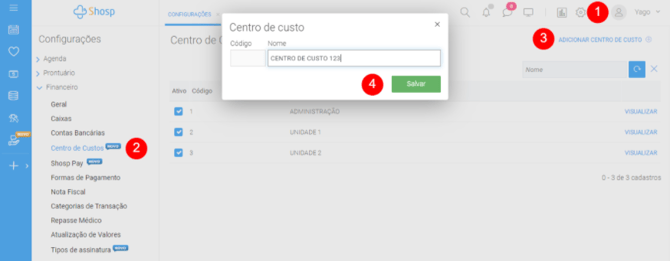
#### **Como cadastrar um novo centro de custo**
1. *Acesse suas configurações.*
2. *Em financeiro, acesso "Centro de Custos".*
3. *Clique em "Adicionar Centro de Custo".*
4. *Defina um nome e clique em "Salvar"*
**
#### **Como utilizar o centro de custo cadastrado**
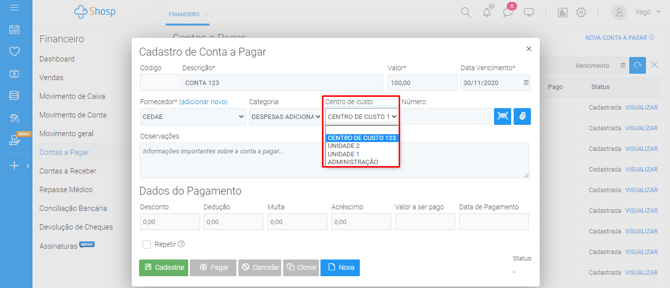
### Em contas a pagar
No momento de cadastrar uma nova conta a pagar, existirá um campo para você selecionar o centro de custo que deseja:
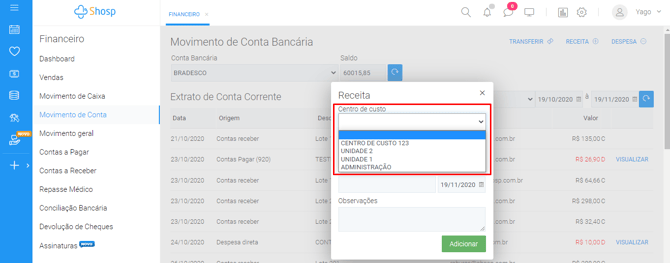
### Movimento de Conta & Movimento de Caixa
Tanto em sua tela de movimento de conta quanto movimento de caixa, ao registrar uma receita ou despesa, você terá o campo disponível para selecionar o centro de custo específico:
#### Gerar relatórios por centro de custo
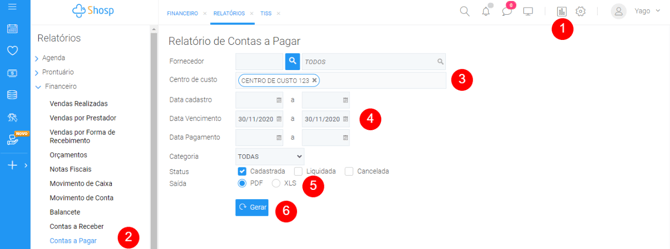
Para gerar um relatório de contas a pagar com um centro de custo específico basta seguir os passos a seguir:
1. *Acesse a opção de relatórios no menu superior.*
2. *Em financeiro, acesse a opção "Contas a Pagar".*
3. *Escolha o centro de custo que deseja filtrar em seu relatório.*
4. *Defina uma data dentre os filtros disponíveis.*
5. *Escolha a opção em que será gerado seu relatório, em PDF ou XLS (Excel).*
6. *Gere o seu relatório.*
**
Nosso maior objetivo é te levar ao sucesso e proporcionar a melhor experiência para os seus pacientes. Caso surja alguma dúvida ou feedback referente ao artigo, entre em contato com nossos especialistas pelo chat dentro do sistema, ou envie um e-mail para suporte@shosp.com.br.
- [Primeiros passos](https://ajuda.shosp.com.br/primeiros-passos?hsLang=pt-br)
- [Configurações](https://ajuda.shosp.com.br/configura%C3%A7%C3%B5es?hsLang=pt-br)
- [Cadastros](https://ajuda.shosp.com.br/cadastros?hsLang=pt-br)
- [Agenda de pacientes](https://ajuda.shosp.com.br/agenda-de-pacientes?hsLang=pt-br)
- [Prontuário eletrônico](https://ajuda.shosp.com.br/prontu%C3%A1rio-eletr%C3%B4nico?hsLang=pt-br)
- [Financeiro](https://ajuda.shosp.com.br/financeiro?hsLang=pt-br)
- [Relacionamento com o paciente](https://ajuda.shosp.com.br/relacionamento-com-o-paciente?hsLang=pt-br)
- [Estoque](https://ajuda.shosp.com.br/estoque?hsLang=pt-br)
- [Faturamento TISS](https://ajuda.shosp.com.br/faturamento-tiss?hsLang=pt-br)
- [Telemedicina](https://ajuda.shosp.com.br/telemedicina?hsLang=pt-br)
- [Relatórios](https://ajuda.shosp.com.br/relat%C3%B3rios?hsLang=pt-br)
- [Aplicativo mobile](https://ajuda.shosp.com.br/aplicativo-mobile?hsLang=pt-br)
- [Dúvidas frequentes](https://ajuda.shosp.com.br/d%C3%BAvidas-frequentes?hsLang=pt-br)
[%202-3.png?width=250&height=83&name=logo%20horizontal%20colorida%20(2)%202-3.png "logo horizontal colorida (2) 2-3")](https://www.shosp.com.br)
[mailto:email@email.com](mailto:email@email.com)