---
title: Como utilizar o Painel de Chamados no Shosp?
description: Como utilizar o Painel de Chamados no Shosp?
---
[Pular para o conteúdo](https://ajuda.shosp.com.br/como-utilizar-o-painel-de-chamados-no-shosp#main-content)
Português - Brasil
Mostrar submenu para traduções
%202-1.png?width=200&height=66&name=logo%20horizontal%20colorida%20(2)%202-1.png)
Abrir navegação principal
Fechar navegação principal
- Português - Brasil
Mostrar submenu para traduções
- [Nosso contato](mailto:suporte@shosp.com.br)
[Nosso contato](mailto:suporte@shosp.com.br)
Como podemos ajudá-lo?
- Não há sugestões porque o campo de pesquisa está em branco.
1. [Central de Ajuda Shosp](https://ajuda.shosp.com.br/?hsLang=pt-br)
2. [Relacionamento com o paciente](https://ajuda.shosp.com.br/relacionamento-com-o-paciente?hsLang=pt-br)
20 de maio de 2026
# Como utilizar o Painel de Chamados no Shosp?
O **Painel de Chamados** é um recurso do Shosp para otimizar o atendimento de sua clínica ou consultório. Com ele, você pode deixar a sua recepção automatizada e atrativa para seus pacientes, além de agilizar o tempo da sua recepcionista.
Você pode ativar a ferramenta pelo sistema de forma simples.
#### 1. Configurar o painel
Passo1
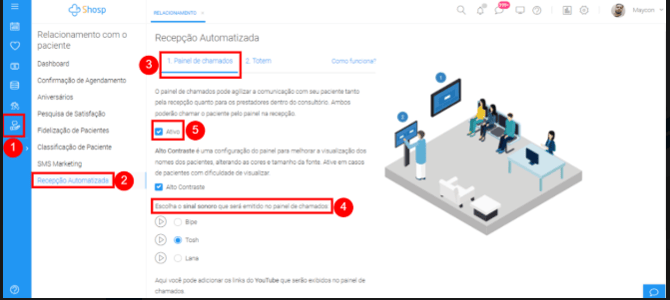
Vamos **configurar** o seu painel indo em:
- *Clique em Relacionamento com Paciente*
- *Em seguida, clique em Recepção Automatizada*
- *Vai clicar na aba de Painel de Chamados*
- *Vai escolher o sinal sonoro*
- *E clicar em Ativo*
**
Passo 2
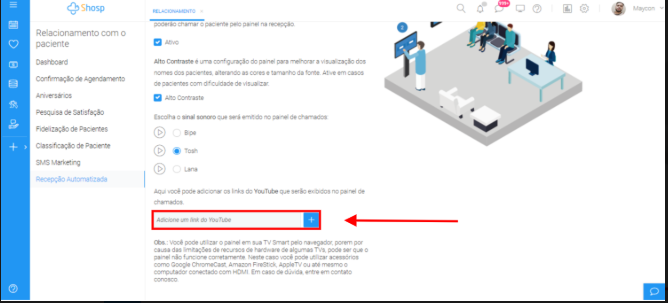
Nessa mesma tela, você poderá ainda **adicionar vídeos** do **YouTube**para serem reproduzidos no painel de chamadas. Aproveite para fazer suas **campanhas de marketing,** inserir **vídeos educativos** e deixar sua **recepção mais atrativa** com um ambiente agradável e acolhedor para seus pacientes.
Caso adicione mais de um vídeo, eles serão **reproduzidos em sequência**.
**Passo 3**
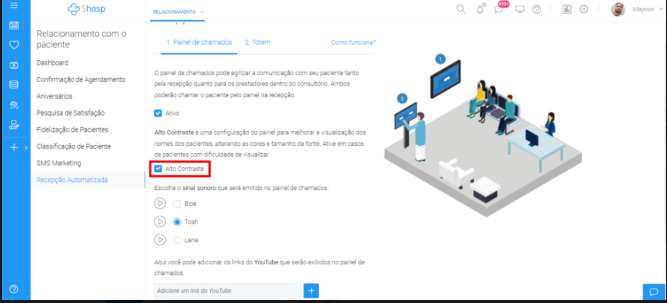
Nesta tela você também tem a opção de ativar o **Alto Contraste**, com ele ativo as cores do painel vão ficar mais vivas e com um contraste maior, para melhor visualização de seus pacientes.
### **2. Ativar o painel**
Primeiro, você deve clicar no ícone de monitor que fica no canto superior direito da sua tela, conforme mostra a imagem abaixo:
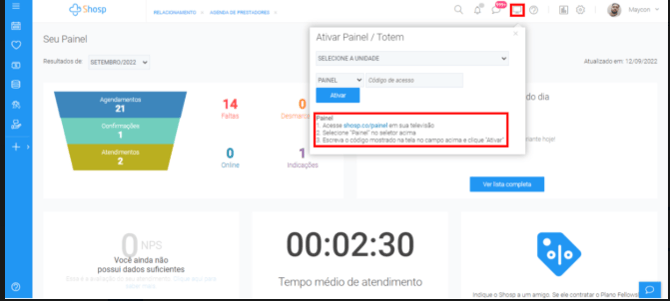
Agora acesse o **link do painel** no navegador da sua Smart TV ou outro dispositivo e seguir as instruções descritas abaixo:
Acesse ***shosp.co/painel***em sua televisão
- *Você vai selecionar a **Unidade** que deseja*
- *Vai clicar em **"Painel"** no seletor*
- *Em seguida vai copiar o código mostrado no link de acesso do painel e cole no campo **"código de acesso".***
#### *Clique em **"Ativar". 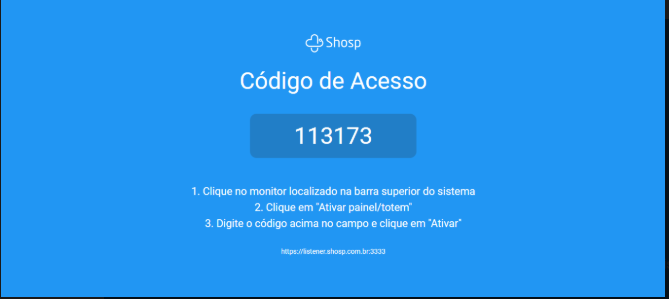 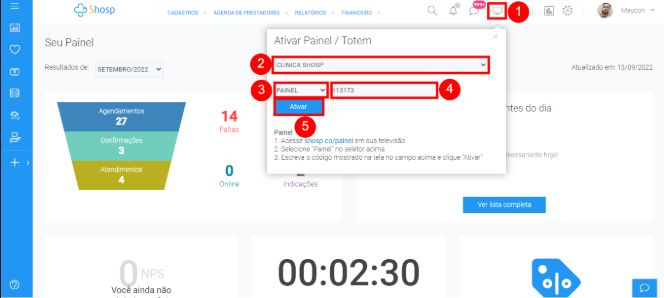***
#### Ao clicar em ativar, o painel será ativado **automaticamente**.
### **3. Acessar o painel**
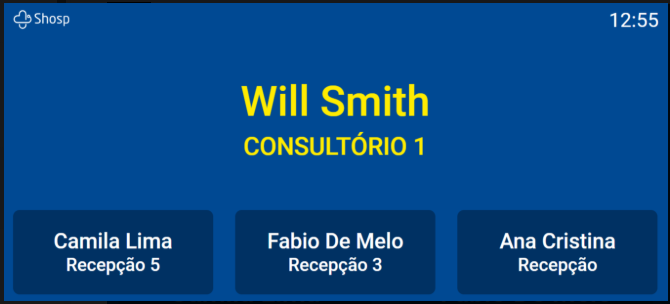
#### Para **acessar** o seu painel, basta acessar o link indicado no tópico acima para começar a usá-lo na sua clínica/consultório. Veja como irá ficar. 
### **4. Chamar os pacientes**
Há **dois** caminhos para **chamar** os pacientes:
###### **4.1. Chamar pela Agenda**
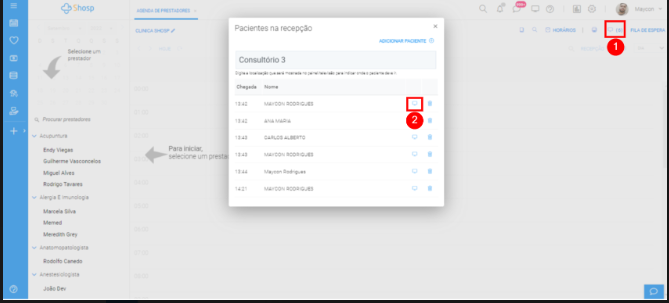
Um os da caminhos é através da **agenda**. Neste caso, os pacientes que confirmaram sua chegada à clínica/consultório no **[totem](https://desk.shosp.com.br/portal/pt/kb/articles/como-ativar-o-totem)**, ficarão registrados na lista de pacientes na recepção.
Por exemplo, o paciente após informar sua chegada no totem, a recepcionista poderá chamar os pacientes para encaminhá-los à sala de consulta ou mesmo para se dirigir à recepção.
- ##### *Você vai clicar na **Agenda***
- *Em seguinda, clicar no ícone de **TV no canto superior direito***
- *Depois clique no ícone de **TV da janela***
##### **
###### **4.2. Chamar pelo Prontuário**
Outra maneira é chamar através do **prontuário**. Neste caso, o próprio médico irá chamar o paciente para se dirigir à sala de consulta.
- *Você irá abrir seu **Prontuário***
- *Em seguida, clicar no **Ícone de TV (chamar no painel)***
##### *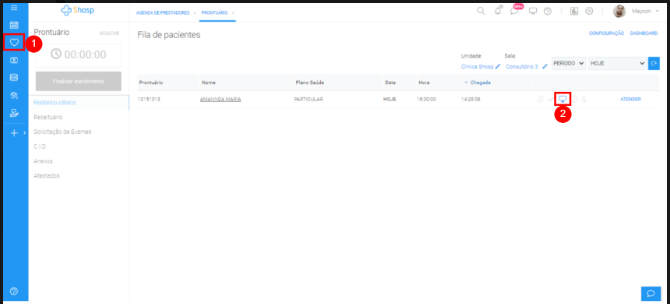 📌Pronto! Ao chamar o paciente, o dispositivo na sua sala de espera ficará como na imagem abaixo, com os nomes aparecendo conforme eles vão sendo chamados pelos prestadores. 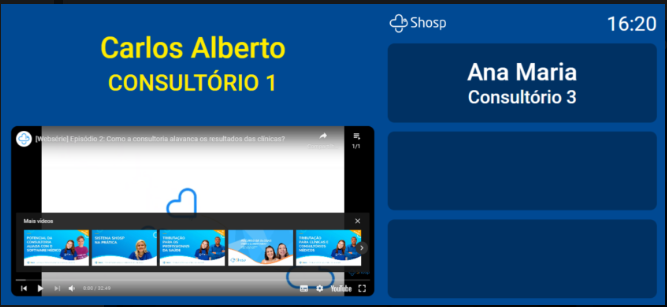*
**[Veja aqui](https://ajuda.shosp.com.br/portal/pt/kb/manual/como-ativar-e-utilizar-o-totem-no-shosp?hsLang=pt-br)** como usar o totem na sua recepção.
Nosso maior objetivo é te levar ao sucesso e proporcionar **a melhor experiência para os seus pacientes.**
Caso surja alguma dúvida ou feedback referente ao artigo, entre em contato com nossos especialistas pelo chat dentro do sistema, ou envie um e-mail para [suporte@shosp.com.br](mailto:suporte@shosp.com.br)
- [Primeiros passos](https://ajuda.shosp.com.br/primeiros-passos?hsLang=pt-br)
- [Configurações](https://ajuda.shosp.com.br/configura%C3%A7%C3%B5es?hsLang=pt-br)
- [Cadastros](https://ajuda.shosp.com.br/cadastros?hsLang=pt-br)
- [Agenda de pacientes](https://ajuda.shosp.com.br/agenda-de-pacientes?hsLang=pt-br)
- [Prontuário eletrônico](https://ajuda.shosp.com.br/prontu%C3%A1rio-eletr%C3%B4nico?hsLang=pt-br)
- [Financeiro](https://ajuda.shosp.com.br/financeiro?hsLang=pt-br)
- [Relacionamento com o paciente](https://ajuda.shosp.com.br/relacionamento-com-o-paciente?hsLang=pt-br)
- [Estoque](https://ajuda.shosp.com.br/estoque?hsLang=pt-br)
- [Faturamento TISS](https://ajuda.shosp.com.br/faturamento-tiss?hsLang=pt-br)
- [Telemedicina](https://ajuda.shosp.com.br/telemedicina?hsLang=pt-br)
- [Relatórios](https://ajuda.shosp.com.br/relat%C3%B3rios?hsLang=pt-br)
- [Aplicativo mobile](https://ajuda.shosp.com.br/aplicativo-mobile?hsLang=pt-br)
- [Dúvidas frequentes](https://ajuda.shosp.com.br/d%C3%BAvidas-frequentes?hsLang=pt-br)
[%202-3.png?width=250&height=83&name=logo%20horizontal%20colorida%20(2)%202-3.png "logo horizontal colorida (2) 2-3")](https://www.shosp.com.br)
[mailto:email@email.com](mailto:email@email.com)