---
title: Como utilizar Relatório de vendas BI no Shosp
description: Como utilizar Relatório de vendas BI no Shosp
---
[Pular para o conteúdo](https://ajuda.shosp.com.br/como-utilizar-relatório-de-vendas-bi-no-shosp#main-content)
Português - Brasil
Mostrar submenu para traduções
%202-1.png?width=200&height=66&name=logo%20horizontal%20colorida%20(2)%202-1.png)
Abrir navegação principal
Fechar navegação principal
- Português - Brasil
Mostrar submenu para traduções
- [Nosso contato](mailto:suporte@shosp.com.br)
[Nosso contato](mailto:suporte@shosp.com.br)
Como podemos ajudá-lo?
- Não há sugestões porque o campo de pesquisa está em branco.
1. [Central de Ajuda Shosp](https://ajuda.shosp.com.br/?hsLang=pt-br)
2. [Relatórios](https://ajuda.shosp.com.br/relat%C3%B3rios?hsLang=pt-br)
15 de janeiro de 2026
# Como utilizar Relatório de vendas BI no Shosp
Mais **agilidade no controle de vendas** da sua clínica, com uma nova ferramenta de inteligência de mercado (BI, Business Intelligence). Com o **Relatório de vendas BI** é possível ter uma visão clara de todos os seus dados de vendas para se manter competitiva, eliminar a ineficiência, descobrir erros, se adaptar rapidamente às mudanças de mercado e trazer insights para sua tomada de decisão. Veja aqui a seguir, como utilizar e quais são os seus recursos e vantagens.
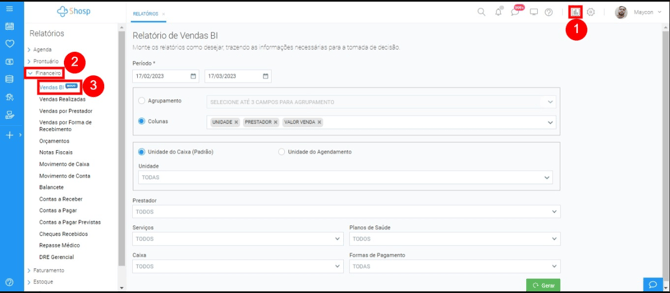
*1. Acesse Relatórios
2\. Financeiro
3\. Vendas BI*
Após acessar o relatório de vendas BI, basta inserir um período como mostra a imagem abaixo:
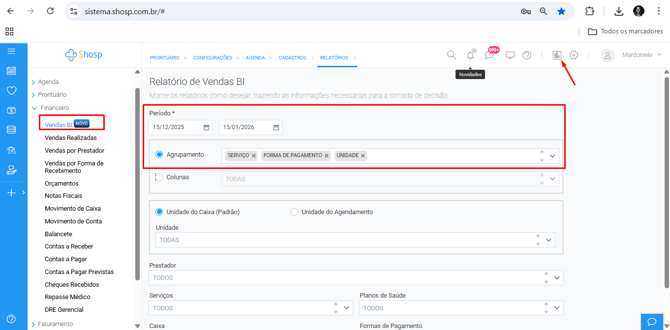
#### 1. Emitir um relatório por agrupamento.
O relatório por agrupamento é uma forma de visualização onde os dados ficarão agrupados de acordo com a ordem dos campos selecionados, de maneira que você consiga visualizar os totais de forma direta. Você pode selecionar até 3 campos para serem agrupados.
Depois de gerado o relatório, na visualização, os agrupamentos podem ser visualizados expandindo-os.
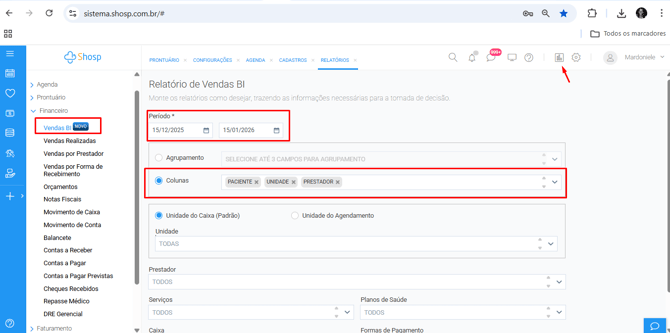
#### 2. Emitir um relatório por colunas.
Ao emitir o relatório de vendas BI por colunas, os dados serão apresentados com todos os detalhes. Você pode escolher que colunas e campos deseja visualizar, não há limite para seleção.

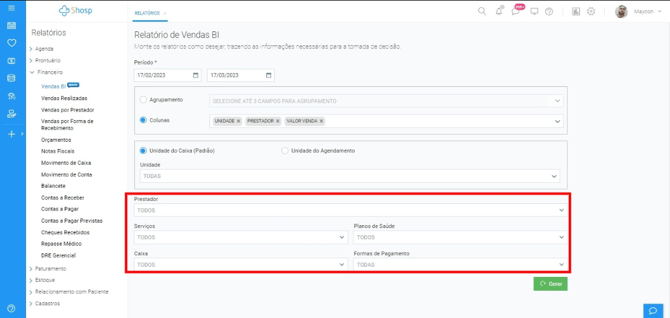
#### Filtros disponíveis
Pensando na praticidade de se gerar um relatório, inserimos alguns campos pedidos por vocês, para que você possa gerar o relatório de venda de maneira personalizada, por exemplo. Prestador atende em duas unidades, então você pode filtrar as vendas deste prestador específico em uma unidade exclusiva por uma única forma de pagamento!
#### Gráficos
Ao gerar o relatório de vendas BI, é possível visualizar os dados em forma de gráficos, o que contribui para uma apresentação, por exemplo, ajudará na interpretação dos dados e contribuirá na tomada de decisão.
Preparamos dois vídeos onde falaremos da visualização dos gráficos no relatório **agrupamento** e no relatório de **colunas.**
### Gráfico de relatório de agrupamento 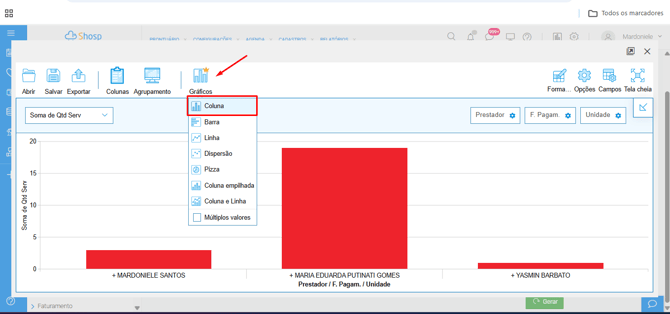
### Gráfico de relatório de colunas 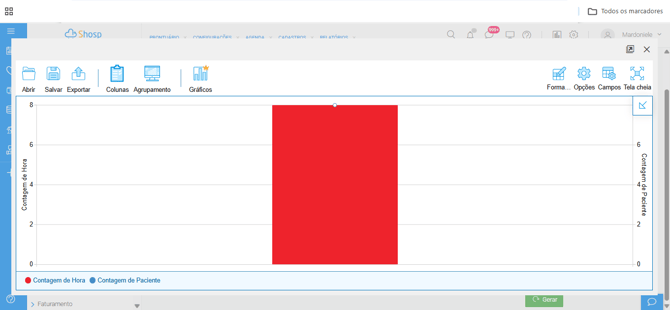 
Nosso maior objetivo é te levar ao sucesso e proporcionar a melhor experiência para os seus pacientes.
Caso surja alguma dúvida ou feedback referente ao artigo, entre em contato com nossos especialistas pelo chat dentro do sistema, ou envie um e-mail para [suporte@shosp.com.br](mailto:suporte@shosp.com.br)
- [Primeiros passos](https://ajuda.shosp.com.br/primeiros-passos?hsLang=pt-br)
- [Configurações](https://ajuda.shosp.com.br/configura%C3%A7%C3%B5es?hsLang=pt-br)
- [Cadastros](https://ajuda.shosp.com.br/cadastros?hsLang=pt-br)
- [Agenda de pacientes](https://ajuda.shosp.com.br/agenda-de-pacientes?hsLang=pt-br)
- [Prontuário eletrônico](https://ajuda.shosp.com.br/prontu%C3%A1rio-eletr%C3%B4nico?hsLang=pt-br)
- [Financeiro](https://ajuda.shosp.com.br/financeiro?hsLang=pt-br)
- [Relacionamento com o paciente](https://ajuda.shosp.com.br/relacionamento-com-o-paciente?hsLang=pt-br)
- [Estoque](https://ajuda.shosp.com.br/estoque?hsLang=pt-br)
- [Faturamento TISS](https://ajuda.shosp.com.br/faturamento-tiss?hsLang=pt-br)
- [Telemedicina](https://ajuda.shosp.com.br/telemedicina?hsLang=pt-br)
- [Relatórios](https://ajuda.shosp.com.br/relat%C3%B3rios?hsLang=pt-br)
- [Aplicativo mobile](https://ajuda.shosp.com.br/aplicativo-mobile?hsLang=pt-br)
- [Dúvidas frequentes](https://ajuda.shosp.com.br/d%C3%BAvidas-frequentes?hsLang=pt-br)
[%202-3.png?width=250&height=83&name=logo%20horizontal%20colorida%20(2)%202-3.png "logo horizontal colorida (2) 2-3")](https://www.shosp.com.br)
[mailto:email@email.com](mailto:email@email.com)