---
title: Como habilitar a câmera e o microfone para a videoconferência no SHOSP.
description: Como habilitar a câmera e o microfone para a videoconferência no SHOSP.
---
[Pular para o conteúdo](https://ajuda.shosp.com.br/manualoutros-módulostelemedicina-como-habilitar-a-câmera-e-o-microfone-para-a-videoconferência-no-shosp#main-content)
Português - Brasil
Mostrar submenu para traduções
%202-1.png?width=200&height=66&name=logo%20horizontal%20colorida%20(2)%202-1.png)
Abrir navegação principal
Fechar navegação principal
- Português - Brasil
Mostrar submenu para traduções
- [Nosso contato](mailto:suporte@shosp.com.br)
[Nosso contato](mailto:suporte@shosp.com.br)
Como podemos ajudá-lo?
- Não há sugestões porque o campo de pesquisa está em branco.
1. [Central de Ajuda Shosp](https://ajuda.shosp.com.br/?hsLang=pt-br)
2. [Telemedicina](https://ajuda.shosp.com.br/telemedicina?hsLang=pt-br)
2 de maio de 2026
# Como habilitar a câmera e o microfone para a videoconferência no SHOSP.
Aprenda como realizar a habilitação de sua câmera e microfone, para que seja possível a realização da videoconferência.
### 1. Por que o Shosp precisa ter acesso a câmera e ao microfone
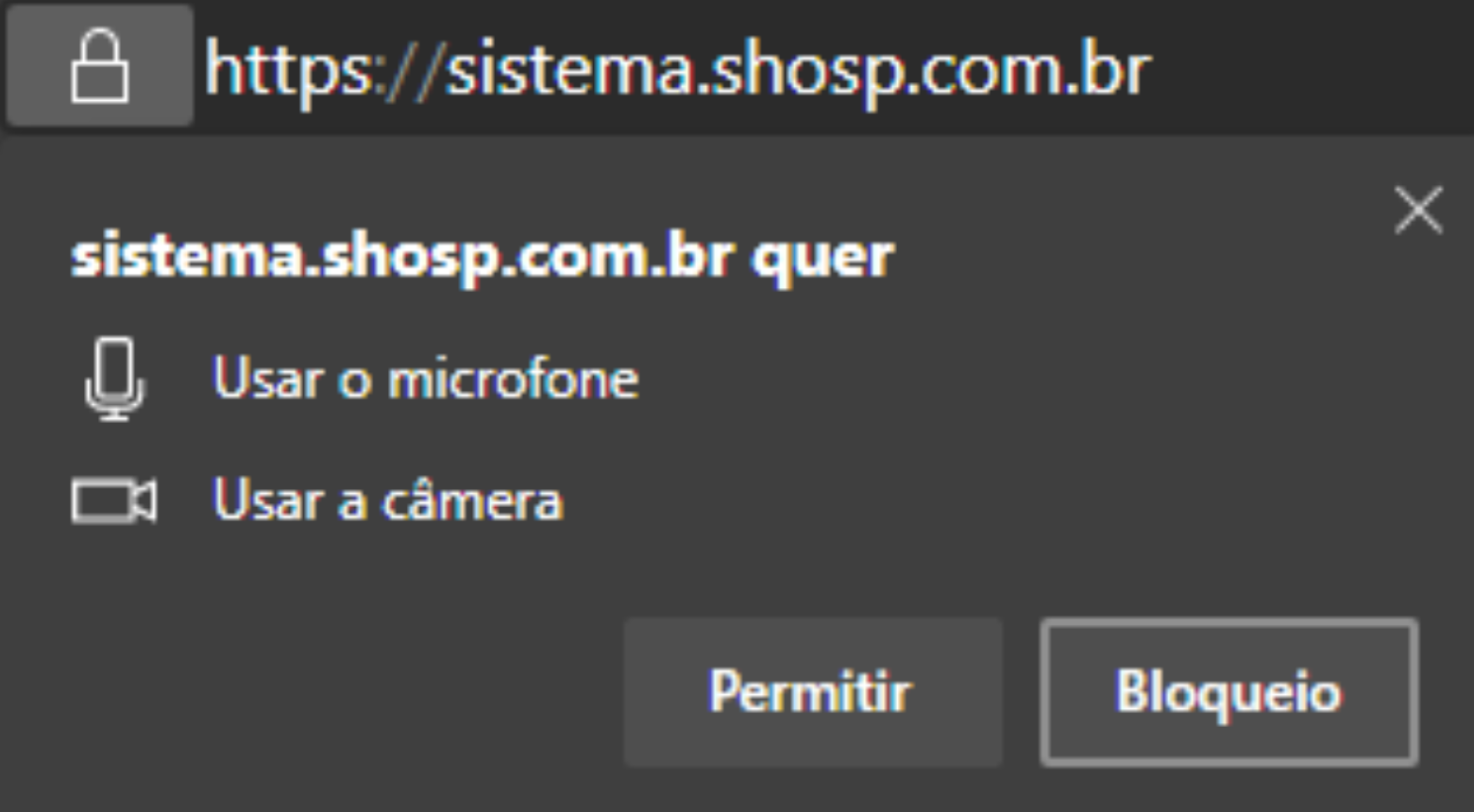
A câmera e o microfone são essenciais para realizar a chamada. Assim que o sistema requer o uso deles, o navegador manda uma mensagem avisando que o Shosp está pedindo permissão para utilizá-los.
### 2. Como dar permissão para uso do Shosp
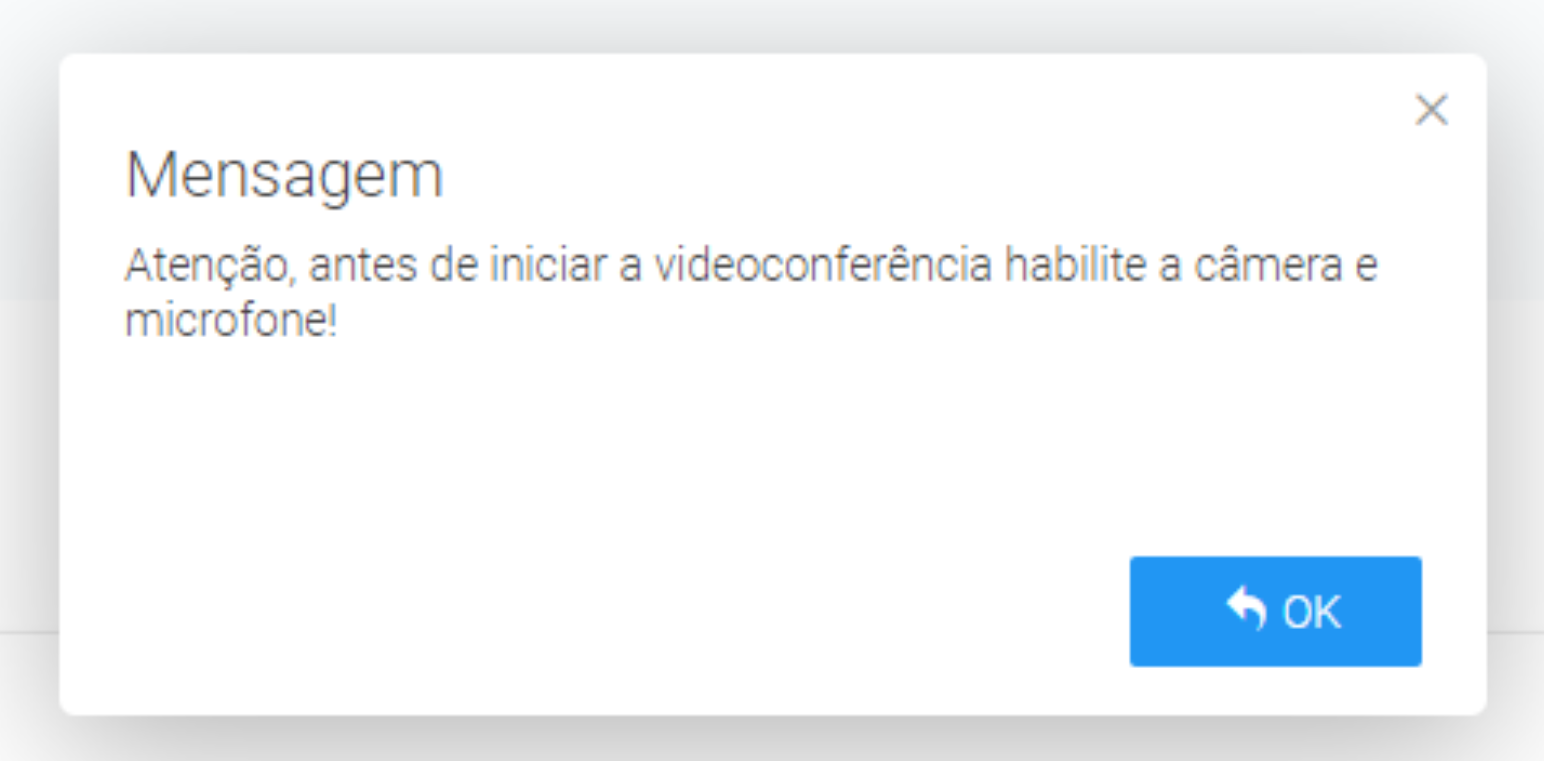
Quando o acesso é bloqueado, o sistema manda uma mensagem de erro avisando que a câmera e o microfone precisam estar habilitados para realizar a videoconferência. Este erro acontece quando o acesso não foi permitido ou estão desconectados.
Para isso, é necessário permitir o acesso manualmente nas configurações do navegador. Mas não se preocupe, além das instruções abaixo você pode entrar em contato com nosso suporte pelo chat do sistema, ficaremos satisfeitos em te ajudar.
### 3. Como configurar permissões em seu navegador
1. Google Chrome
2. Firefox
3. Microsoft Edge
Cada navegador tem por padrão uma forma de habilitar estes acessos de câmera e microfone, utilize nossas instruções para habilitar os acessos em cada um deles.
**Google Chrome**
Acessar as permissões de câmera e microfone do Chrome podem ser feitas de diversas maneiras, mas a mais rápida é copiando esses links abaixo.
1. Câmera: ***chrome://settings/content/camera***
2. Microfone: ***chrome://settings/content/microphone***
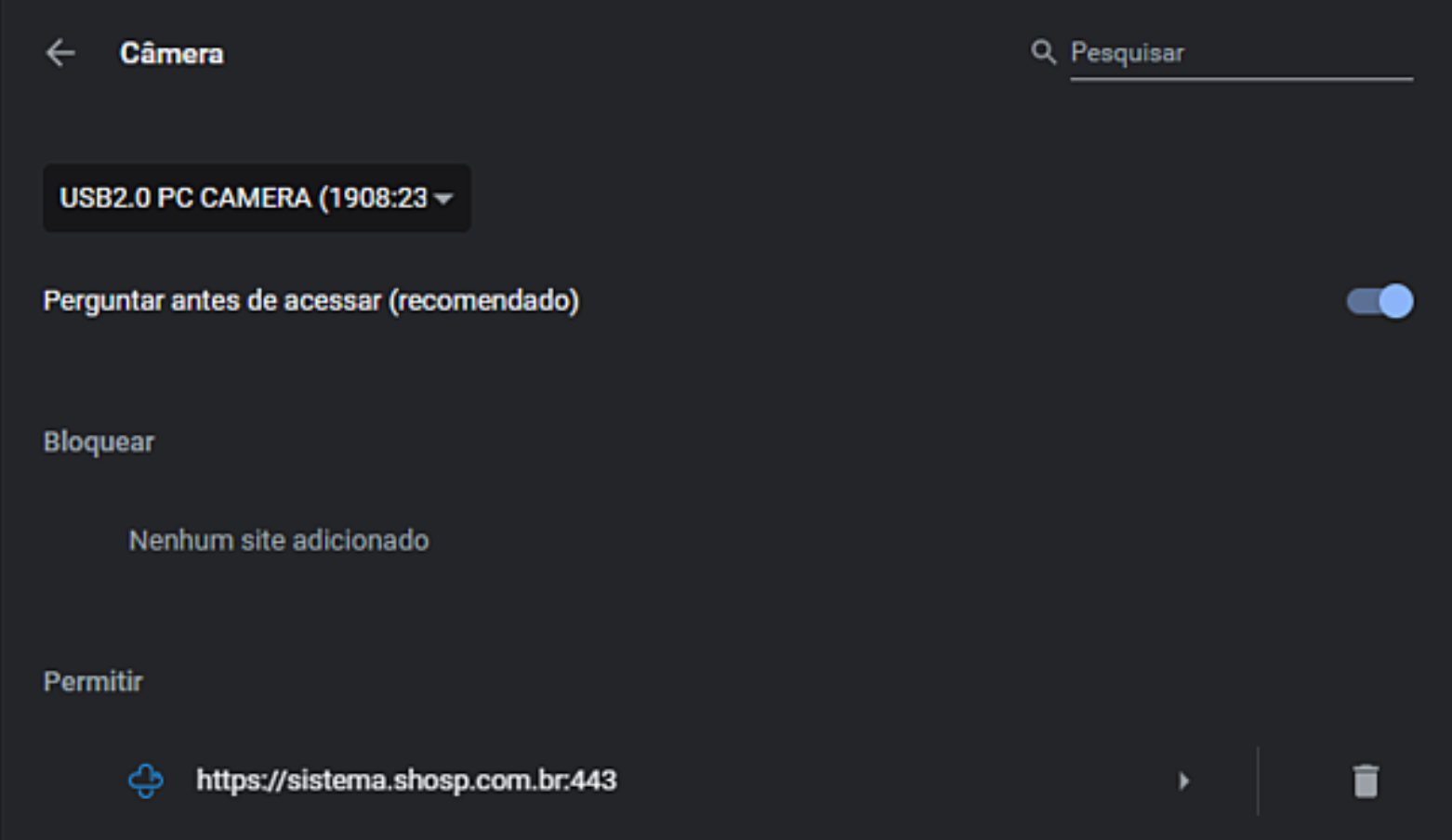
Ou vá pelo passo a passo abaixo:
1. *Menu*
2. *Configurações*
3. *Privacidade e segurança*
4. *Configurações do site*
5. *Acesse a permissão da câmera ou do microfone*
***Caso o Shosp esteja na lista de bloqueados, exclua e recarregue a página e torne a permitir***
**Firefox**
Assim como no Chrome, para acessar as configurações de uma maneira mais fácil utilize o link: ***about:preferences#privacy***
***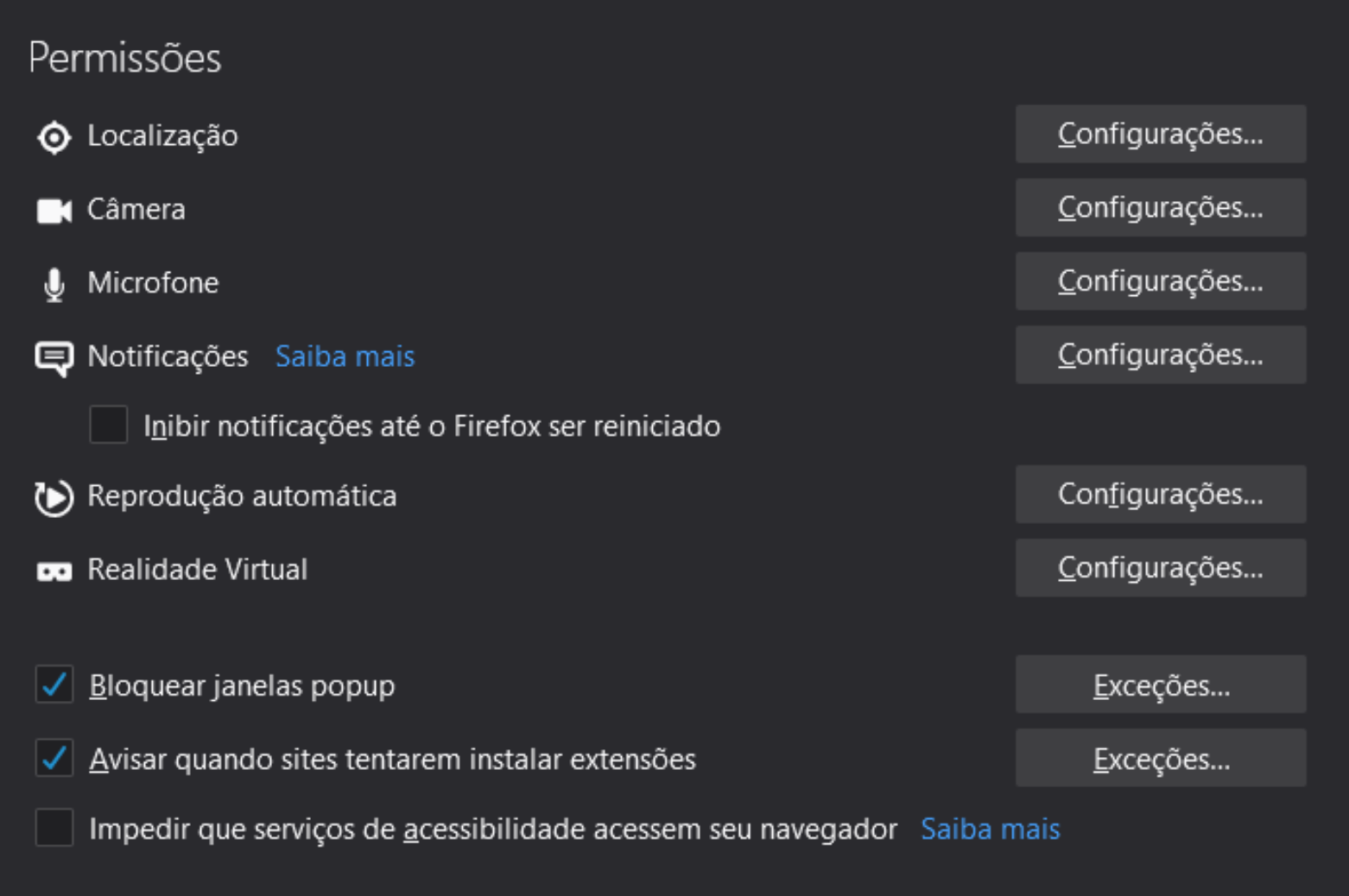***
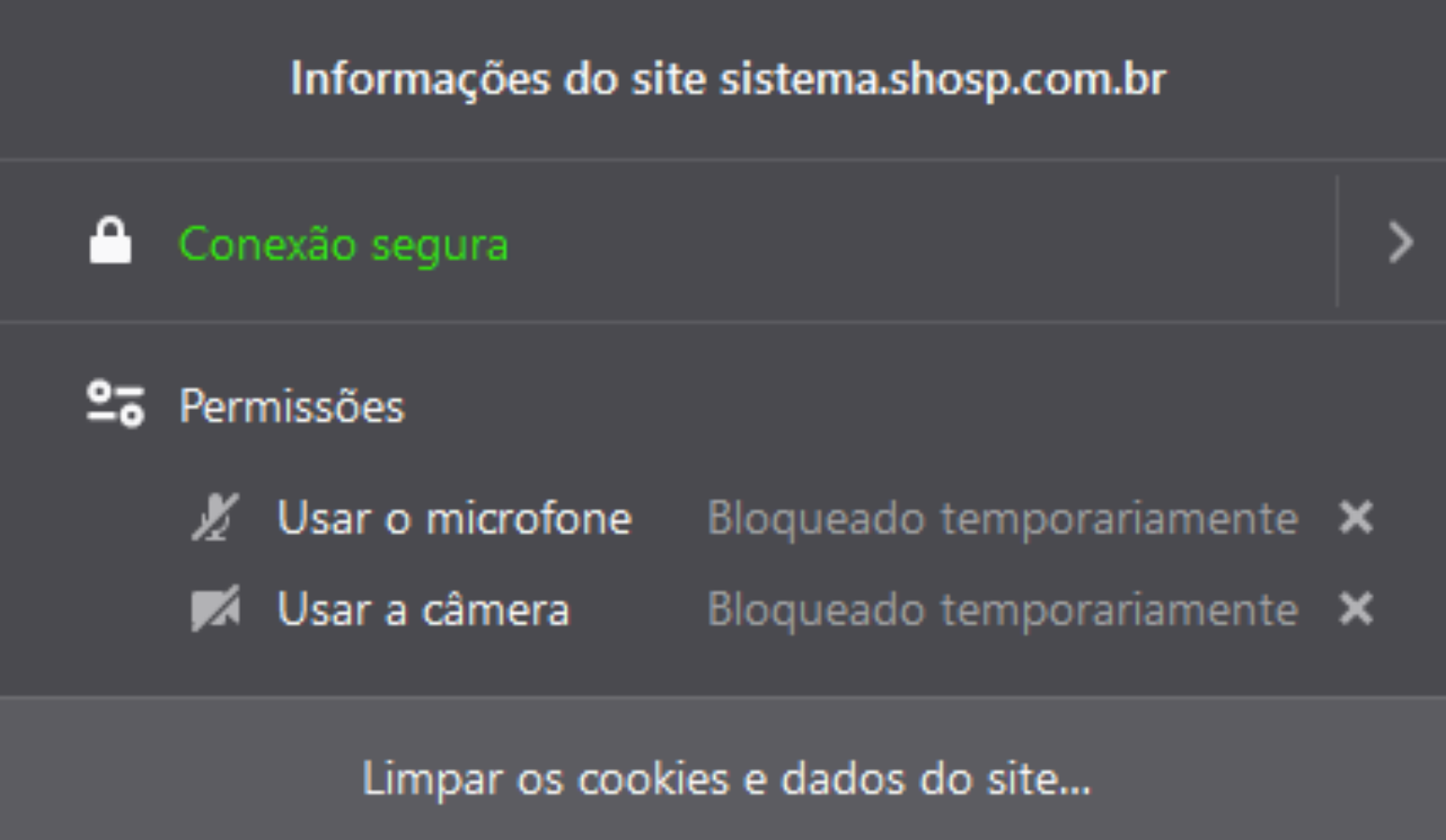
Se o Shosp não aparecer na lista de sites bloqueados, pode ser que o bloqueio tenha sido temporário e pode ser removido clicando no ícone e excluindo os bloqueios, em seguida recarregue a página e a solicitação vai aparecer novamente.
**Microsoft Edge**
Assim como no Firefox, para acessar as configurações de uma maneira mais fácil utilize os links:
1. Câmera: ***edge://settings/content/camera***
2. Microfone: ***edge://settings/content/microphone***
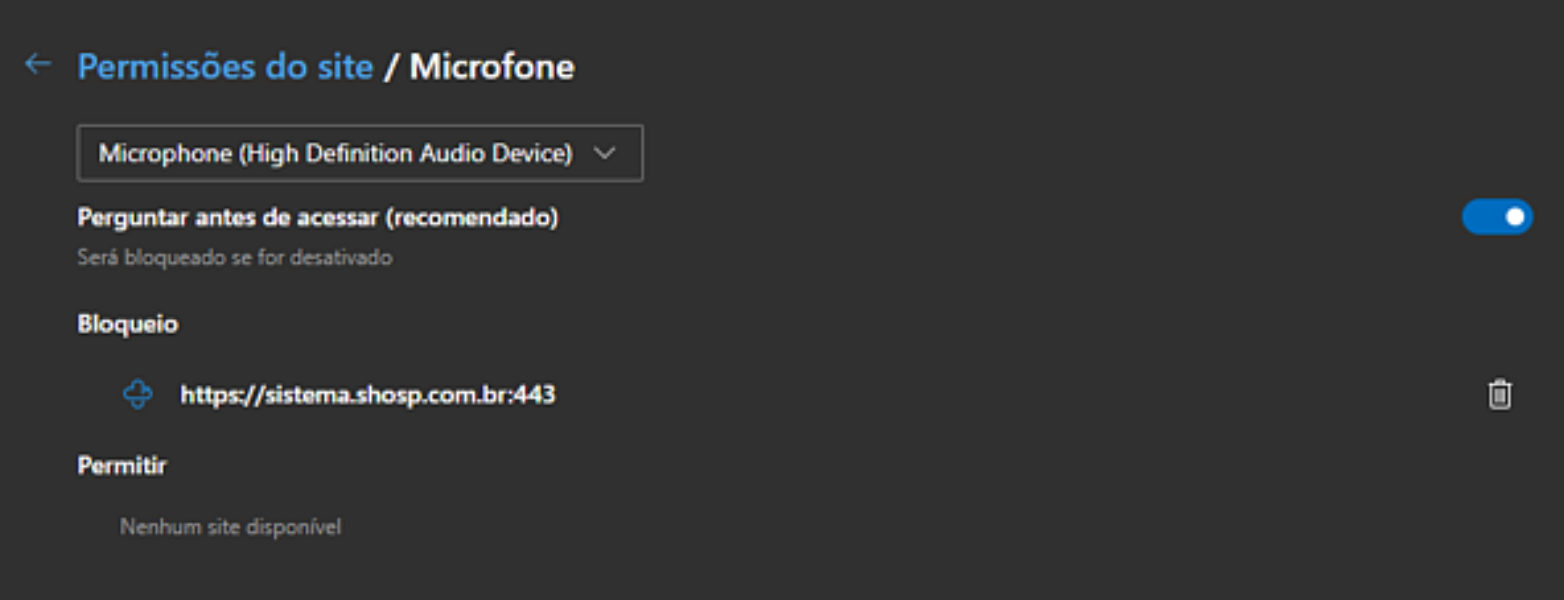
Caso o Shosp esteja na lista de bloqueados, exclua e recarregue a página para permitir.
### 4. Como configurar em seu dispositivo móvel
Assim como nos navegadores, para utilizar um dispositivo móvel também é necessário autorizar o acesso neles também, veja como, de acordo com seu tipo de dispositivo:
**Apple iOS**
Assim que o Shosp solicitar o acesso, chegará uma notificação no aparelho para poder permitir o acesso.
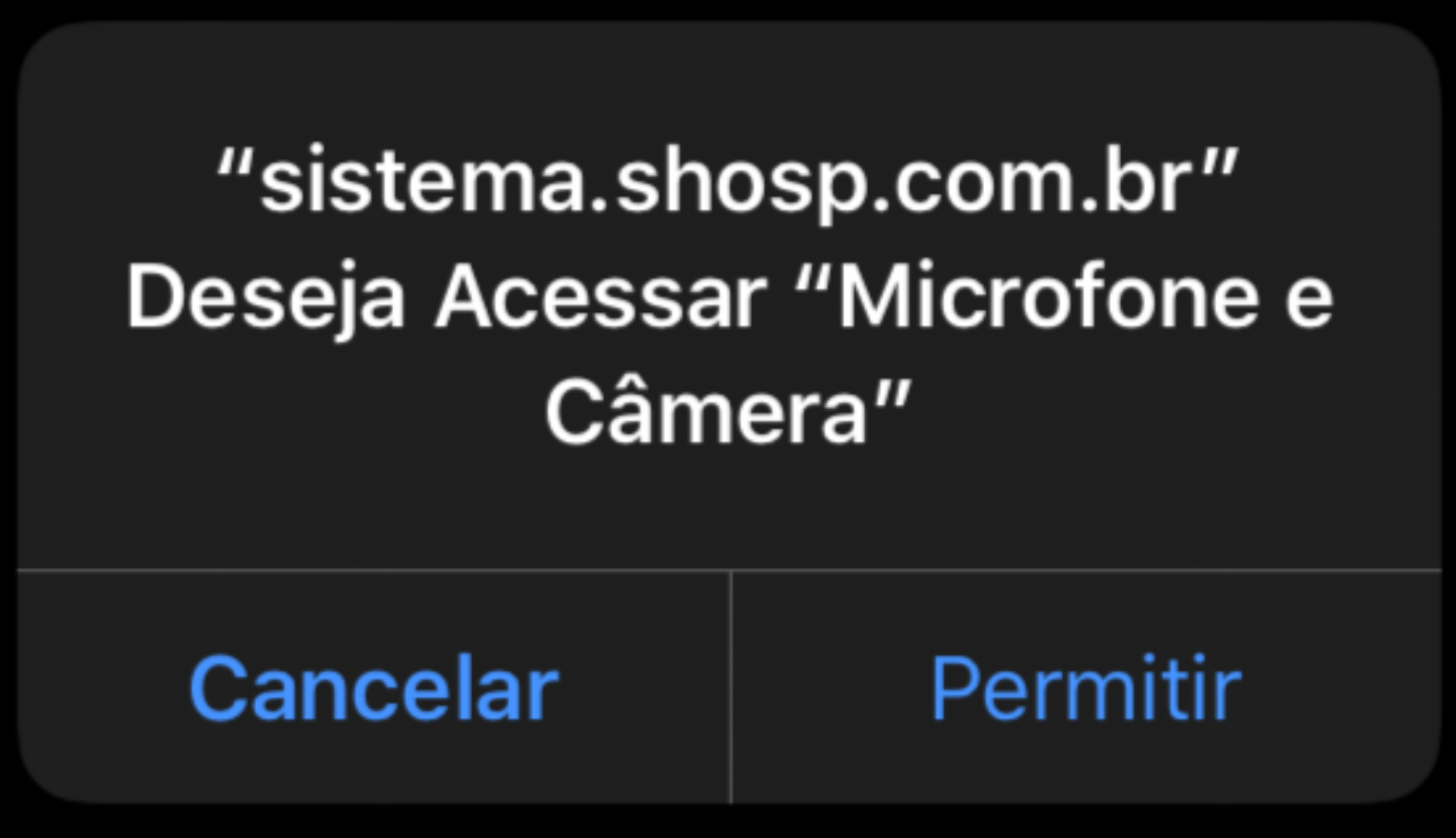
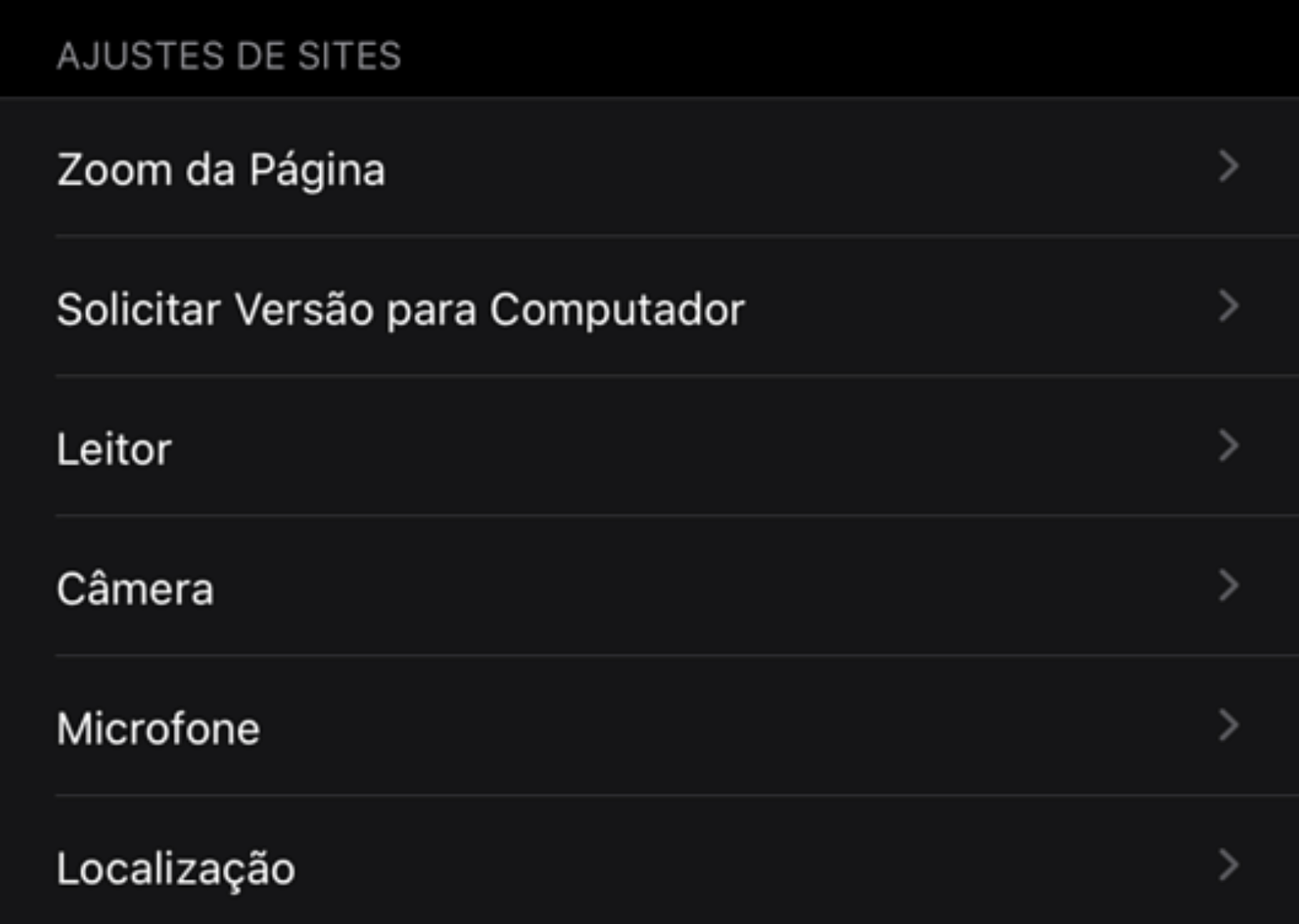
Caso o acesso tenha sido negado, para poder liberar, acesse:
1. *Ajustes (settings)*
2. *Procure pelo Safari na lista (ou o navegador que esteja utilizando)*
3. *Procure pelas opções dos “AJUSTES DE SITES”*
4. *Libere o acesso para a câmera e para o microfone*
**
**Android**
Assim como no iOS, nos aparelhos com Android é o mesmo processo. Assim que o navegador pedir o acesso vai aparecer a notificação
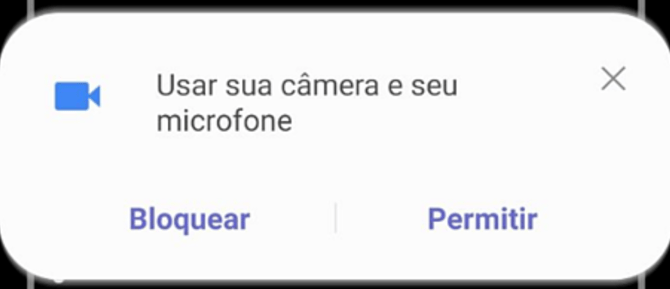
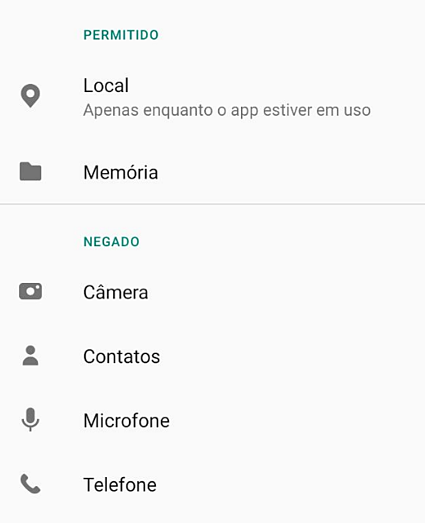
Caso o acesso tenha sido negado, para poder liberar, acesse:
1. *Configuração*
2. *Procure por “Aplicativos”*
3. *Procure pelo navegador que estiver utilizando*
4. *Acesse “Permissões”*
5. *E libere o acesso da lista dos negados*
Caso seu navegador, ou dispositivo móvel não seja um dos listados, entre em contato com nosso time de suporte para lhe auxiliar, em nosso chat ou e-mail.
Nosso maior objetivo é te levar ao sucesso e proporcionar a melhor experiência para os seus pacientes. Caso surja alguma dúvida ou feedback referente ao artigo, entre em contato com nossos especialistas pelo chat dentro do sistema, ou envie um e-mail para suporte@shosp.com.br.
- [Primeiros passos](https://ajuda.shosp.com.br/primeiros-passos?hsLang=pt-br)
- [Configurações](https://ajuda.shosp.com.br/configura%C3%A7%C3%B5es?hsLang=pt-br)
- [Cadastros](https://ajuda.shosp.com.br/cadastros?hsLang=pt-br)
- [Agenda de pacientes](https://ajuda.shosp.com.br/agenda-de-pacientes?hsLang=pt-br)
- [Prontuário eletrônico](https://ajuda.shosp.com.br/prontu%C3%A1rio-eletr%C3%B4nico?hsLang=pt-br)
- [Financeiro](https://ajuda.shosp.com.br/financeiro?hsLang=pt-br)
- [Relacionamento com o paciente](https://ajuda.shosp.com.br/relacionamento-com-o-paciente?hsLang=pt-br)
- [Estoque](https://ajuda.shosp.com.br/estoque?hsLang=pt-br)
- [Faturamento TISS](https://ajuda.shosp.com.br/faturamento-tiss?hsLang=pt-br)
- [Telemedicina](https://ajuda.shosp.com.br/telemedicina?hsLang=pt-br)
- [Relatórios](https://ajuda.shosp.com.br/relat%C3%B3rios?hsLang=pt-br)
- [Aplicativo mobile](https://ajuda.shosp.com.br/aplicativo-mobile?hsLang=pt-br)
- [Dúvidas frequentes](https://ajuda.shosp.com.br/d%C3%BAvidas-frequentes?hsLang=pt-br)
[%202-3.png?width=250&height=83&name=logo%20horizontal%20colorida%20(2)%202-3.png "logo horizontal colorida (2) 2-3")](https://www.shosp.com.br)
[mailto:email@email.com](mailto:email@email.com)