---
title: O seu artigo responde a qual pergunta?Como enviar prescrições pelo WhatsApp utilizando a Afya RX
description: Central de Ajuda Shosp
---
[Pular para o conteúdo](https://ajuda.shosp.com.br/o-seu-artigo-responde-a-qual-perguntacomo-enviar-prescrições-pelo-whatsapp-utilizando-a-afya-rx#main-content)
Português - Brasil
Mostrar submenu para traduções
%202-1.png?width=200&height=66&name=logo%20horizontal%20colorida%20(2)%202-1.png)
Abrir navegação principal
Fechar navegação principal
- Português - Brasil
Mostrar submenu para traduções
- [Nosso contato](mailto:suporte@shosp.com.br)
[Nosso contato](mailto:suporte@shosp.com.br)
Como podemos ajudá-lo?
- Não há sugestões porque o campo de pesquisa está em branco.
1. [Central de Ajuda Shosp](https://ajuda.shosp.com.br/?hsLang=pt-br)
2. [Prontuário eletrônico](https://ajuda.shosp.com.br/prontu%C3%A1rio-eletr%C3%B4nico?hsLang=pt-br)
28 de janeiro de 2026
# O seu artigo responde a qual pergunta?Como enviar prescrições pelo WhatsApp utilizando a Afya RX
Veja neste artigo como enviar as prescrições para os seus pacientes através do WhatsApp, utilizando a Afya RX.
A prescrição **Afya RX** permite que você abra o WhatsApp, na versão Web ou aplicativo, e sincronize com o número de sua preferência, para realizar o envio da prescrição. Vamos ver como!
O primeiro passo é acessar o **ícone do prontuário** e iniciar um atendimento ou iniciar o atendimento **direto pelo agendamento**, para gerar uma prescrição.
Nela, você deve inserir todos os medicamentos necessários e definir os critérios que deseja aplicar para o envio, como, por exemplo, se irá utilizar **assinatura digital**.
Todo o passo a passo sobre como gerar uma prescrição está descrito [aqui.](https://ajuda.shosp.com.br/portal/pt/kb/articles/como-usar-a-assinatura-digital-na-prescri%C3%A7%C3%A3o-afya-rx?hsLang=pt-br)
Com a prescrição pronta, clique no botão **Finalizar**:
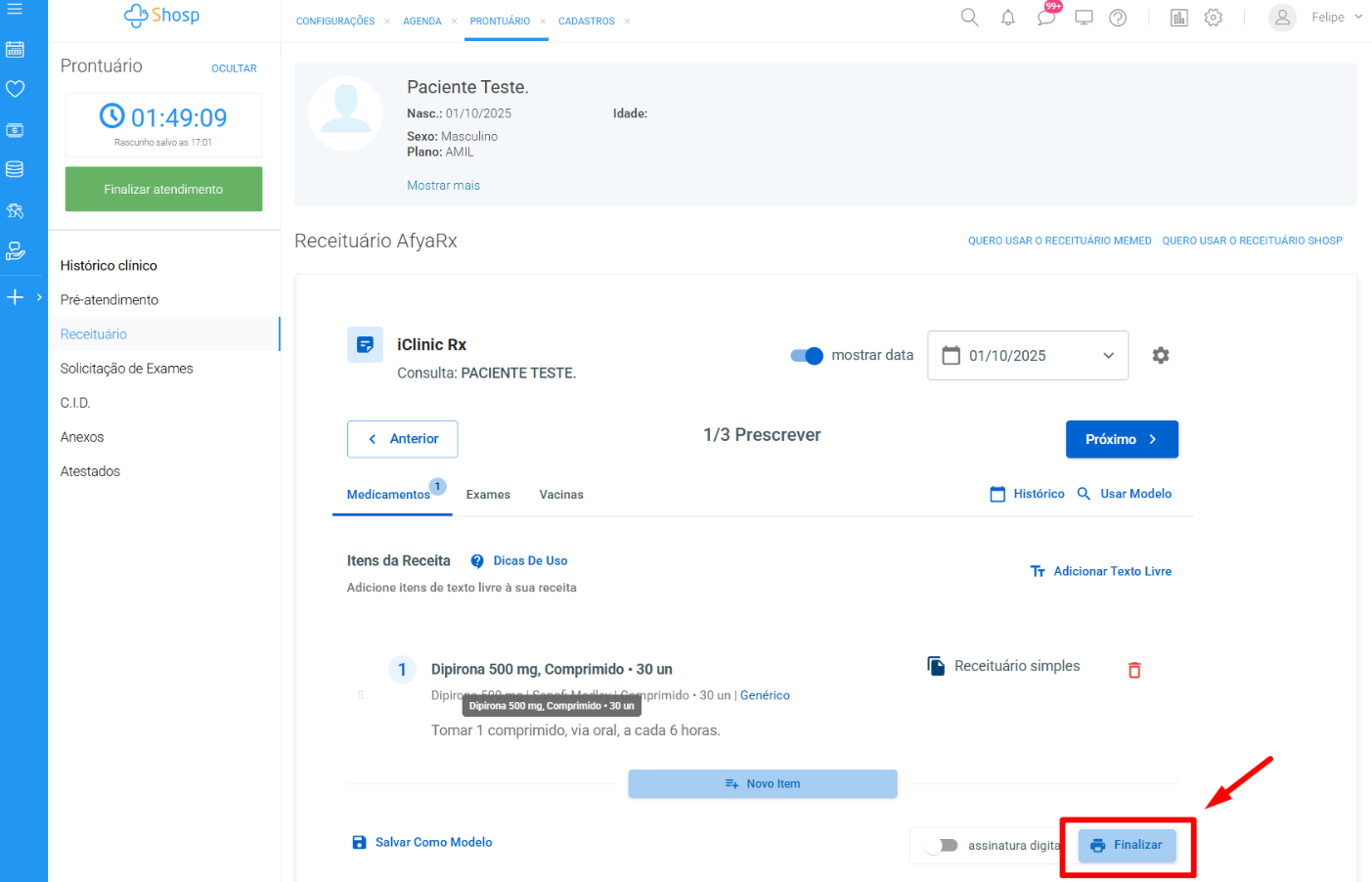
Na próxima etapa, você pode escolher a forma que deseja utilizar para compartilhar a prescrição com o paciente.
Pode **imprimir**, **baixar o PDF**, **copiar o link da prescrição** (para envio por e-mail ou outros canais) e, para fazer a sincronização com o **WhatsApp**, utilizando o número de celular de sua preferência, você deve clicar em **Enviar por WhatsApp**:
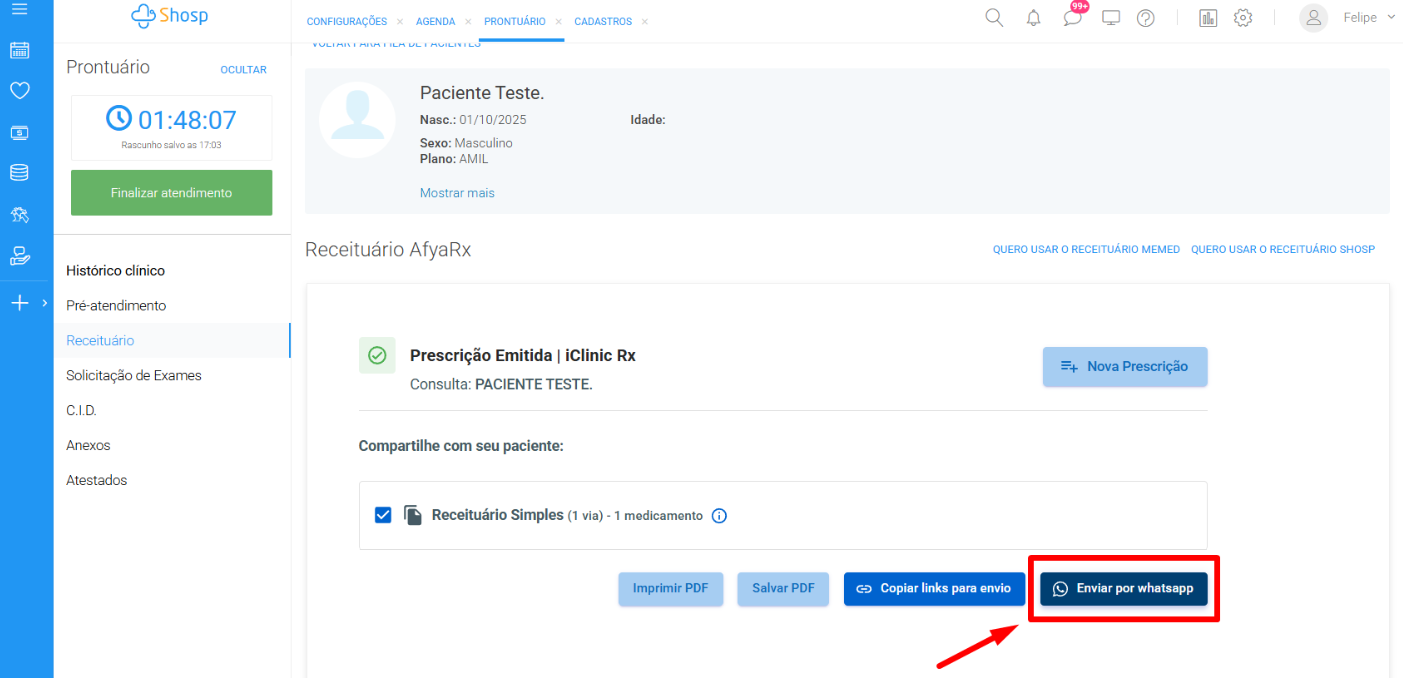
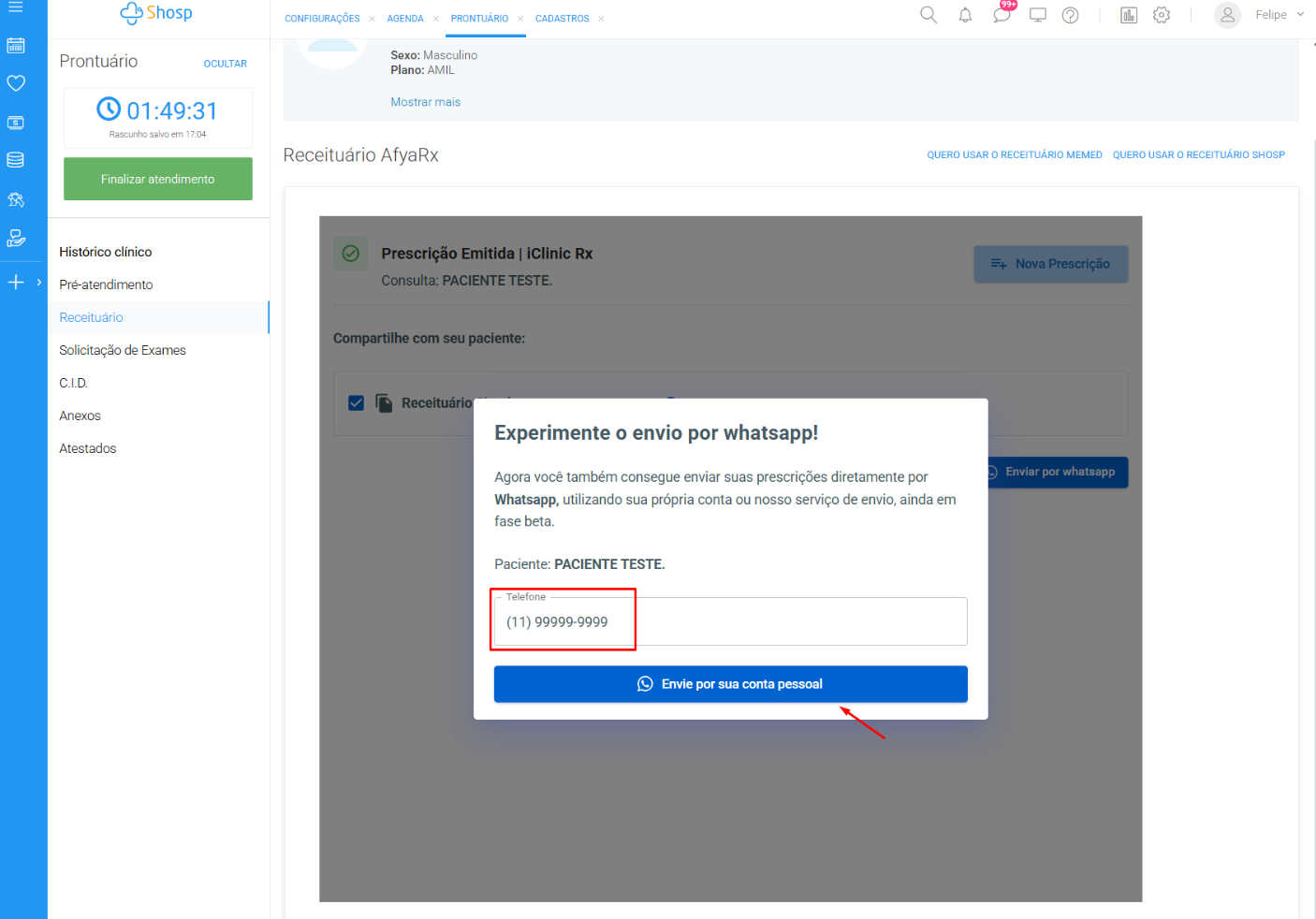
Feito isso, será aberta uma janela em que você pode confirmar o número do celular do paciente, para garantir que o envio será feito para o destinatário correto.
Para prosseguir com o envio, clique em **Envie por sua conta pessoal**:
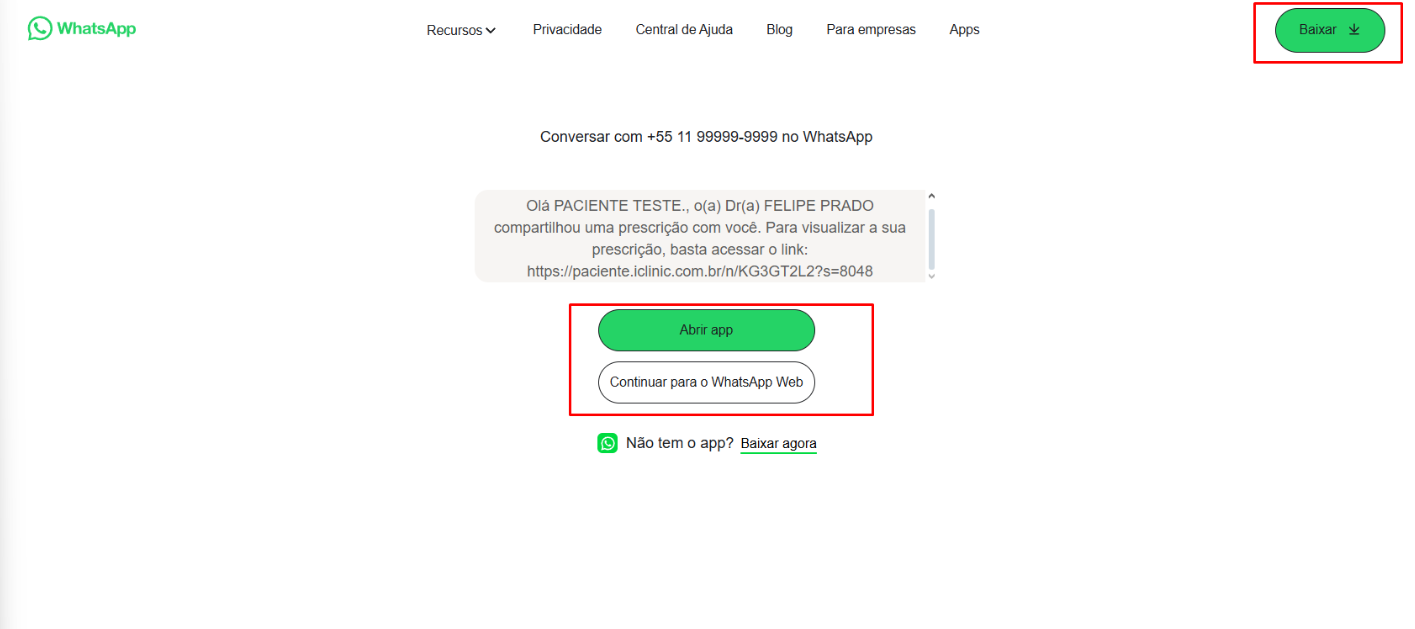
Será aberta uma nova aba no seu navegador, que te direcionará para a página do **WhatsApp**.
Caso já tenha o aplicativo do WhatsApp instalado no seu computador, pode clicar em **Iniciar Conversa**.
Se ainda não tiver, pode optar por instalá-lo clicando em **Baixar**, ou usar a opção **WhatsApp Web**, fazendo o envio através do seu navegador:
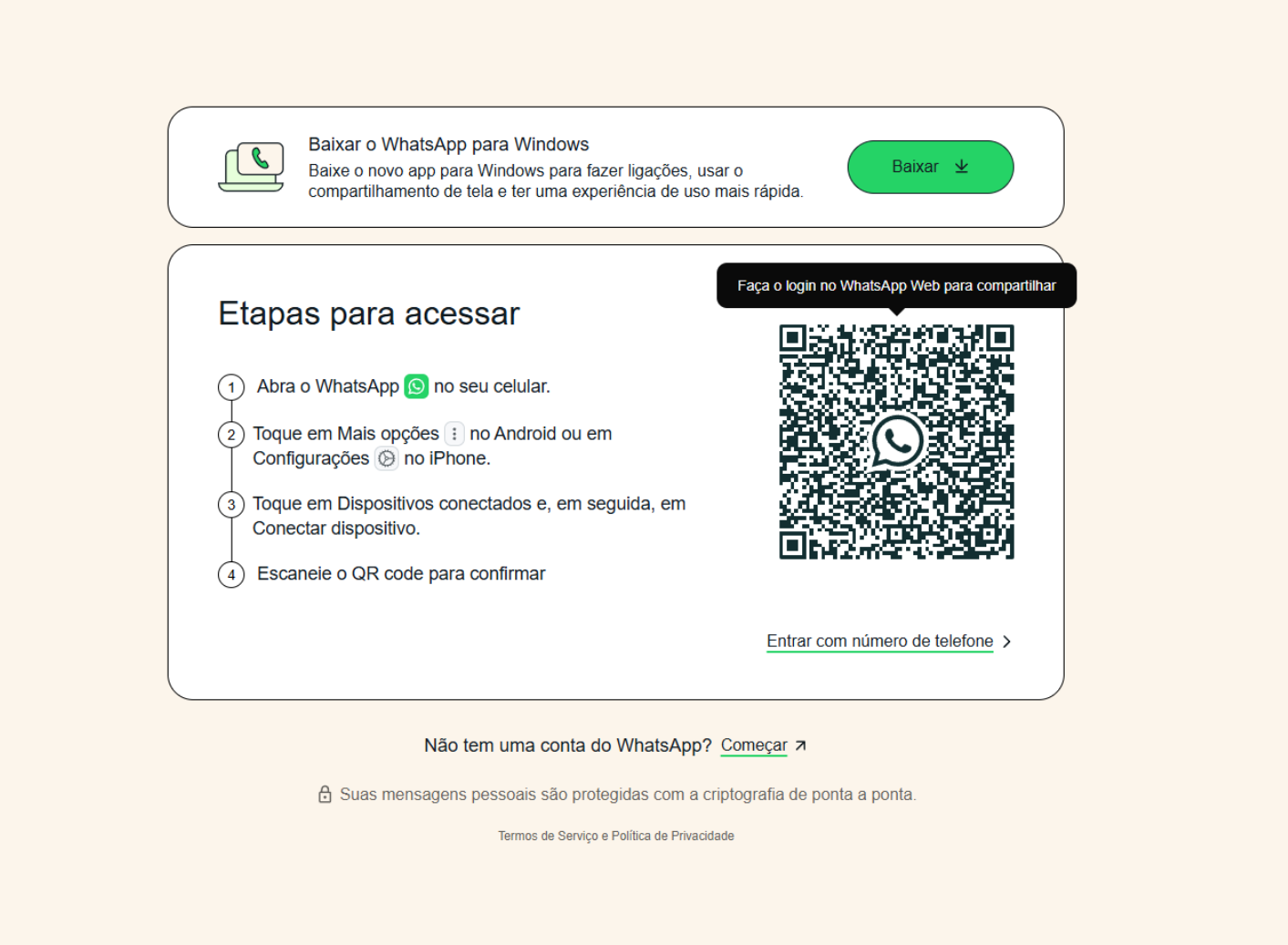
Seja pelo aplicativo ou pelo WhatsApp Web, você precisará **sincronizar com o número de WhatsApp que deseja utilizar para fazer o envio**.
No exemplo a seguir, clicamos em **Iniciar Conversa** e abrimos o aplicativo do WhatsApp.
Fazendo isso, você pode realizar a sincronização do WhatsApp com o seu computador.
Tenha em mãos o celular que contém o número que você deseja utilizar para envio. Pode ser o seu número pessoal, o da clínica ou outro de sua preferência.
Siga os três passos descritos na tela para utilizar o **QR Code** e efetuar a sincronização:
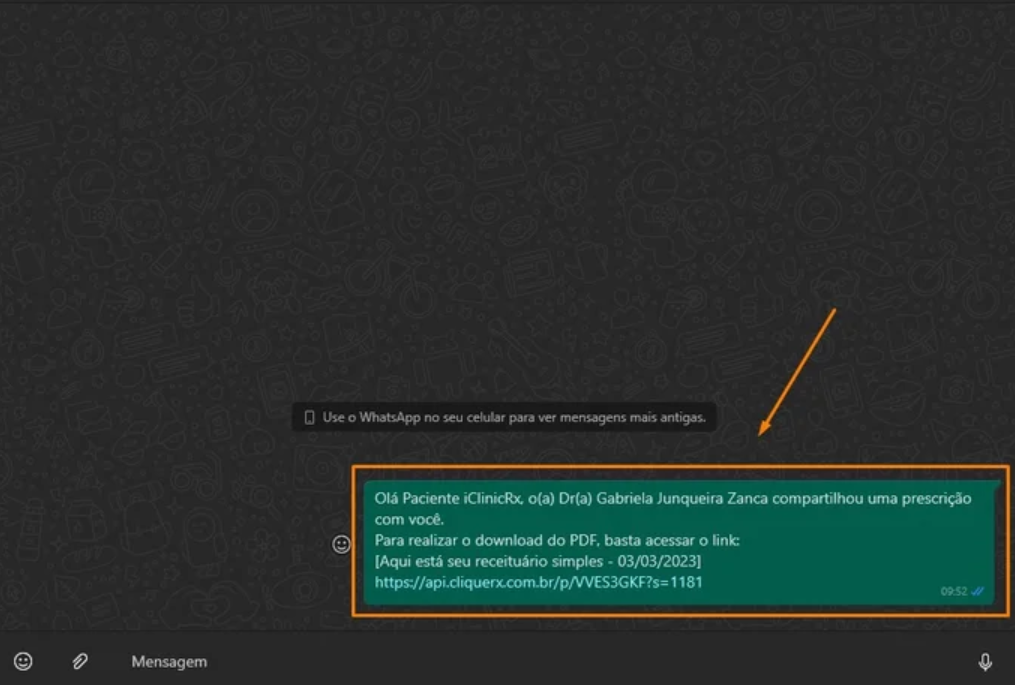
Com a sincronização finalizada, você será direcionado(a) automaticamente para a conversa com o paciente, com o **texto de envio pronto**, que contém:
- o nome do paciente
- o nome do profissional de saúde
- o link para download do PDF da prescrição
Nosso maior objetivo é te levar ao sucesso e proporcionar a melhor experiência para os seus pacientes. Caso surja alguma dúvida ou feedback referente ao artigo, entre em contato com nossos especialistas pelo chat dentro do sistema, ou envie um e-mail para suporte@shosp.com.br.
- [Primeiros passos](https://ajuda.shosp.com.br/primeiros-passos?hsLang=pt-br)
- [Configurações](https://ajuda.shosp.com.br/configura%C3%A7%C3%B5es?hsLang=pt-br)
- [Cadastros](https://ajuda.shosp.com.br/cadastros?hsLang=pt-br)
- [Agenda de pacientes](https://ajuda.shosp.com.br/agenda-de-pacientes?hsLang=pt-br)
- [Prontuário eletrônico](https://ajuda.shosp.com.br/prontu%C3%A1rio-eletr%C3%B4nico?hsLang=pt-br)
- [Financeiro](https://ajuda.shosp.com.br/financeiro?hsLang=pt-br)
- [Relacionamento com o paciente](https://ajuda.shosp.com.br/relacionamento-com-o-paciente?hsLang=pt-br)
- [Estoque](https://ajuda.shosp.com.br/estoque?hsLang=pt-br)
- [Faturamento TISS](https://ajuda.shosp.com.br/faturamento-tiss?hsLang=pt-br)
- [Telemedicina](https://ajuda.shosp.com.br/telemedicina?hsLang=pt-br)
- [Relatórios](https://ajuda.shosp.com.br/relat%C3%B3rios?hsLang=pt-br)
- [Aplicativo mobile](https://ajuda.shosp.com.br/aplicativo-mobile?hsLang=pt-br)
- [Dúvidas frequentes](https://ajuda.shosp.com.br/d%C3%BAvidas-frequentes?hsLang=pt-br)
[%202-3.png?width=250&height=83&name=logo%20horizontal%20colorida%20(2)%202-3.png "logo horizontal colorida (2) 2-3")](https://www.shosp.com.br)
[mailto:email@email.com](mailto:email@email.com)