%202-1.png?width=200&height=66&name=logo%20horizontal%20colorida%20(2)%202-1.png)
Antes de movimentar o seu estoque, é necessário cadastrar os produtos no sistema.
Para isso, você deve preencher algumas informações, como descrição (nome do produto) e tipo de produto (entenda melhor aqui).
Além disso, para cada produto há um estoque máximo. Neste caso, a quantidade irá depender do seu espaço físico para armazená-los. Já o estoque mínimo é a quantidade mínima que você precisa ter daquele produto, para poder atender aos seus pacientes.
Após cadastrar os produtos, você precisará adicioná-los ou, caso já tenha adicionado, retirá-los do estoque.
Adicionando produtos no estoque
É bem simples adicionar produtos no estoque:
- Vá em estoque > movimentação
- Escolha o almoxarifado
- Clique em adicionar
- Selecione o produto
- Insira os dados do produto
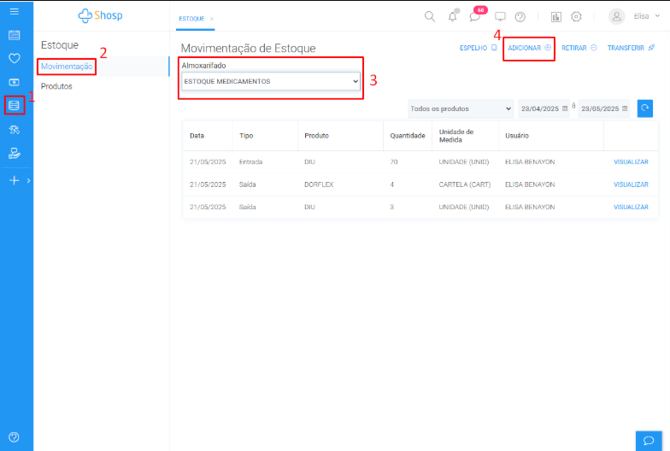
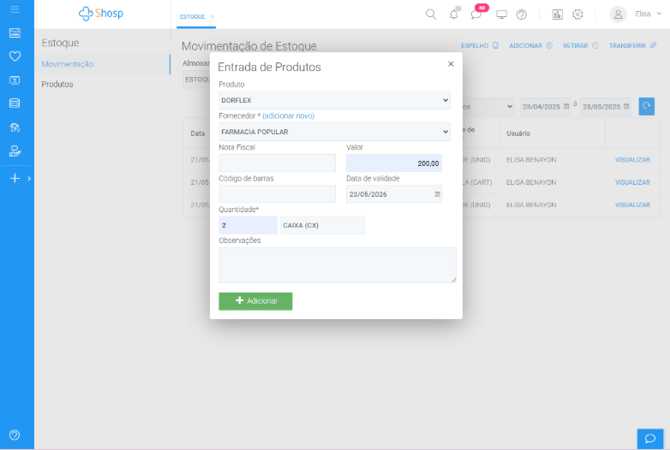
Após Clicar em Adicionar vai ser possível criar uma conta a pagar (clique aqui para saber como utilizar contas a pagar)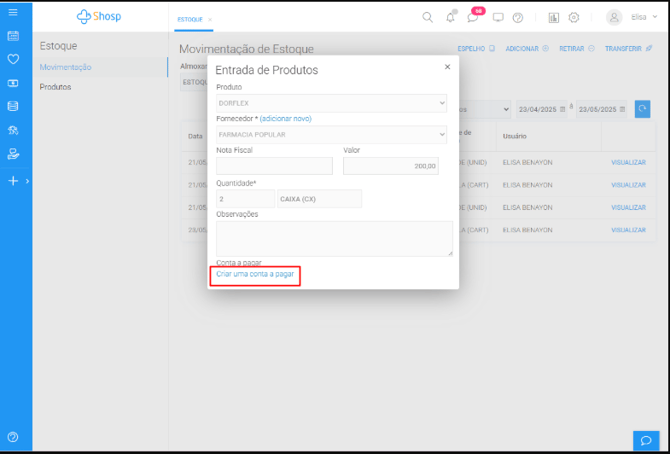
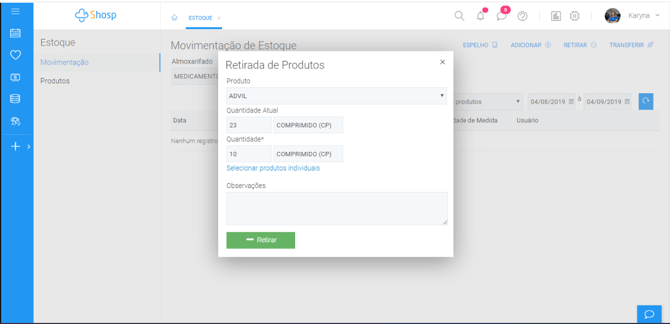
Retirando produtos no estoque
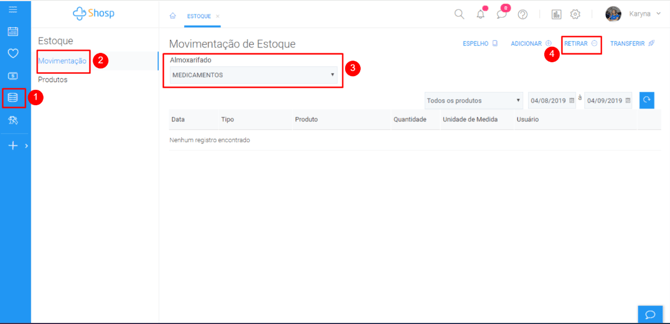
É bem simples retirar produtos no estoque:- Vá em estoque > movimentação
- Escolha o almoxarifado
- Clique em retirar
- Selecione o produto
- Informe a quantidade a ser retirada
"Nosso maior objetivo é te levar ao sucesso e proporcionar a melhor experiência para os seus pacientes."Caso surja alguma dúvida ou feedback referente ao artigo, entre em contato com nossos especialistas pelo chat dentro do sistema, ou envie um e-mail para suporte@shosp.com.br