---
title: Como ativar confirmação automática de WhatsApp no Shosp
description: Como ativar confirmação automática de WhatsApp no Shosp
---
[Pular para o conteúdo](https://ajuda.shosp.com.br/portal/pt/kb/manual/como-ativar-confirmação-automática-de-whatsapp-no-shosp#main-content)
Português - Brasil
Mostrar submenu para traduções

Abrir navegação principal
Fechar navegação principal
- Português - Brasil
Mostrar submenu para traduções
- [Nosso contato](mailto:suporte@shosp.com.br)
[Nosso contato](mailto:suporte@shosp.com.br)
Como podemos ajudá-lo?
- Não há sugestões porque o campo de pesquisa está em branco.
1. [Central de Ajuda Shosp](https://ajuda.shosp.com.br/portal/pt/kb/manual?hsLang=pt-br)
2. [Relacionamento com o paciente](https://ajuda.shosp.com.br/portal/pt/kb/manual/relacionamento-com-o-paciente?hsLang=pt-br)
19 de maio de 2026
# Como ativar confirmação automática de WhatsApp no Shosp
Desenvolvemos e disponibilizamos a nova funcionalidade de confirmação automática de consultas via WhatsApp. Agora você pode contar com mais um recurso para fidelizar os seus pacientes, diminuir o número de faltas e, consequentemente, deixar sua clínica mais produtiva e com praticidade.
Para que a automatização seja realizada, será preciso realizar algumas configurações no sistema. Segue o passo a passo abaixo:
#### **1. Ativar a integração com o WhatsApp**
Nesta primeira etapa, será preciso realizar a solicitação de ativação da integração. Esta ativação permitirá utilizar um número exclusivo para a clínica realizar o envio de mensagens.
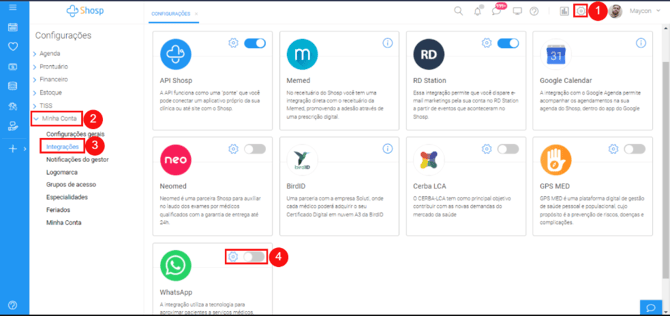
*Você vai entrar em configurações*
- *Clicar em **Minha conta***
- *Em seguinda clique em **Integrações***
- *Você deve clicar na flag para **solicitar a integração com o Whatsapp***
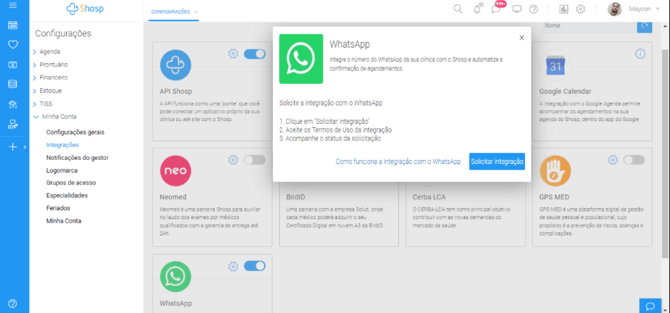
📌Após solicitar a ativação será gerado um boleto no valor de **R$ 99,90** ( única/ ativação).
E será incluso na sua mensalidade o valor de **59,90** ( Manutenção) mensalmente.

### **2. Conectar o WhatsApp da clínica no Shosp**
##### Para conectar o celular basta acessar o aplicativo do WhatsApp e apontar a câmera para ler o QRCode localizado na tela de integrações com o WhatsApp da clínica. 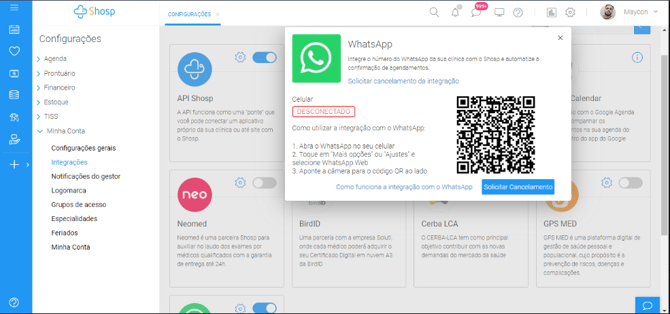 Após escanear o QRCode, será feita a conexão 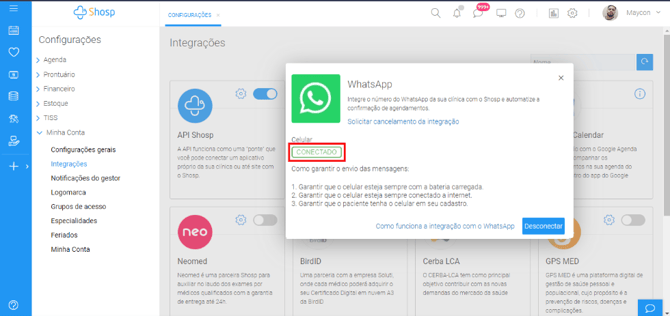 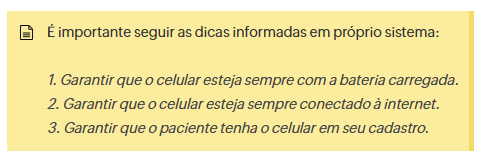
#### **3. Configurar e ativar a confirmação de agendamento por WhatsApp**
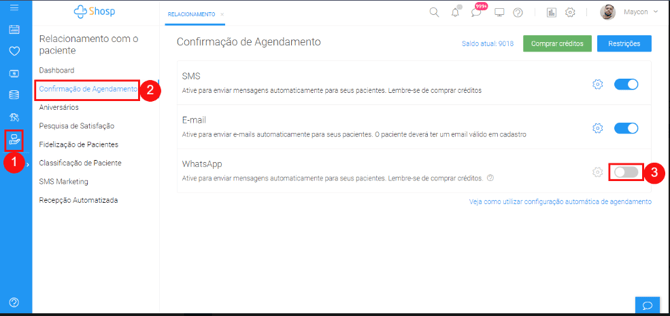
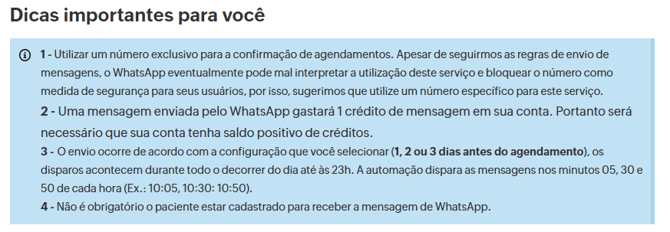
##### Basta acessar o módulo de relacionamento ativar a confirmação para WhatsApp e também configurar a mensagem que deseja enviar como data e horário em que deseja que a mensagem seja enviada.
- ##### ***Relacionamento com o paciente***
- ##### ***Confirmação de Agendamento***
- ##### ***Ativar a confirmação por WhatsApp***
##### 
##### 
##### 
Nosso maior objetivo é te levar ao sucesso e proporcionar a melhor experiência para os seus pacientes.
Caso surja alguma dúvida ou feedback referente ao artigo, entre em contato com nossos especialistas pelo chat dentro do sistema, ou envie um e-mail para [suporte@shosp.com.br](mailto:suporte@shosp.com.br)
- [Primeiros passos](https://ajuda.shosp.com.br/portal/pt/kb/manual/primeiros-passos?hsLang=pt-br)
- [Configurações](https://ajuda.shosp.com.br/portal/pt/kb/manual/configura%C3%A7%C3%B5es?hsLang=pt-br)
- [Cadastros](https://ajuda.shosp.com.br/portal/pt/kb/manual/cadastros?hsLang=pt-br)
- [Agenda de pacientes](https://ajuda.shosp.com.br/portal/pt/kb/manual/agenda-de-pacientes?hsLang=pt-br)
- [Prontuário eletrônico](https://ajuda.shosp.com.br/portal/pt/kb/manual/prontu%C3%A1rio-eletr%C3%B4nico?hsLang=pt-br)
- [Financeiro](https://ajuda.shosp.com.br/portal/pt/kb/manual/financeiro?hsLang=pt-br)
- [Relacionamento com o paciente](https://ajuda.shosp.com.br/portal/pt/kb/manual/relacionamento-com-o-paciente?hsLang=pt-br)
- [Estoque](https://ajuda.shosp.com.br/portal/pt/kb/manual/estoque?hsLang=pt-br)
- [Faturamento TISS](https://ajuda.shosp.com.br/portal/pt/kb/manual/faturamento-tiss?hsLang=pt-br)
- [Telemedicina](https://ajuda.shosp.com.br/portal/pt/kb/manual/telemedicina?hsLang=pt-br)
- [Relatórios](https://ajuda.shosp.com.br/portal/pt/kb/manual/relat%C3%B3rios?hsLang=pt-br)
- [Aplicativo mobile](https://ajuda.shosp.com.br/portal/pt/kb/manual/aplicativo-mobile?hsLang=pt-br)
- [Dúvidas frequentes](https://ajuda.shosp.com.br/portal/pt/kb/manual/d%C3%BAvidas-frequentes?hsLang=pt-br)
[](https://www.shosp.com.br)
[mailto:email@email.com](mailto:email@email.com)