%202-1.png?width=200&height=66&name=logo%20horizontal%20colorida%20(2)%202-1.png)
Você pode automatizar a recepção de sua clínica ou consultório disponibilizando um Totem para os pacientes. Essa é uma ferramenta do Shosp que visa agilizar o atendimento e tornar a experiência de seus pacientes mais simples e agradável.
Assim, o próprio paciente poderá informar que chegou na clínica ou consultório para ser atendido, facilitando a organização da fila de espera na recepção para a secretária.
1. Vamos configurar o Totem
Para utilizar esse recurso em seu estabelecimento, você precisa configurá-lo no sistema indo em:
-
Você vai entrar em Relacionamento com Paciente
-
Clicar em Recepção Automatizada
-
Clicar na aba de Totem
-
Em seguida, clicar em ativo
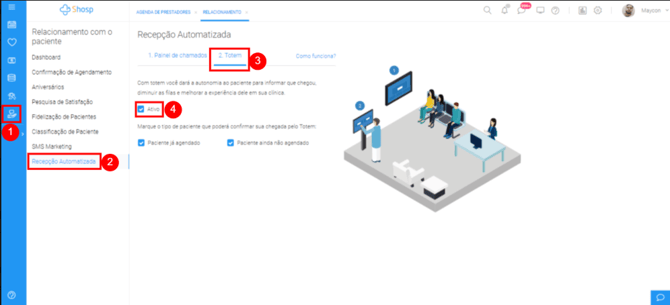
Na mesma tela, há as opções para quais pacientes poderão confirmar a presença no totem de "Paciente já agendado" e "Paciente ainda não agendado" onde você poderá escolher:
- Se apenas pacientes agendados possam confirmar sua presença
- Se apenas paciente não agendados possam confirmar presença
- Se ambos possam confirmar presença
2. Ativar o Totem
Depois de realizar a configuração, você terá que ativá-lo.
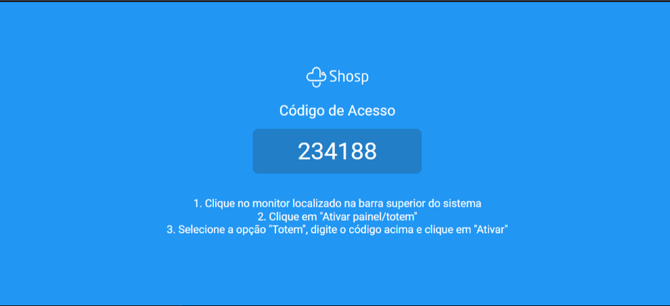
- Acesse o link shosp.co/totem em sua televisão
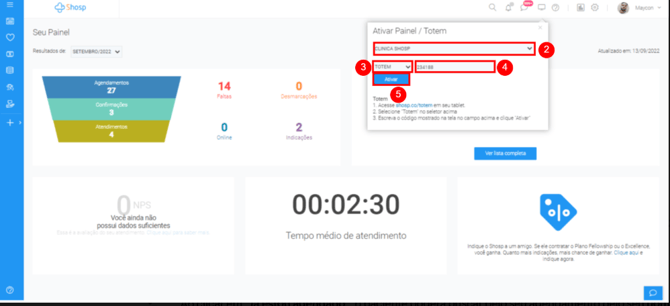
- Selecione a Unidade desejada
- Clique e selecione "Totem" no seletor
- Copie o código mostrado no link de acesso do totem
- Digite o código no campo "código de acesso" e clique "Ativar"
3. Utilizar o Totem
Agora basta acessar o totem através do link de acesso inserido no seu tablet ou outro dispositivo localizado na sua recepção. Assim, sempre que um paciente chegar ele irá se deparar com uma imagem como esta.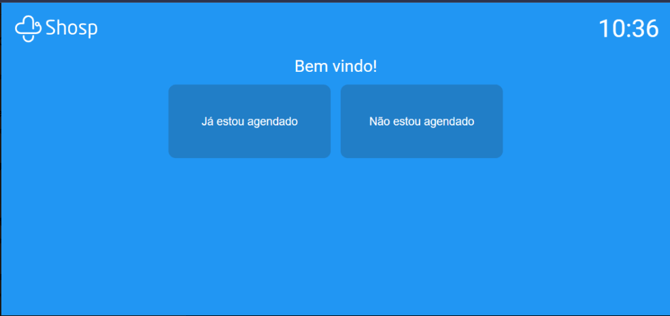
Ao clicar em "Já estou agendado", o paciente poderá buscar pelo seu agendamento pelo seu nome, e-mail ou telefone.
E se um paciente que não estiver agendado para nenhuma consulta, poderá clicar em "Não estou agendado" para inserir o seu nome e sobrenome;.
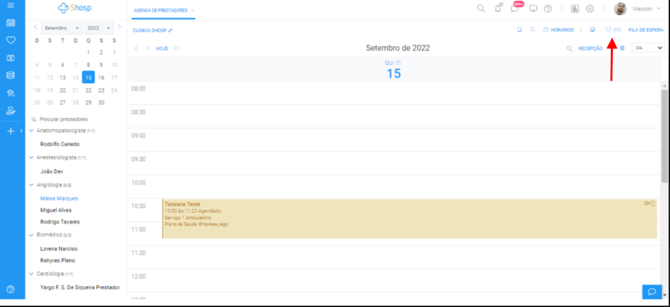
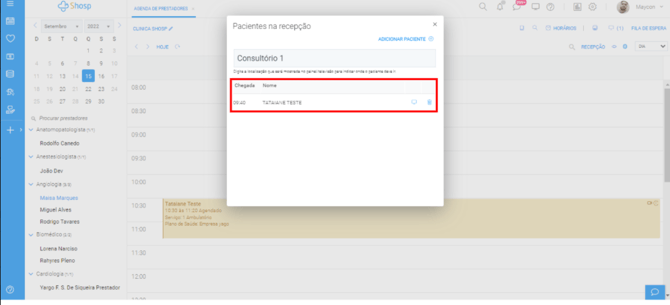
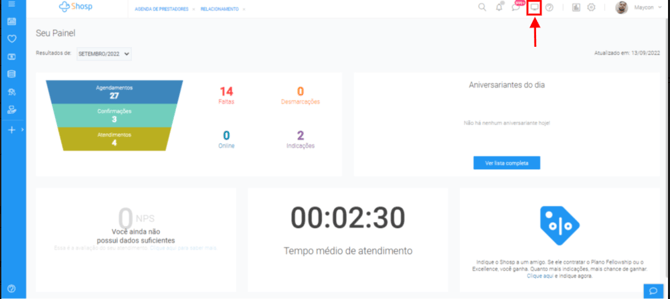
Assim, a recepcionista será notificada através do ícone de TV onde consta a quantidade de pacientes aguardando na recepção. Basta clicar para abrir uma janela que terá a lista de pacientes que estão na recepção.