%202-1.png?width=200&height=66&name=logo%20horizontal%20colorida%20(2)%202-1.png)
Para cada colaborador de sua clínica ou consultório que irá utilizar o Shosp, será necessário criar um usuário. Só assim eles terão acesso ao sistema e poderão usufruir de seus recursos.
Os prestadores, ou seja, os médicos, precisam de um cadastro de usuário para acessar o Shosp, além do seu cadastro de prestadores. Veja aqui como fazer.
Realizar o cadastro de um usuário é muito simples, são apenas alguns passos. Confira!
Cadastrando usuários
Ao criar um usuário, você deve inserir um e-mail válido e uma senha (que poderá ser trocada após o primeiro acesso), além de definir uma categoria para cada um deles: Master, Pleno e Sênior, de acordo com sua função na unidade.
 Para entender sobre as categorias de usuários, clique aqui.
- Você vai entrar em Cadastros (+)
- Clicar em Usuários
- Adicionar Novo usuário.
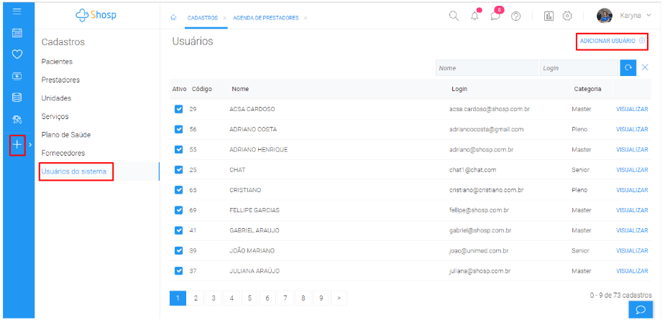
3.1 Informar todos os dados como:
- Telefones
- Senha
- Data de nascimento
- Grupo de acesso
- Categoria
- Se é prestador ou não
- Salvar
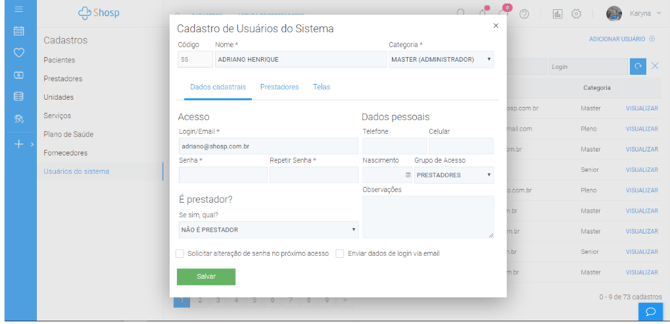
Feito isto, um e-mail será enviado para o usuário cadastrado e ele já poderá ter acesso ao Shosp!
Acesso à agenda de prestador
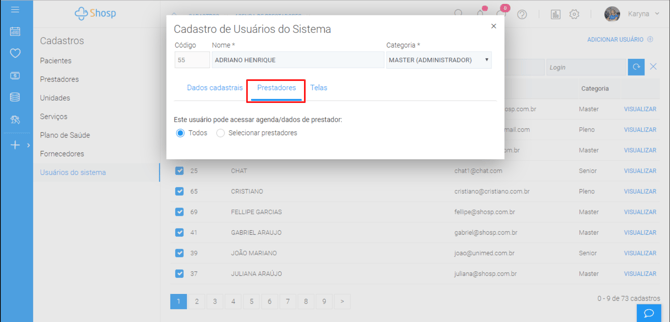
É importante checar no Cadastro de Usuários, na aba Prestadores, se o usuário prestador está habilitado para acessar a agenda (e os demais dados) de todos os prestadores ou de apenas alguns selecionados. Você pode restringir acesso assim também, caso não queira que o usuário acesse as agendas de todos os prestadores.
Para restringir o acesso da agenda de cada prestador:
- Acesse o cadastro do usuário
- Aba de prestadores
- Escolha a opção 'todos' ou 'selecionar prestador'
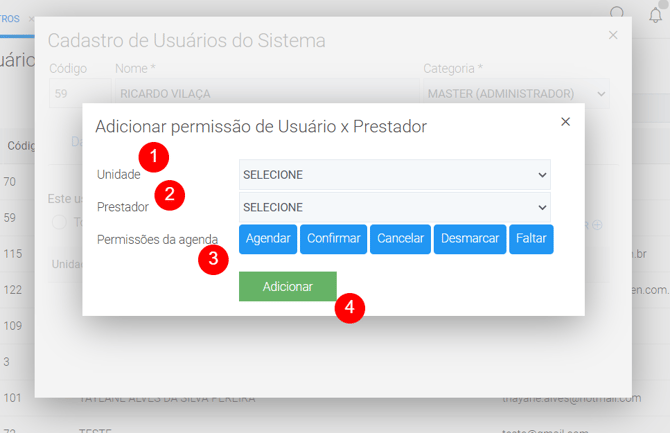
Permissão de ações na agenda
- Selecione qual unidade ele terá a restrição. Poderá selecionar uma ou todas.
- Selecione o prestador
- Selecione quais permissões de ações à agenda ele terá
- Clique em adicionar
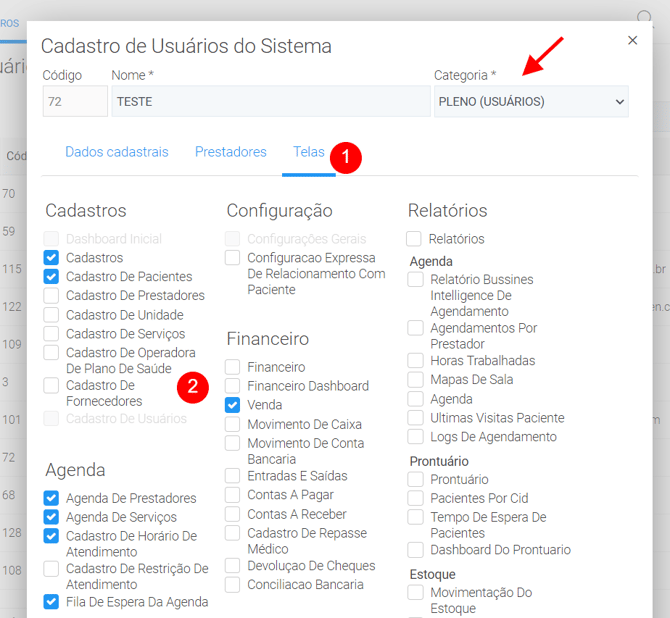
Acesso às telas do sistema
Lembre-se que essa é uma opção válida apenas para os usuários da categoria PLENO
- Acesse à aba Telas
- Selecione as telas que ele terá acesso
Inativando o usuário
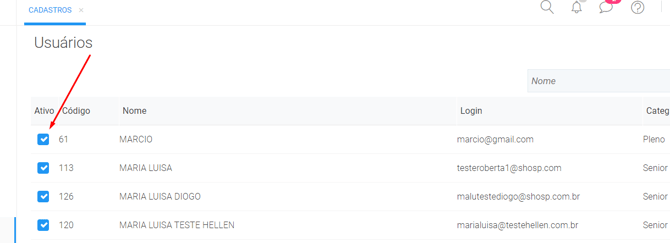
⚠️Desta forma, seu acesso ao sistema não será mais permitido.
Nosso maior objetivo é te levar ao sucesso e proporcionar a melhor experiência para os seus pacientes. Caso surja alguma dúvida ou feedback referente ao artigo, entre em contato com nossos especialistas pelo chat dentro do sistema, ou envie um e-mail para suporte@shosp.com.br.