%202-1.png?width=200&height=66&name=logo%20horizontal%20colorida%20(2)%202-1.png)
No Shosp, você pode configurar sua ficha de atendimento da forma que quiser, não precisa mudar sua forma de trabalho. Pelo contrário, as fichar de prontuário irão facilitar a rotina de atendimento.
Modulo Prontuario
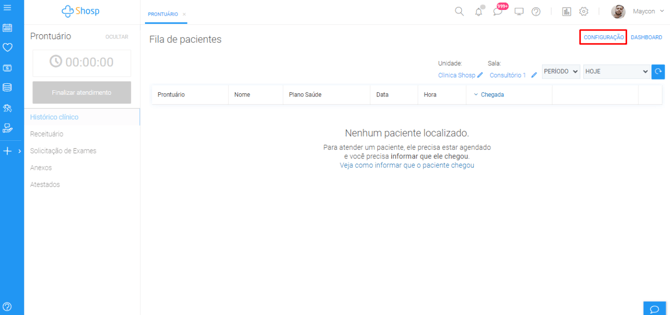
- Você vai clicar no icone de Coração ( Prontuario)
- Em seguida, clicar em Configuração
- Itens de prontuário
Modulo Configurações
-
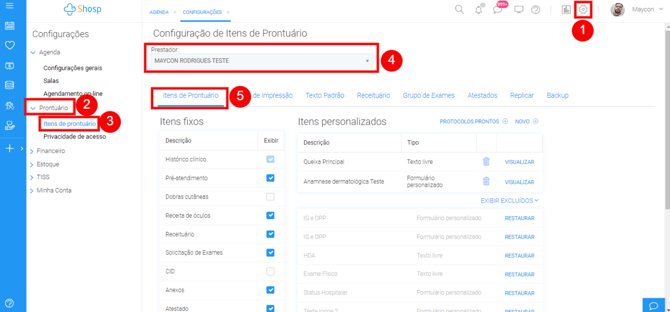
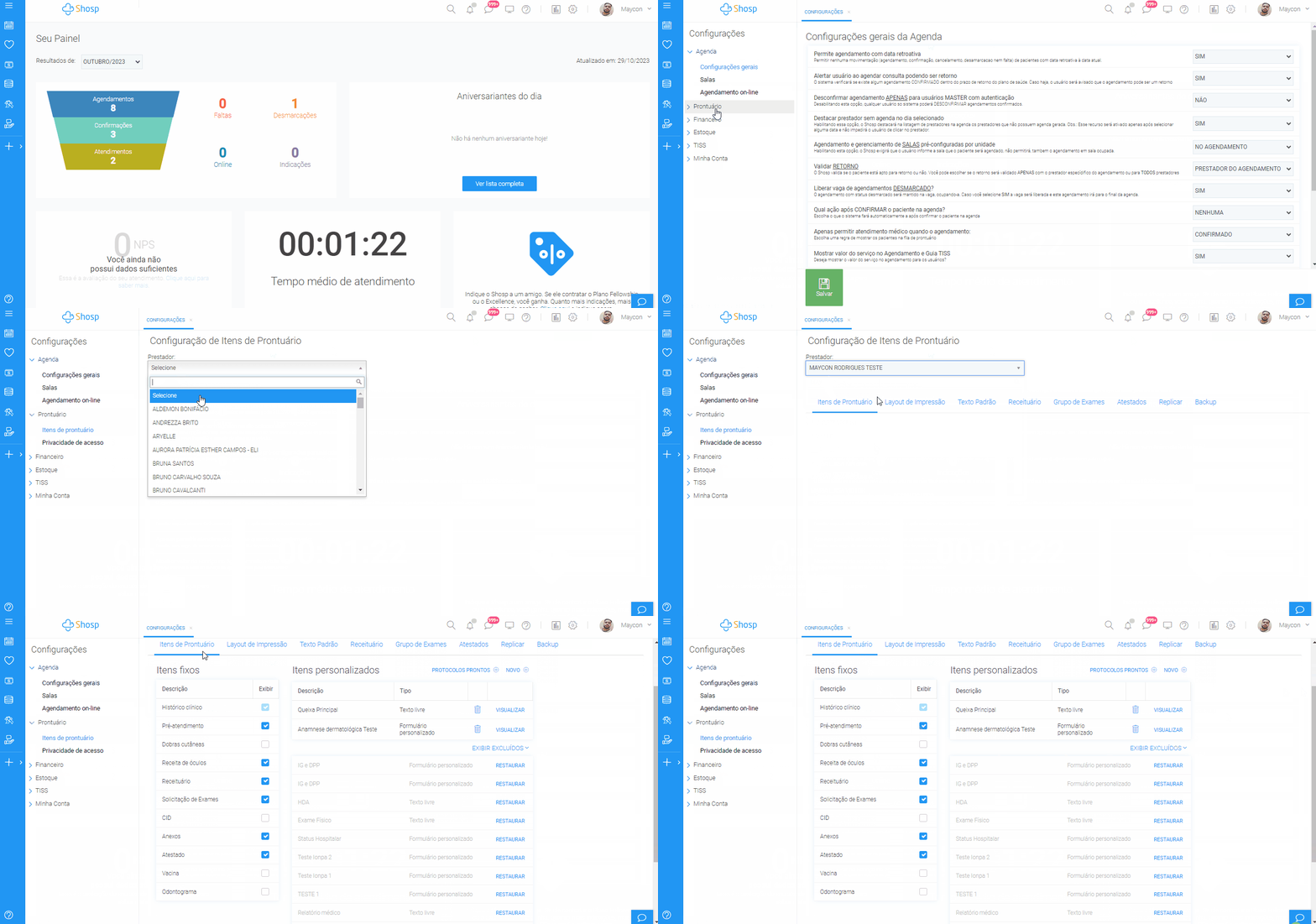
Você vai entrar em Configurações
-
Clicar em Prontuário
-
Clicar em Itens de prontuário
-
Selecione o prestador (caso a conta possua mais de um prestador)
-
Itens de prontuário novamente
Veja também em tempo real:
Tipos de Protocolos de Atendimento
Há dois tipos de protocolos:
1 - Itens Fixos: São itens de prontuários que já vêm prontos e o prestador pode escolher quais usar. Por exemplo: receita de óculos, pré-atendimento, solicitação de exames, atestado, etc.
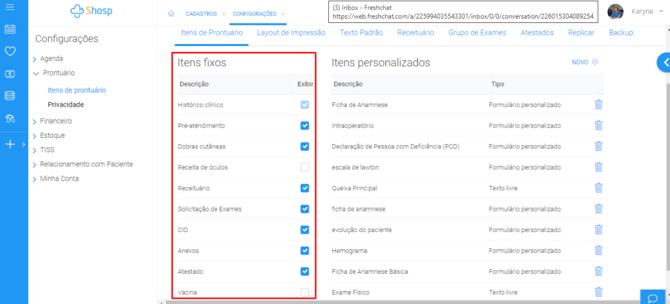
2 - Itens Personalizados: Para criar um um item de protocolo personalizado é muito simples:
- Texto Livre: será disponibilizado um campo livre para digitação das informações do atendimento de seu paciente;
- Formulário personalizado: é possível criar um formulário personalizado com campos de diversos tipos, como: campos de múltipla escolha, data, frase texto.
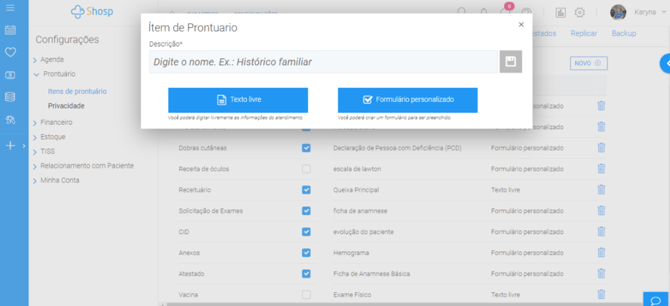
Nota-se que com o prontuário, o prestador poderá reproduzir e adaptar suas fichas de papel para o prontuário eletrônico, realizando seu serviço médico de forma mais eficiente e segura.
Elaborando Protocolos de Atendimento
Para criar um um item de protocolo personalizado é muito simples:
- Acesse Configurações
- Prontuário
- Itens de Prontuário
- Escolha um prestador
- Aba Itens de Prontuário
- Novo
Em seguida, selecione os itens para colocar em seu formulário, os itens e os tipos de campos podem ser:
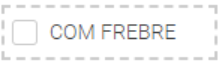
Seleção opção única:
Onde você coloca uma informação única, para ser marcada quando for o caso.
Seleção múltiplas opções:
Onde você insere mais de uma opção, e seleciona a opção que melhor se aplica no atendimento em questão.

Frase:
Onde você escolhe uma frase e um campo para digitação.

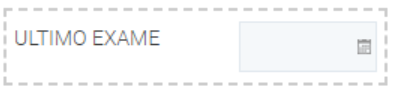
Data:
Onde pode adicionar uma informação, onde a resposta é uma data
Texto:
Campos de texto, para separação das informações do atendimento

Texto Informativo:
Um texto para alguma informação importante.

Título Informativo:
Um Título para para adicionar em seu formulário.

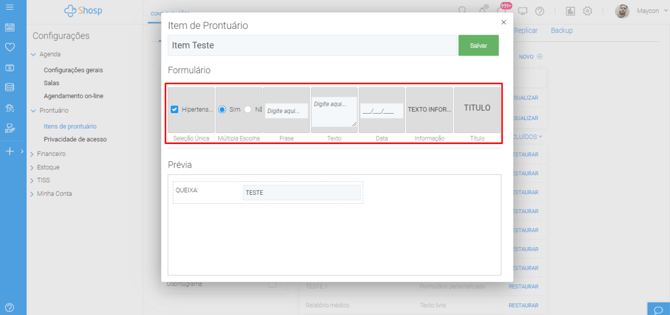
Veja um exemplo de Formulário Personalizado para Ficha de Anamnese:
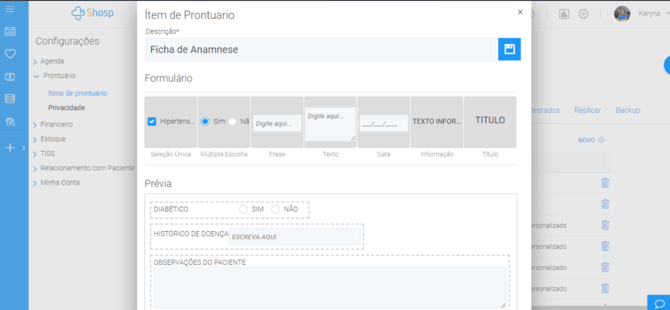
Com seus modelos criados você terá muito mais agilidade no registro das informações, liberando ainda mais tempo para que possa se dedicar ao seu paciente.
Nosso maior objetivo é te levar ao sucesso e proporcionar a melhor experiência para os seus pacientes. Caso surja alguma dúvida ou feedback referente ao artigo, entre em contato com nossos especialistas pelo chat dentro do sistema, ou envie um e-mail para suporte@shosp.com.br.