%202-1.png?width=200&height=66&name=logo%20horizontal%20colorida%20(2)%202-1.png)
Com essa integração o Shosp vai enviar os dados de cadastro do paciente para a Neomed ao confirmar chegada do paciente na agenda, facilitando a criação das worklists que contém os dados do paciente, do serviço e da unidade na Neomed.
Lembrando que para que esses dados sejam enviados para a Neomed, os paciente precisa ter esses dados em seu cadastro:
- Nome
- Data de Nascimento
- Gênero
- CPF - *Caso o exame seja para fins de concurso público
1. Ativar a integração da Neomed com Shosp
Nosso cliente que utilizar o sistema da Neomed, deve solicitar o token para a Neomed para que possa ativar a integração nas configurações do Shosp.
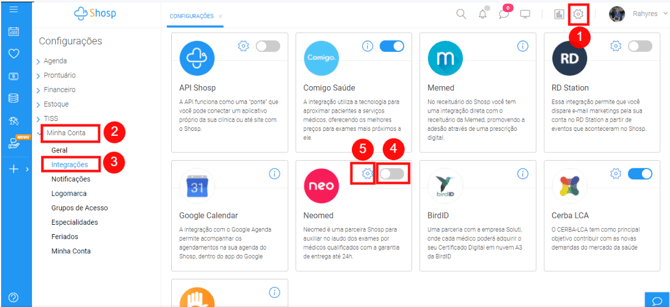
Tendo o token em mãos, acesse o Shosp e ative a integração.
- Acesse Configurações
- Minha Conta
- Integrações
- Clique no botão Ativo
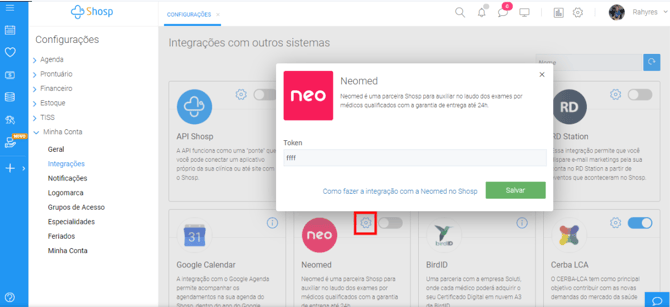
- Em configurações informe o Token da Neomed e salve
2. Configurar as unidades da Neomed nas unidades do Shosp
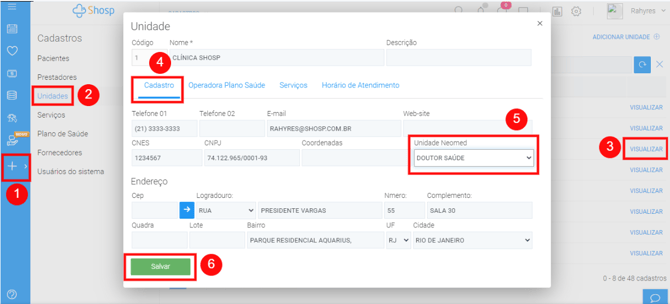
Será preciso configurar suas unidades do Shosp com a sua unidade na Neomed. Assim ao realizar a confirmação de chegada do paciente, o Shosp vai enviar os dados do paciente para unidade de referência da Neomed.
- Acesse Cadastros
- Unidades
- Selecione a Unidade desejada
- Aba de Cadastro
- Selecione a Unidade na Neomed
- Salvar
3. Configurar os tipos de serviços da Neomed nos serviços do Shosp
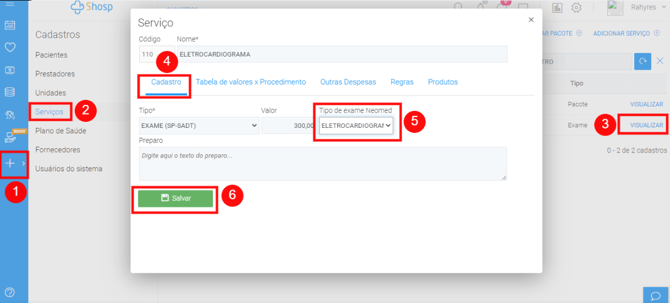
Agora vamos configurar todos os tipo de serviços que a Neomed oferece nos serviços cadastrados no Shosp, para que ao realizar o agendamento e confirmação de chegada do paciente, o Shosp possa enviar o tipo de serviço que é referente da Neomed.
Os serviços da Neomed que fazem parte da integração são Mapa, Holter e Eletrocardiograma.
- Acesse Cadastros
- Serviços
- Selecione o serviço desejado
- Aba de Cadastro
- Selecione o tipo de exame na Neomed
- Salvar
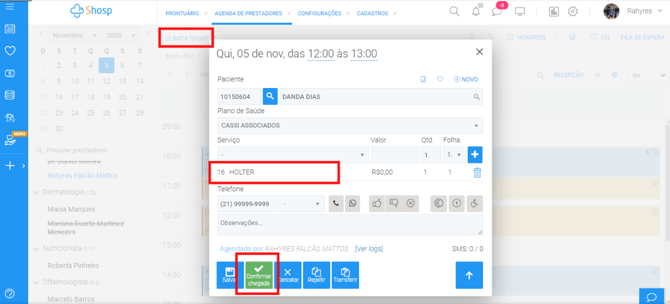
4. Confirmar a chegada do paciente no agendamento
Depois de realizar as configurações, o agendamento precisa estar agendado na unidade correspondente e com o serviço que também esta configurado com o serviço na Neomed, então basta confirmar a chegada do paciente no agendamento.
Agora o Shosp conta com uma parceria com a Neomed, para auxiliar nos laudos dos exames, o paciente vai realizar seus exames e a Neomed vai realizar os laudos com médicos qualificados e com a garantia de entrega até 24h.
Com essa integração o Shosp vai enviar os dados de cadastro do paciente para a Neomed ao confirmar chegada do paciente na agenda, facilitando a criação das worklists que contém os dados do paciente, do serviço e da unidade na Neomed.
Lembrando que para que esses dados sejam enviados para a Neomed, os paciente precisa ter esses dados em seu cadastro:
- Nome
- Data de Nascimento
- Gênero
- CPF*
*Caso o exame seja para fins de concurso público
1. Ativar a integração da Neomed com Shosp
Nosso cliente que utilizar o sistema da Neomed, deve solicitar o token para a Neomed para que possa ativar a integração nas configurações do Shosp.
Tendo o token em mãos, acesse o Shosp e ative a integração.
- Acesse Configurações
- Minha Conta
- Integrações
- Clique no botão Ativo
- Em configurações informe o Token da Neomed e salve
2. Configurar as unidades da Neomed nas unidades do Shosp
Será preciso configurar suas unidades do Shosp com a sua unidade na Neomed. Assim ao realizar a confirmação de chegada do paciente, o Shosp vai enviar os dados do paciente para unidade de referência da Neomed.
- Acesse Cadastros
- Unidades
- Selecione a Unidade desejada
- Aba de Cadastro
- Selecione a Unidade na Neomed
- Salvar
3. Configurar os tipos de serviços da Neomed nos serviços do Shosp
Agora vamos configurar todos os tipo de serviços que a Neomed oferece nos serviços cadastrados no Shosp, para que ao realizar o agendamento e confirmação de chegada do paciente, o Shosp possa enviar o tipo de serviço que é referente da Neomed.
Os serviços da Neomed que fazem parte da integração são Mapa, Holter e Eletrocardiograma.
- Acesse Cadastros
- Serviços
- Selecione o serviço desejado
- Aba de Cadastro
- Selecione o tipo de exame na Neomed
- Salvar
4. Confirmar a chegada do paciente no agendamento
Depois de realizar as configurações, o agendamento precisa estar agendado na unidade correspondente e com o serviço que também esta configurado com o serviço na Neomed, então basta confirmar a chegada do paciente no agendamento.
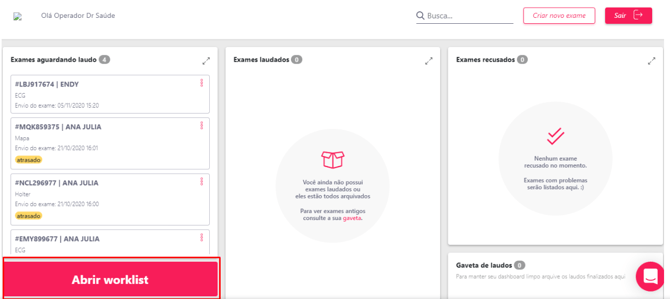
5. Verificar os seus exames agendados na Neomed
Assim quando você efetuar o seu login na Neomed, você já terá as informações de cadastros dos pacientes no seu Worklist, para criar o exame e encaminhar para ser laudado.
Nosso maior objetivo é te levar ao sucesso e proporcionar a melhor experiência para os seus pacientes. Caso surja alguma dúvida ou feedback referente ao artigo, entre em contato com nossos especialistas pelo chat dentro do sistema, ou envie um e-mail para suporte@shosp.com.br