%202-1.png?width=200&height=66&name=logo%20horizontal%20colorida%20(2)%202-1.png)
Adicione outras despesas globais
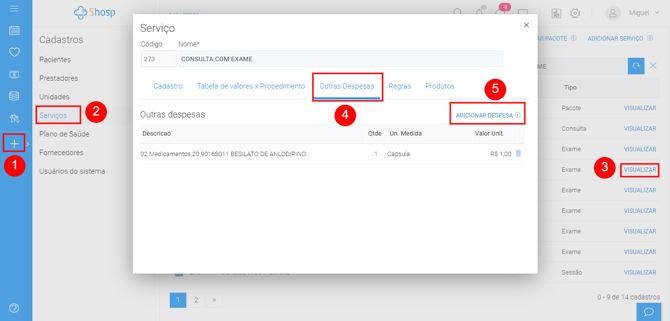
Despesas globais são referentes aos custos que você tem na clínica, de uma forma geral. Você pode cadastrar valores de materiais utilizados nos procedimentos até os encargos como taxa de aluguel e energia. Esses valores serão cobrados juntamente com o valor do serviço que você desejar. Não é legal? Veja o passo a passo:
-
Acesse cadastro;
-
Clique em Serviços;
-
Visualize o serviço em questão;
-
Clique em Outras Despesas;
-
Adicione nova despesas preenchendo os campos solicitados.
Adicione despesas por plano de saúde
Já as despesas por plano de saúde (convênios) são referentes aos custos que você quer cobrar naquele serviço apenas quando for realizado em determinados planos de saúde.
- Ainda em Cadastro
- Você vai clicar em Serviços
- Em seguinda clicar em Visualização do serviço
-
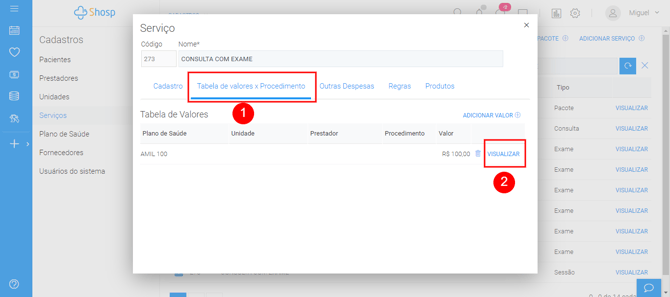
Clique em Tabelas de Valores X Procedimentos;
-
Visualize o plano de saúde em questão
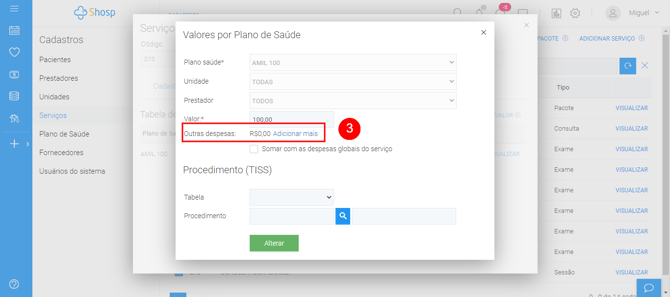
- Agora em “Outras Despesas”, clique em Adicione Mais;
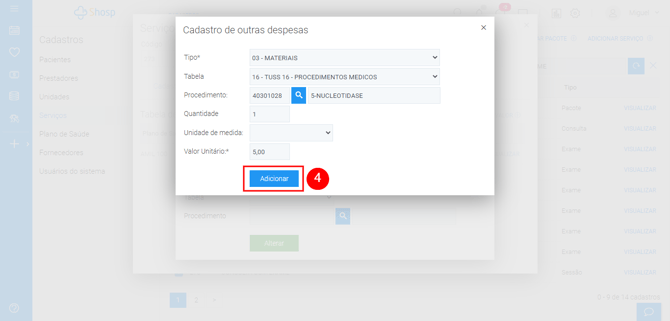
- Por último, preencha os campos solicitados e observe se o valor desse campo será alterado;
- Defina quais despesas serão calculadas no serviço
- Todas as despesas (globais e por plano de saúde):
- Ainda em “Tabelas de Valores X Procedimentos”
- Você vai clicar em Visualizar Plano de Saúde
-
Marque a opção “somar com as despesas globais do serviço”;
-
Clique em Alterar.
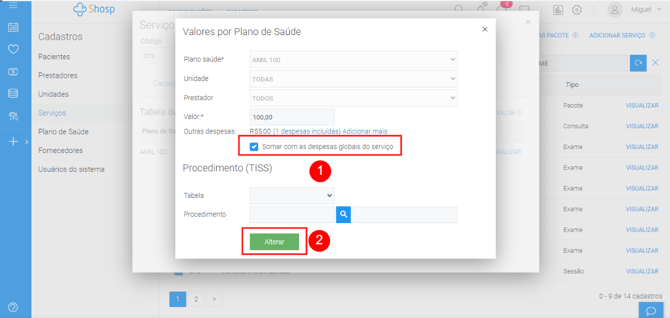
- Apenas despesas globais do serviço:
- Neste caso, é bem simples, basta não adicionar despesas por plano.
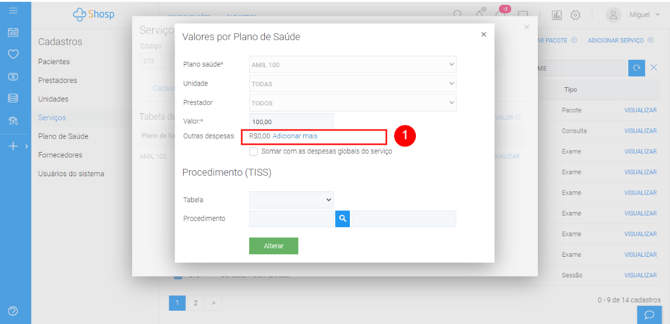
- Apenas as despesas por plano de saúde:
- Ainda em “Tabelas de Valores X Procedimentos”
- Você clicar em Visualizar Plano de Saúde
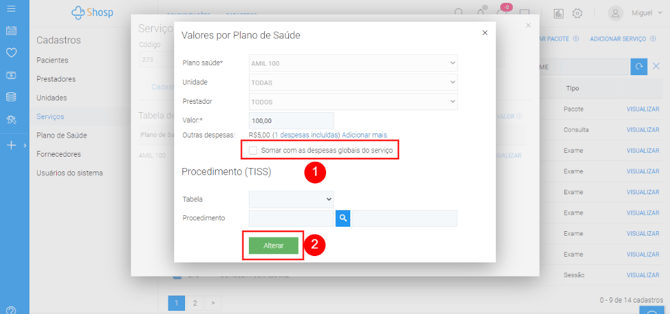
- Deixe desmarcada a opção “somar com as despesas globais do serviço”. O sistema fará apenas a cobrança das despesas do plano, mesmo que você tenha outras despesas gerais cadastradas;
- Por fim, clique em Adicionar.
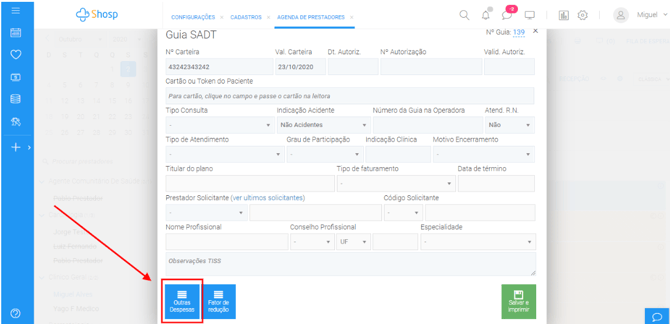
- ⚠️Importante: Essas despesas serão informadas na GUIA TISS em "Outras Despesas" onde a imagem a seguir mostra:
- Inclua o valor dos custos adicionais ao valor do serviço no agendamento e na venda:
- ⚠️Importante: Esta configuração varia de acordo com a gestão de cada clínica e, para segurança das transações financeiras, é necessário solicitar ao time de suporte que altere para “SIM”.
-
Acesse configurações da sua conta;
-
Clique em Configurações gerais;
-
Somar o valor das outras despesas no agendamento e nas vendas.
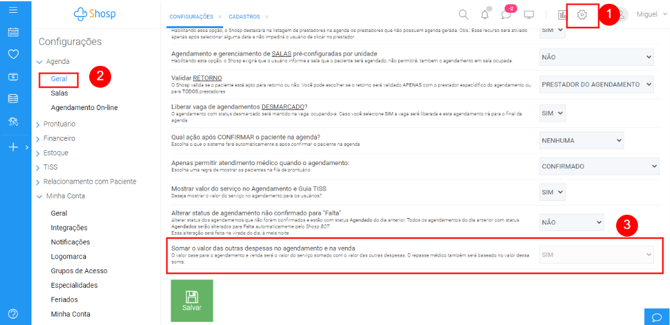
- ⚠️Essa configuração está bloqueada pois poderá impactar nos números de sua conta. É muito importante entender como funciona e os impactos que isso poderá gerar
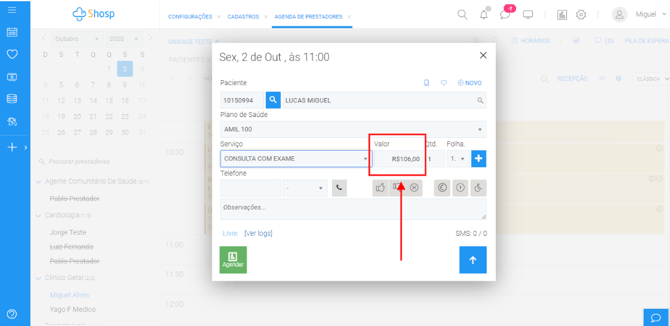
- Quando você for agendar, o valor do serviço aparecerá somado ao valor das outras despesas. Veja:
- Gerencie os custos no Repasse Médico:
- Agora é possível realizar a gestão dos custos dos serviços no repasse médico editando o campo de "Outros despesas" para inserir o valor gasto no procedimento. Para clientes Excellence, ao clicar em "Calcular Outras Despesas", o sistema calcula automaticamente o valor gasto nas despesas para cada procedimento.
- Lembrando que se as despesas são exclusivas ao plano, serão calculadas apenas as do plano. E se optar por somar às despesas globais do serviço, estas também serão somadas no cálculo.
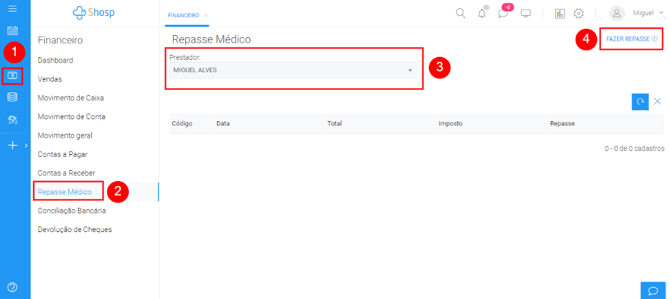
- Acesse aba financeiro;
- E clique em Repasse Médico;
- Selecione o/a Prestador(a);
- E clique em Fazer Repasse.
- Selecione a data do repasse;
- Marque a caixinha "calcular Outras Despesas".
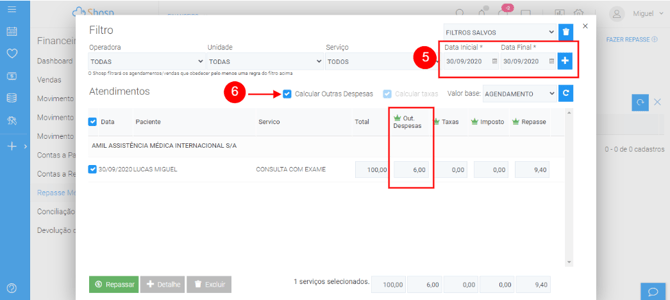
- ⚠️Importante: Após o repasse, o cálculo será exibido nos "detalhes do repasse" e também no "recibo detalhado".
Nosso maior objetivo é te levar ao sucesso e proporcionar a melhor experiência para os seus pacientes. Caso surja alguma dúvida ou feedback referente ao artigo, entre em contato com nossos especialistas pelo chat dentro do sistema, ou envie um e-mail para suporte@shosp.com.br.