%202-1.png?width=200&height=66&name=logo%20horizontal%20colorida%20(2)%202-1.png)
Para gerar um arquivo XML pelo Shosp, é muito simples e prático. No entanto, é necessário se atentar a alguns detalhes para não correr o risco de glosas, ok? Mas, fique tranquilo(a), vamos te dar mais detalhes de cada uma das etapas para te ajudar nesse processo.
1. Preencher a Guia TISS
No Shosp, após confirmação de chegada do paciente, inicie preenchendo os campos da guia dele, conforme imagem abaixo.
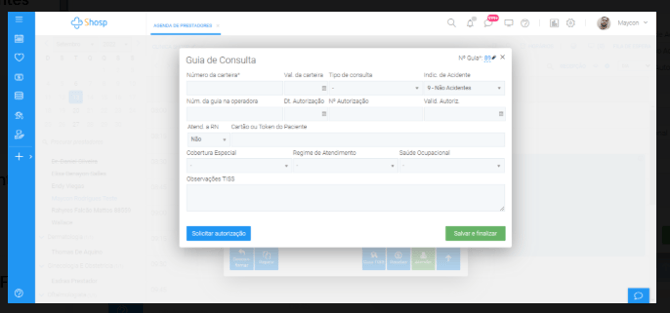
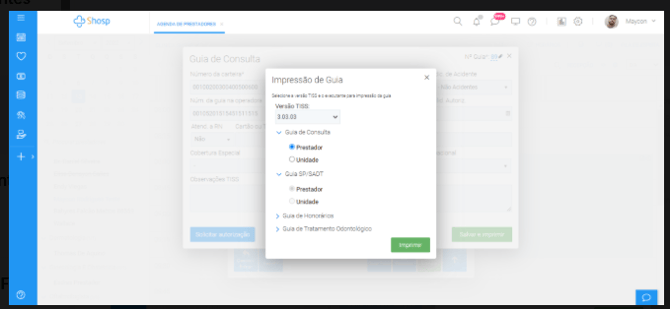
Após o preenchimento, basta clicar no botão Salvar e Imprimir. Quando clicar, aparecerá a seguinte opção, conforme imagem abaixo:

2. Criar lote
Quando for realizar o Faturamento, é necessário criar um lote. Acesse:
Após o preenchimento, basta clicar no botão Salvar e Imprimir. Quando clicar, aparecerá a seguinte opção, conforme imagem abaixo:
Caso seja a unidade, você emitirá a guia e constará os dados da unidade na Guia. O mesmo serve para o prestador.
Outro ponto que se deve atentar é para o tipo de guia, se é guia de Consulta ou SP-SADT.
Outro ponto que se deve atentar é para o tipo de guia, se é guia de Consulta ou SP-SADT.
2. Criar lote
Quando for realizar o Faturamento, é necessário criar um lote. Acesse:-
Você vai clicar em TISS
- Clicar em Lote
- Em seguida, clicar em Novo lote
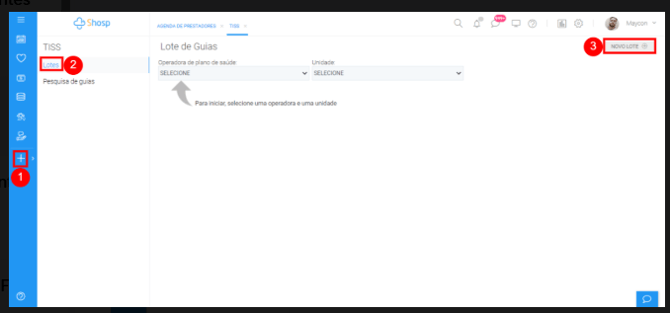
Feito isso, selecione a Operadora de Plano de Saúde que você quer faturar e a Unidade desejada.
3. Gerar o XML
Pronto, agora é a hora de fazer o download do XML para você enviar para seu plano. Basta marcar os campos conforme você preencheu as guias. Veja a imagem seguir:
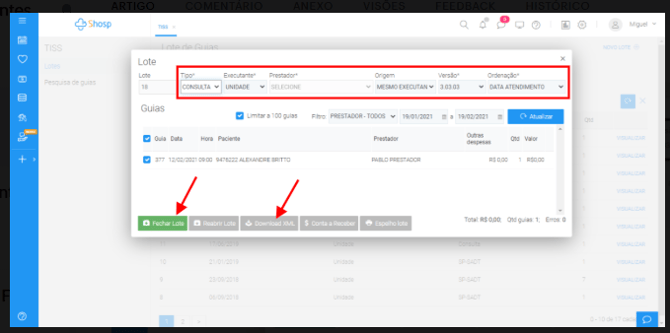
Após fechamento do lote, aparecerá a opção "Download XML".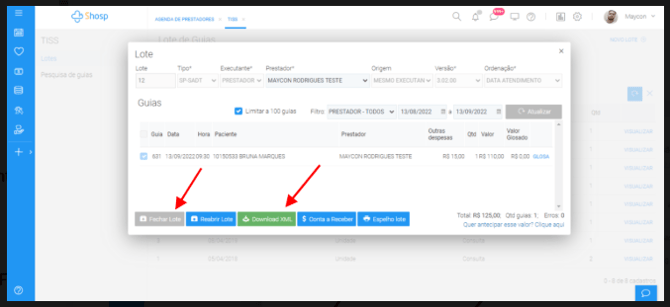 Os campos em vermelho devem estar preenchidos corretamente para gerar o XML.- TIPO: pode ser CONSULTA ou SADT;- Executante : pode ser a UNIDADE ou PRESTADOR;
- Origem;
- Versão;- Ordenação das Guias.Com os campos preenchidos, basta Fechar o Lote e depois fazer o Download XML.Nosso maior objetivo é te levar ao sucesso e proporcionar a melhor experiência para os seus pacientes.Caso surja alguma dúvida ou feedback referente ao artigo, entre em contato com nossos especialistas pelo chat dentro do sistema, ou envie um e-mail para suporte@shosp.com.br