%202-1.png?width=200&height=66&name=logo%20horizontal%20colorida%20(2)%202-1.png)
No Shosp você pode realizar um Teleatendimento e assim usar a tecnologia, para se aproximar de seus pacientes.
1 - Como configurar os serviços para a Telemedicina
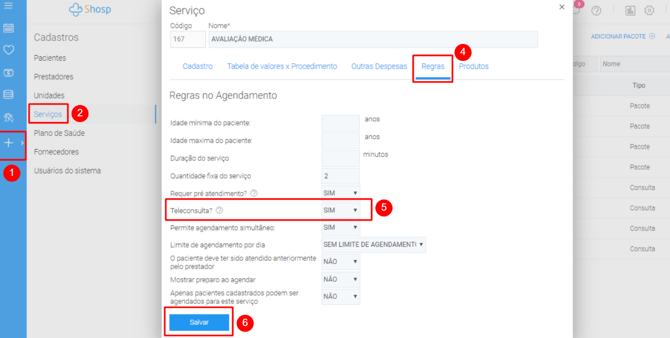
É necessário realizar configuração dos serviços que irá realizar Telemedicina, habilitando a regra de atendimento Teleconsulta:
-
Cadastros
- Serviços
- Visualizar no serviços que deseja
- Regras
- Teleconsulta > selecionar a opção "sim"
- Salvar
Obs : O atendimento através da Telemedicina, tem custo por minuto utilizado, com diferenciação dos valores de acordo com Plano Shosp contratado, e se será gravado ou não. Verifique aqui os valores atualizados.
2 - Como realizar o agendamento do Teleatendimento
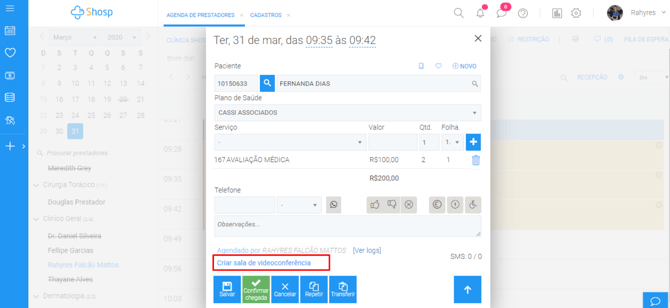
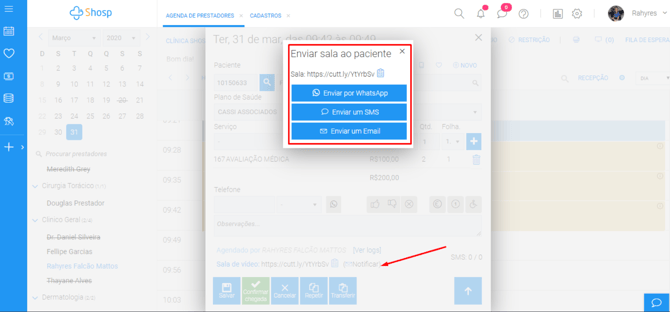
Após realizar a configuração em todos os serviços que podem ser realizados através da Telemedicina, você pode realizar o agendamento do paciente e ao agendar é preciso clicar em Criar sala de videoconferência e assim será gerado o link da sala da videoconferência e você pode optar por notificar o paciente através de e-mail, sms ou Whatsapp.
Obs : O atendimento através da Telemedicina, somente pode ser realizado através da nova versão da agenda Shosp.
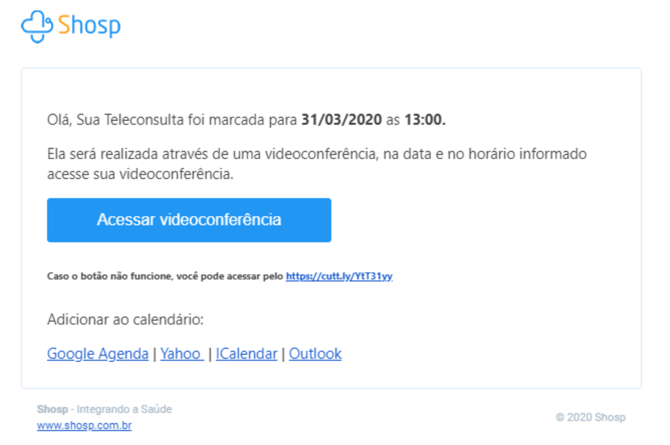
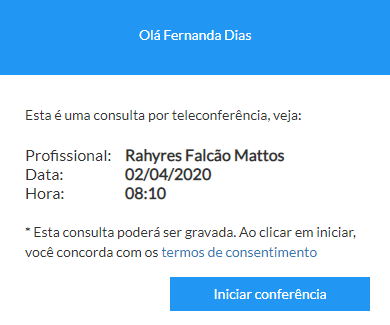
Exemplo do e-mail enviado para o paciente, com as informações do Teleatendimento. No dia e horário do atendimento, basta o paciente clicar em Acessar Videoconferência, ele pode também acessar do celular.
3 - Como o Prestador vai realizar o Teleatendimento
Após ser confirmada a chegada do paciente na agenda, o prestador pode clicar no nome do paciente no modulo de prontuário, então ele será informando que esse é um agendamento de videoconferência, pode desmarcar a opção de gravar a videoconferência e poderá ou não iniciar o teleatendimento.
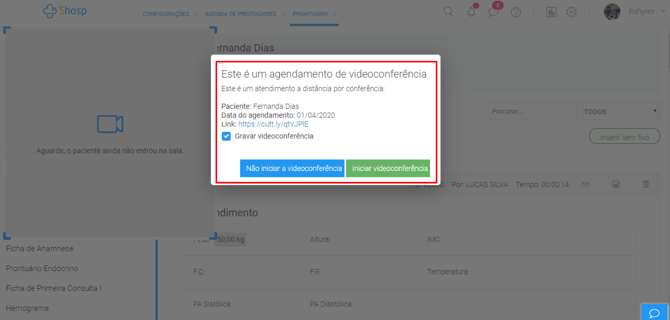
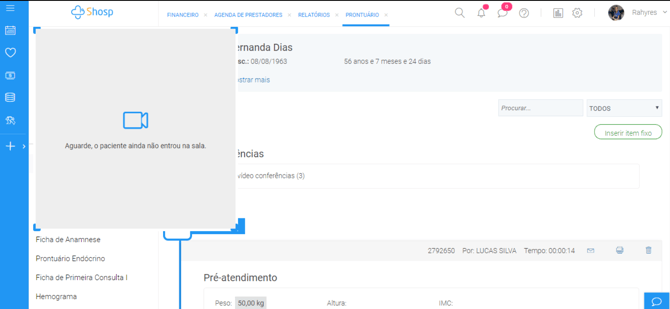
Ao iniciar a videoconferência, a imagem aparecerá apenas quando o paciente entrar na videoconferência, enquanto isso, vai constar a informação "Aguarde, o paciente ainda não entrou na sala"
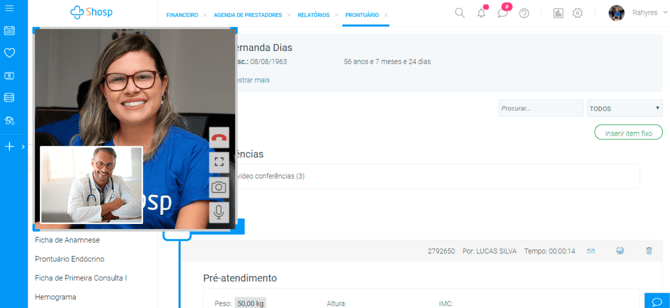
Quando o paciente entrar na sala, você pode escrever em seu prontuário e terá a sua imagem, a imagem do paciente e as opções:
- Colocar o vídeo em tela cheia
- Retirar a sua imagem
- Retirar o seu áudio
- Encerrar a videoconferência
4 - Como verificar no prontuário o histórico de videoconferências
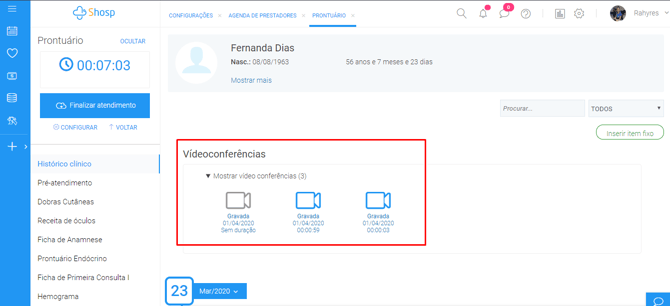
Você pode verificar as videoconferências realizadas através do histórico clínico do paciente, todas as informações vão ficar armazenadas em seu prontuário. As videoconferências que você decidiu gravar, basta clicar em cima para baixar o arquivo.
5 - Como o paciente irá acessar o Teleatendimento
Ao clicar no link, o paciente receberá as informações para iniciar a videoconferência e conseguirá ver a imagem da câmera do prestador e a sua própria.
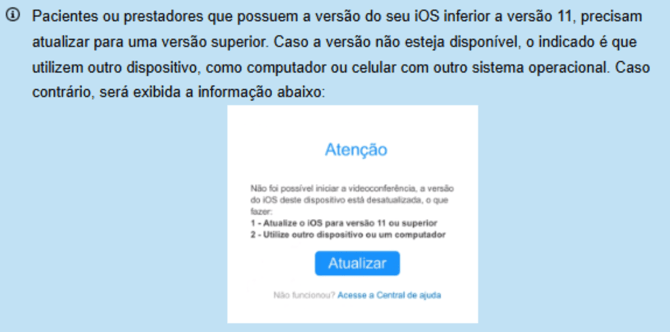
Importante ressaltar, em sistema IOS , o paciente deverá abrir o link no navegador Safari, os demais navegadores não são compatíveis com a teleconsulta neste sistema.

Nosso maior objetivo é te levar ao sucesso e proporcionar a melhor experiência para os seus pacientes. Caso surja alguma dúvida ou feedback referente ao artigo, entre em contato com nossos especialistas pelo chat dentro do sistema, ou envie um e-mail para suporte@shosp.com.br.