%202-1.png?width=200&height=66&name=logo%20horizontal%20colorida%20(2)%202-1.png)
Você deve criar um arquivo no formato Csv, (separados por virgula), contendo as seguintes colunas:
- E-mail;
- Nome;
- Senha;
- Se é prestador ou não prestador;
- Qual o grupo de acesso;
- CPF
- O tipo de conselho;
- Informar a sigla do conselho;
- O tipo;
- E a UF do conselho;
- Qual o estado e o código da especialidade.
- Vinculo com a unidade (Código da unidade).

A seguir, veja como localizar o código do grupo de acesso:
Você deve entrar em Configurações, escolher o menu Minha Conta e, por fim, clicar em Grupos deAcesso. Os números que aparecem na coluna "código" são os códigos do grupo de acesso, como indica a imagem abaixo:
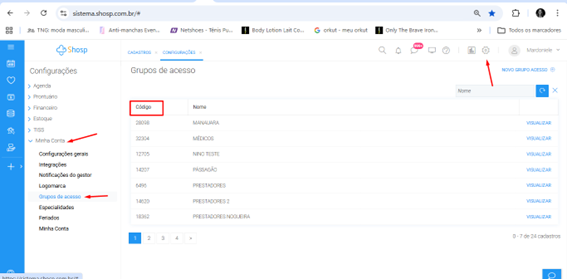
cada usuário e as permissões que cada um necessita.
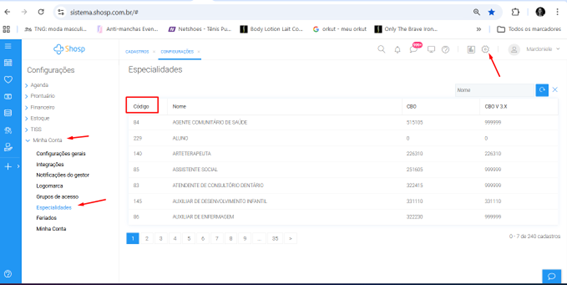
Você deve clicar em Configurações, em seguida, escolher o menu Minha Conta e clicar em Especialidades. É necessário colocar a especialidade conforme como está cadastrado o
CBO do prestador.
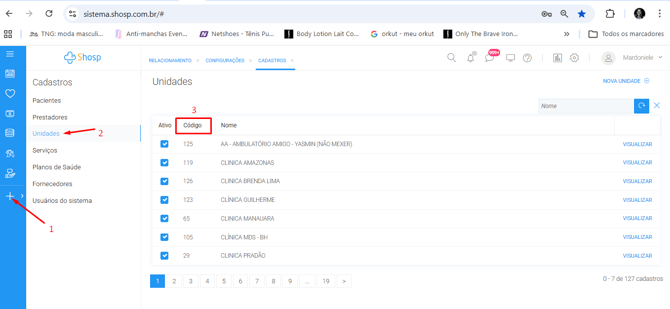
Agora vamos localizar o codigo da Unidade:
Você deve clicar em Cadastros, em seguida Unidades e incluir o número informado no campo Código.
sempre com valor separados por vírgula, ou seja, no formato CSV no seu computador.
Acessando a funcionalidade
Agora, com o arquivo Csv pronto, é possível realizar o cadastro em massa. Veja o passo a passo a seguir:
-
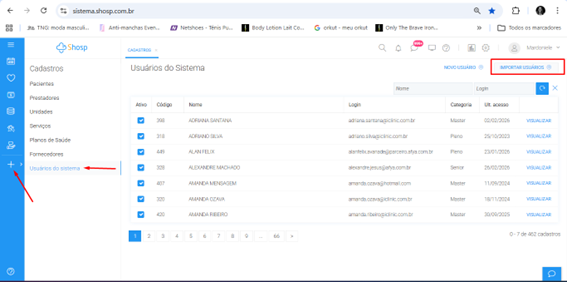
Acesse o menu Cadastros, clicando no ícone "+";
-
Clique em Usuários de Sistema e, em seguida, em Importar Usuários;
-
Selecione a opção Enviar Arquivo;
-
Aparecerá uma tela com os arquivos importados, contendo a data do upload e o Status;
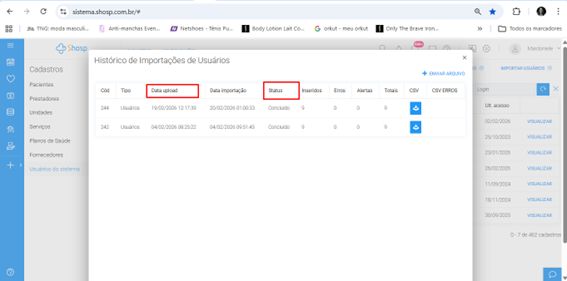
🚨Atenção: é uma regra padrão do Shosp que os dados sejam gerados sempre para o dia seguinte.
Após a importação todos os cadastros serão criados em massa no seu sistema, tanto para usuários, como prestadores, facilitando a demanda do seu dia a dia.
Segue abaixo um video mais explicativo , da forma que você vai executar este passo a passo:
"Nosso maior objetivo é te levar ao sucesso e proporcionar a melhor experiência para os seus pacientes. Caso surja alguma dúvida ou feedback referente ao artigo, entre em contato com nossos especialistas pelo chat dentro do sistema, ou envie um e-mail para suporte@shosp.com.br."