Pular para o conteúdo
Português - Brasil
  • Não há sugestões porque o campo de pesquisa está em branco.

Como usar a assinatura digital na prescrição Afya RX?

Veja nesse artigo como você pode usar a sua assinatura digital na prescrição Afya RX.


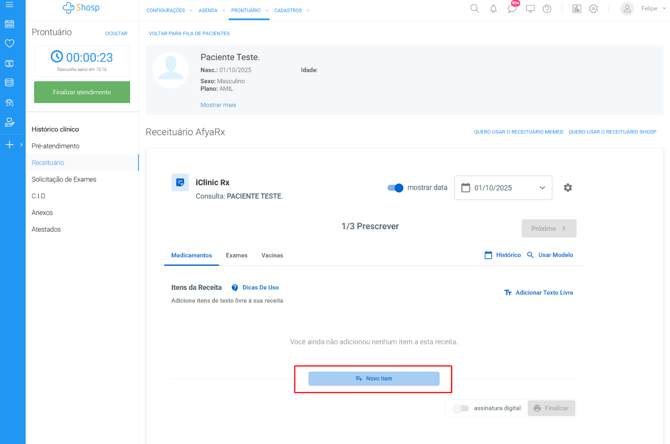
Para assinar digitalmente a prescrição, utilizando a Afya RX, você deve iniciar um atendimento na aba prontuário ou direto do agendamento de um paciente, em seguida, acessar a seção “Prescrições”:
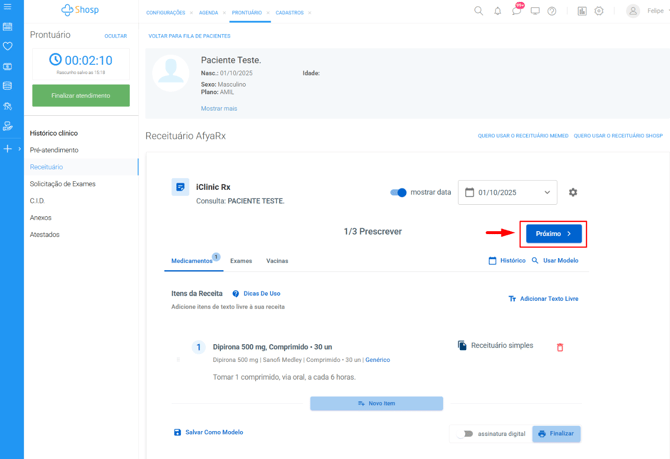
Com a prescrição pronta, você deve clicar em “Próximo”, para ser direcionado(a) para a página de resumo da Prescrição, onde poderá habilitar o uso da assinatura digital
 

No resumo da prescrição, habilite o campo “Assinatura Digital”, conforme indica a imagem abaixo:
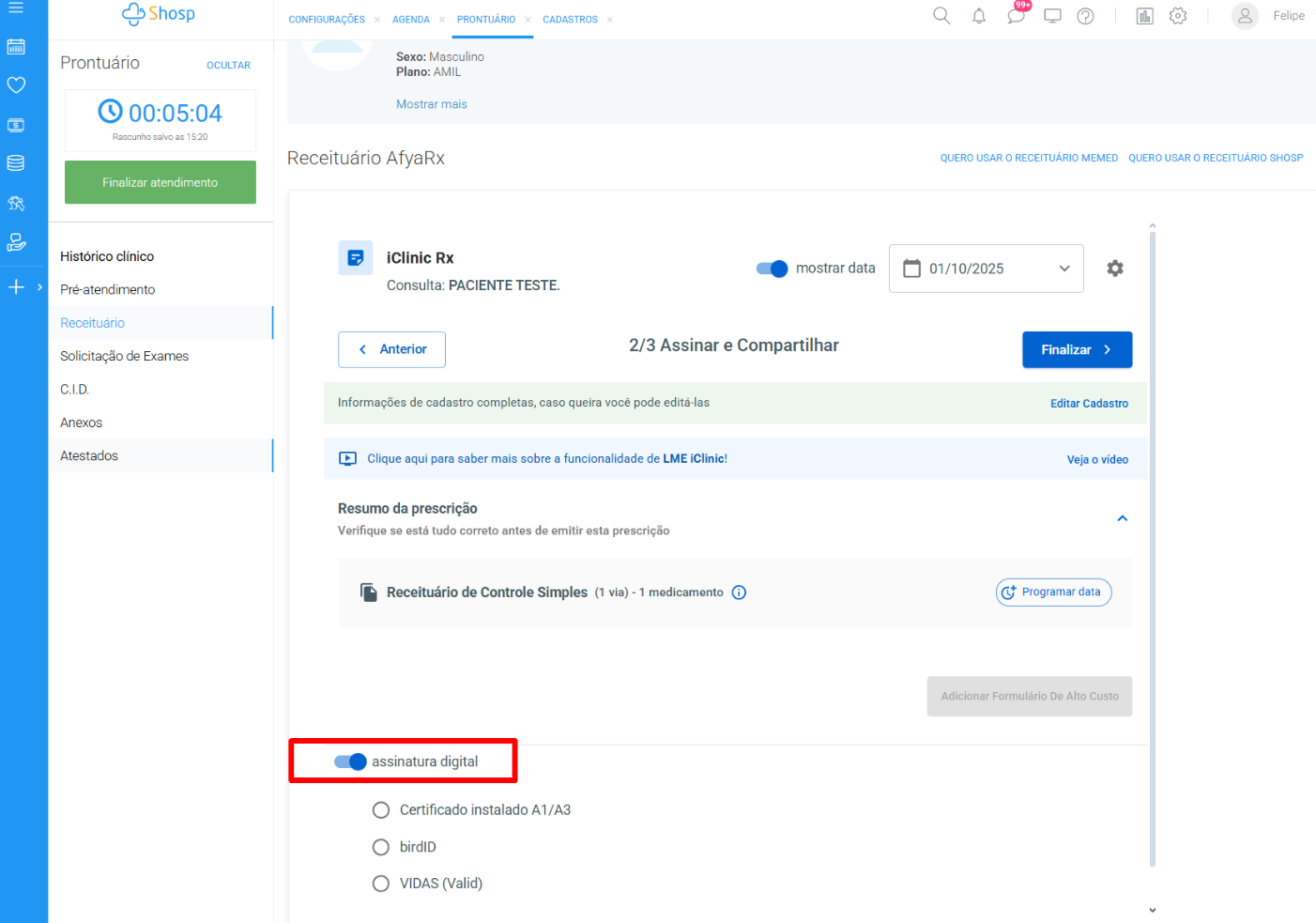
Ao habilitar este campo, irá aparecer uma janela para inserir o seu CRM e UF. Em seguida, você escolhe o campo referente à sua assinatura, que pode ser A1, A3, VIDAS ou (Bird ID).
 
 
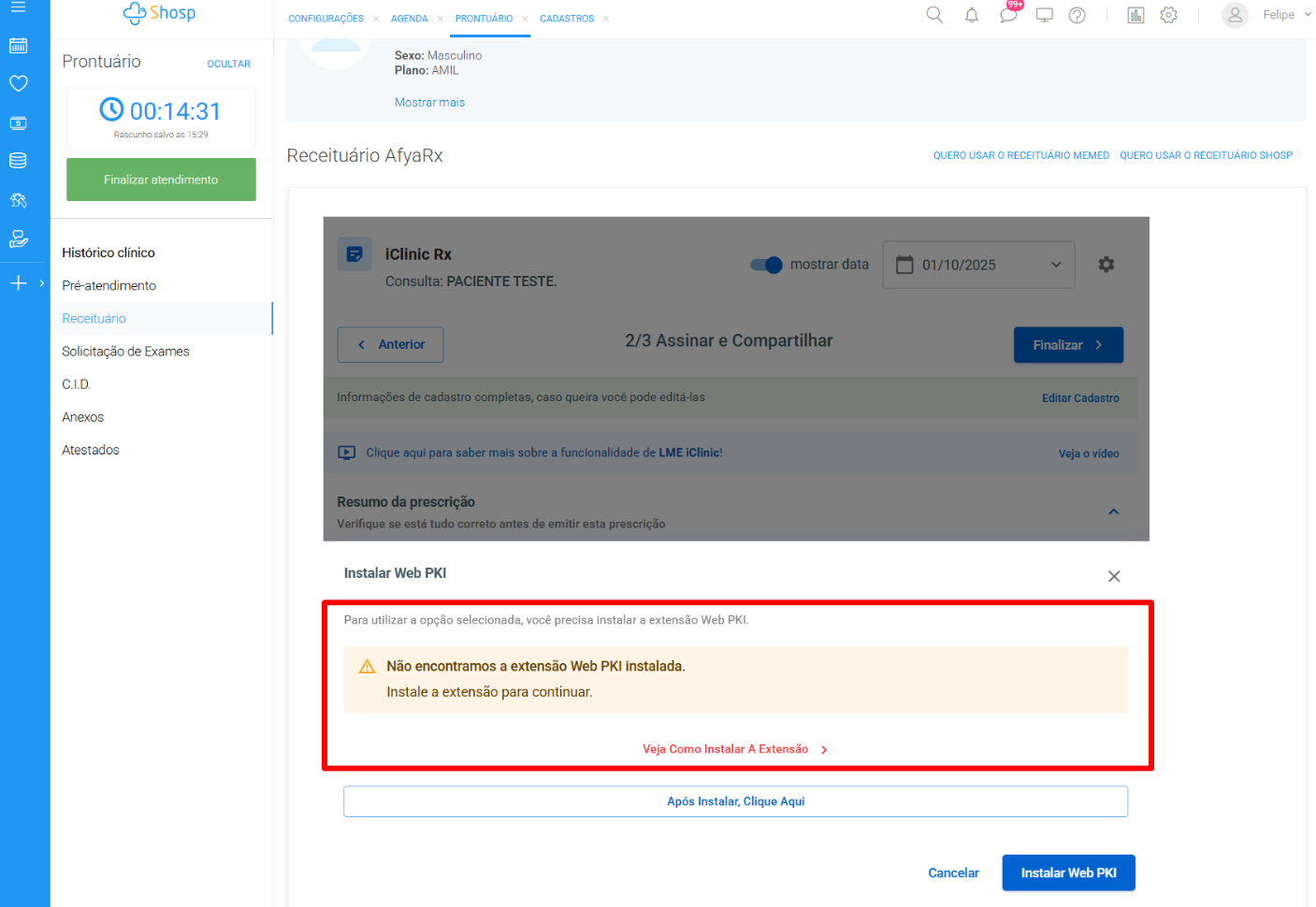
Ao escolher a opção “Certificado instalado A1/A3”, o sistema irá verificar se a extensão Web PKI está instalada no seu navegador. É esta extensão que localiza o certificado instalado no seu computador e permite que ele seja utilizado no sistema.
 
Caso ainda não tenha sido feita a instalação da extensão, o sistema te indicará como proceder.


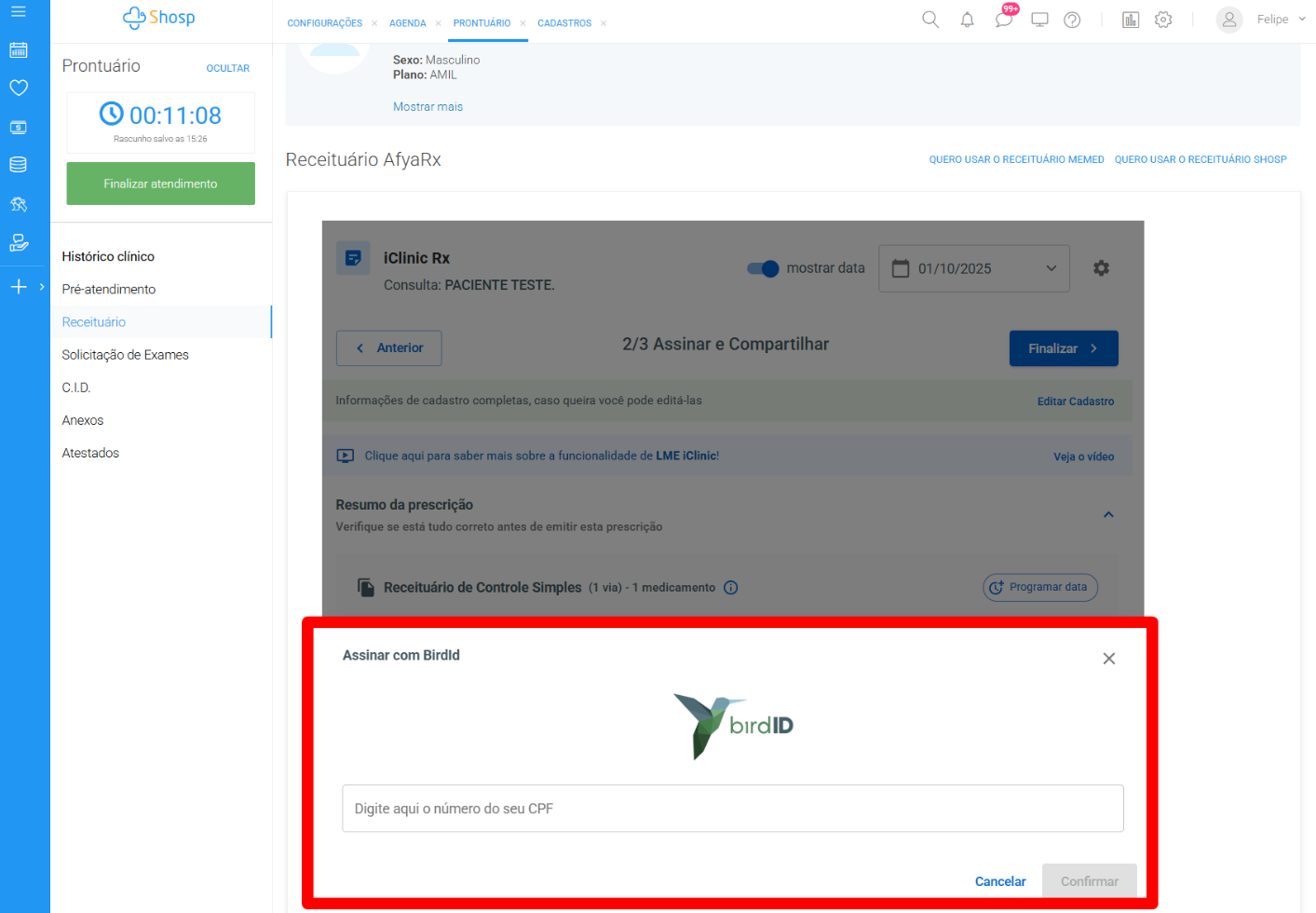
Ao escolher a opção “Bird ID”, que é a assinatura em nuvem que temos integração, abrirá uma janela pedindo que digite o seu CPF. Ao informar, será feita uma pesquisa no banco de dados da Bird ID para localizar a assinatura por lá e permitir a integração com o sistema.

Quando utilizar e enviar a receita assinada digitalmente, o sistema exibirá esta imagem, informando que a prescrição foi assinada:



Nosso maior objetivo é te levar ao sucesso e proporcionar a melhor experiência para os seus pacientes. Caso surja alguma dúvida ou feedback referente ao artigo, entre em contato com nossos especialistas pelo chat dentro do sistema, ou envie um e-mail para suporte@shosp.com.br.