%202-1.png?width=200&height=66&name=logo%20horizontal%20colorida%20(2)%202-1.png)
Como ativar a integração com a Cerba
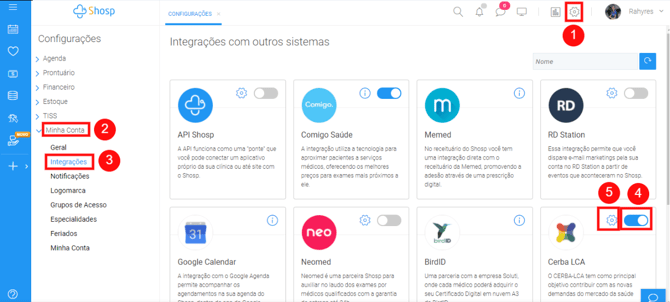
- Vá em Configurações;
- Acesse o item Minha Conta;
- Clique em Integrações;
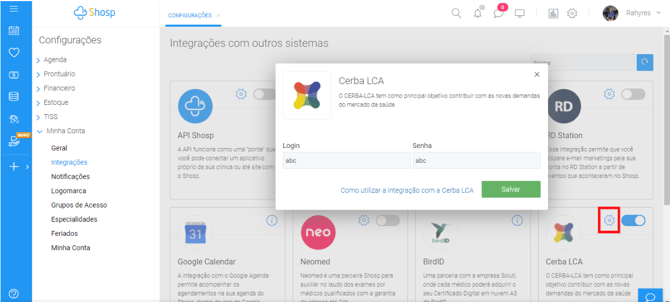
- Marque o botão ativo em Cerba LCA;
- Em configurações, informe o seu login e senha da Cerba e salve.
Como configurar seus serviços para a integração
Agora vamos configurar os serviços que estão cadastrados no Shosp, para que tenham o padrão identificado pela Cerba.
- Vá em cadastros;
- Acesse o item serviços;
- Clique em visualizar, no serviço desejado;
- Informe o Código Cerba;
- Clique em Salvar.
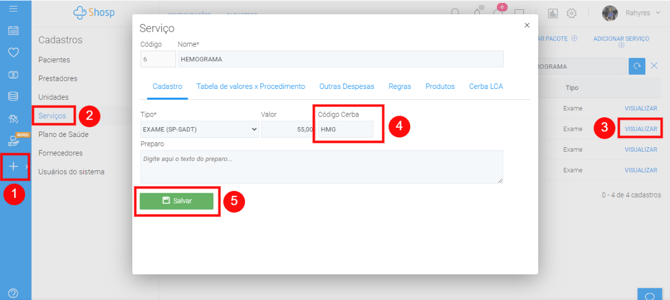
Depois de informar o código Cerba, ainda dentro do cadastro do serviço é preciso cadastrar os materiais e conservantes, que podem ser usados neste serviço. Assim eles aparecerão para seleciona-los no momento do agendamento. Para cadastrar basta ir na aba de Cerba LCA e ir selecionando os itens da lista já cadastrada.
Como realizar os agendamentos
- Vá na agenda;
- Selecione o serviço no agendamento;
- Selecione o material e o conservante que será utilizado neste atendimento e salve;
- Clique em Agendar.
Assim os dados do paciente, juntamente com os de serviço, materiais e conservantes serão encaminhados automaticamente para a Cerba na hora da confirmação do agendamento.
Como visualizar detalhes dos pedidos realizados
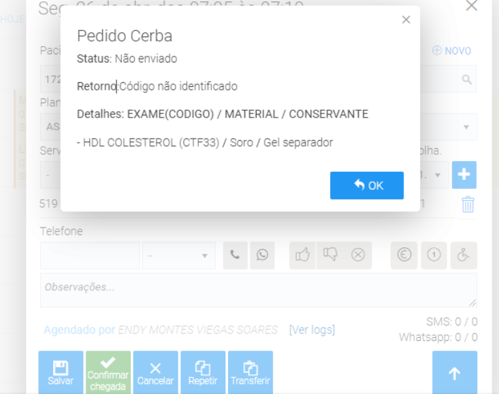
Agora é possível visualizar o status do pedido e o retorno gerado pelo parceiro Cerba caso falhe ou tenha sucesso este pedido. Com a integração ativa, ao acessar um agendamento e visualizar mais recursos, a opção "Pedido Cerba" irá aparecer e ao clicar irá mostrar as informações do pedido.
- Abra o agendamento;
- Clique no botão com a seta azul;
- Vá em Pedido Cerba.
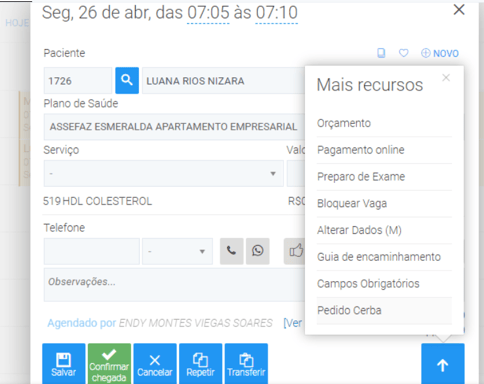
O retorno será dado da seguinte forma:
"Nosso maior objetivo é te levar ao sucesso e proporcionar a melhor experiência para os seus pacientes. Caso surja alguma dúvida ou feedback referente ao artigo, entre em contato com nossos especialistas pelo chat dentro do sistema, ou envie um e-mail para suporte@shosp.com.br."