---
title: Como utilizar a Pesquisa de Satisfação no Shosp?
description: Como utilizar a Pesquisa de Satisfação no Shosp?
---
[Pular para o conteúdo](https://ajuda.shosp.com.br/portal/pt/kb/manual/como-utilizar-a-pesquisa-de-satisfação-no-shosp#main-content)
Português - Brasil
Mostrar submenu para traduções

Abrir navegação principal
Fechar navegação principal
- Português - Brasil
Mostrar submenu para traduções
- [Nosso contato](mailto:suporte@shosp.com.br)
[Nosso contato](mailto:suporte@shosp.com.br)
Como podemos ajudá-lo?
- Não há sugestões porque o campo de pesquisa está em branco.
1. [Central de Ajuda Shosp](https://ajuda.shosp.com.br/portal/pt/kb/manual?hsLang=pt-br)
2. [Relacionamento com o paciente](https://ajuda.shosp.com.br/portal/pt/kb/manual/relacionamento-com-o-paciente?hsLang=pt-br)
20 de maio de 2026
# Como utilizar a Pesquisa de Satisfação no Shosp?
Você pode deixar o Shosp configurado para fazer uma **Pesquisa de satisfação automaticamente** com seus pacientes. Assim, será possível saber qual o grau de satisfação do atendimento de sua clínica!
No **dia seguinte dos agendamentos**, os pacientes receberão a sua mensagem para avaliar o atendimento recebido.
Veja abaixo como **configurar a Pesquisa de Satisfação** por SMS e por e-mail.
### **1. Ativar Pesquisa de Satisfação por SMS**
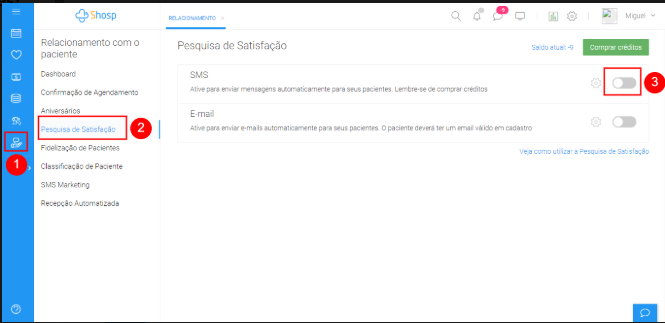
Para ativar o envio da pesquisa por **SMS** é bem simples:
- Você vai entrar em **Relacionamento com Paciente**
- Clicar na opção de **Pesquisa de Satisfação**
Em seguida, ir em **SMS,** clique botão para ativar o envio da pesquisa.
###### **1.1 Personalizar mensagem de texto por SMS**
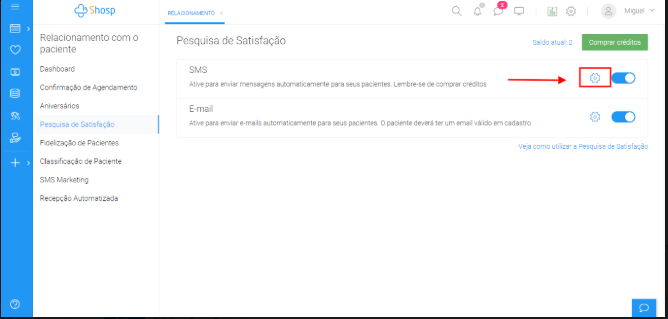
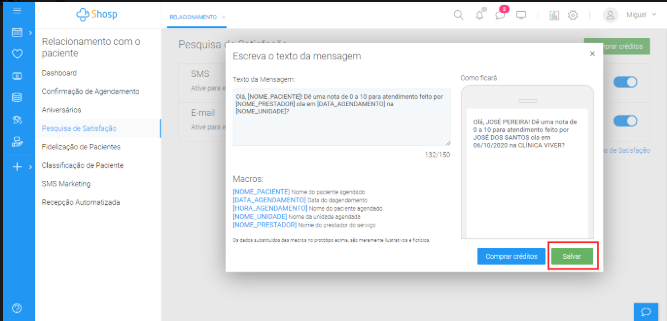
Clique na engrenagem que fica ao lado do botão de ativar
### **2. Ativar Pesquisa de Satisfação por E-mail**
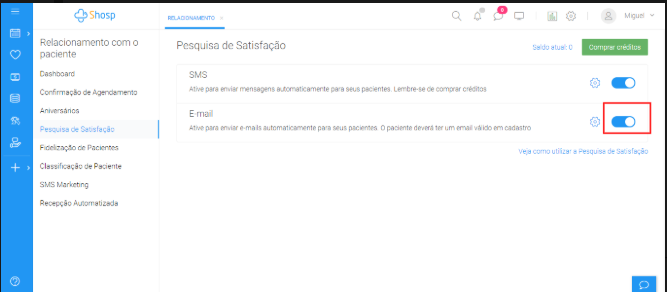
Para ativar o envio da pesquisa por **email** é bem simples:
- *Você vai entrar em **Relacionamento com Paciente***
- *Clicar na opção de **Pesquisa de Satisfação***
- *Ir em **E-MAIL,** clique botão para **ativar** o envio da pesquisa.*
###### **2.1 Personalizar mensagem de texto por E-mail**
Clique na **engrenagem** que fica o lado do botão de **ativar,** que abrirá o primeiro passo:
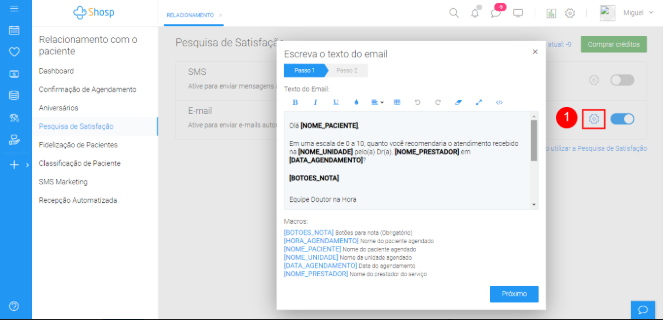
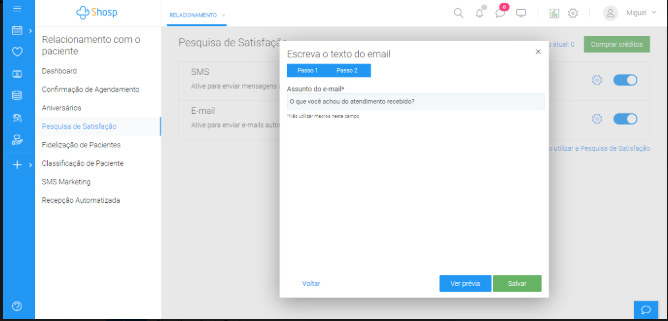
No passo 2
Dessa personalização, você vai escolher o assunto do e-mail e poderá ver a prévia, conforme a imagem abaixo:
Agora é só acompanhar a experiência de seus pacientes e fazer melhorias no seu atendimento!
Nosso maior objetivo é te levar ao sucesso e proporcionar a melhor experiência para os seus pacientes.
Caso surja alguma dúvida ou feedback referente ao artigo, entre em contato com nossos especialistas pelo chat dentro do sistema, ou envie um e-mail para [suporte@shosp.com.br](mailto:suporte@shosp.com.br)
- [Primeiros passos](https://ajuda.shosp.com.br/portal/pt/kb/manual/primeiros-passos?hsLang=pt-br)
- [Configurações](https://ajuda.shosp.com.br/portal/pt/kb/manual/configura%C3%A7%C3%B5es?hsLang=pt-br)
- [Cadastros](https://ajuda.shosp.com.br/portal/pt/kb/manual/cadastros?hsLang=pt-br)
- [Agenda de pacientes](https://ajuda.shosp.com.br/portal/pt/kb/manual/agenda-de-pacientes?hsLang=pt-br)
- [Prontuário eletrônico](https://ajuda.shosp.com.br/portal/pt/kb/manual/prontu%C3%A1rio-eletr%C3%B4nico?hsLang=pt-br)
- [Financeiro](https://ajuda.shosp.com.br/portal/pt/kb/manual/financeiro?hsLang=pt-br)
- [Relacionamento com o paciente](https://ajuda.shosp.com.br/portal/pt/kb/manual/relacionamento-com-o-paciente?hsLang=pt-br)
- [Estoque](https://ajuda.shosp.com.br/portal/pt/kb/manual/estoque?hsLang=pt-br)
- [Faturamento TISS](https://ajuda.shosp.com.br/portal/pt/kb/manual/faturamento-tiss?hsLang=pt-br)
- [Telemedicina](https://ajuda.shosp.com.br/portal/pt/kb/manual/telemedicina?hsLang=pt-br)
- [Relatórios](https://ajuda.shosp.com.br/portal/pt/kb/manual/relat%C3%B3rios?hsLang=pt-br)
- [Aplicativo mobile](https://ajuda.shosp.com.br/portal/pt/kb/manual/aplicativo-mobile?hsLang=pt-br)
- [Dúvidas frequentes](https://ajuda.shosp.com.br/portal/pt/kb/manual/d%C3%BAvidas-frequentes?hsLang=pt-br)
[](https://www.shosp.com.br)
[mailto:email@email.com](mailto:email@email.com)