%202-1.png?width=200&height=66&name=logo%20horizontal%20colorida%20(2)%202-1.png)
O agendamento online tem como propósito facilitar o ato de realizar um agendamento, dando ao paciente a possibilidade de fazer essa ação. Você pode ainda personalizar quais os serviços, prestadores, unidades e planos de saúde vão aparecer ou não como possibilidade para o paciente. Veja agora como ativar e configurar esse serviço em sua conta.
1. Ativar agendamento online
Para ativar seu agendamento online você deve ir em:
-
Você vai entrar em Configurações
-
Clique em Agenda
-
Clique em Agendamento online
-
Em seguida, clique na Aba de primeiros passos
Assim:
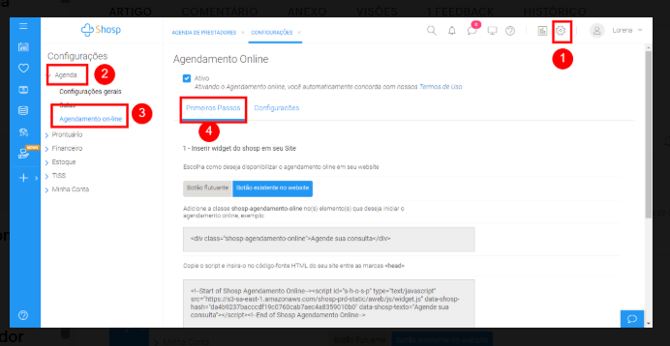
Após ativar, para adicionar o botão de agendamento online no seu site, basta copiar o script e inseri-lo no código-fonte HTML do seu site entre as marcas <head>.
Se não souber o que fazer, você pode enviar e-mail para o seu desenvolvedor:
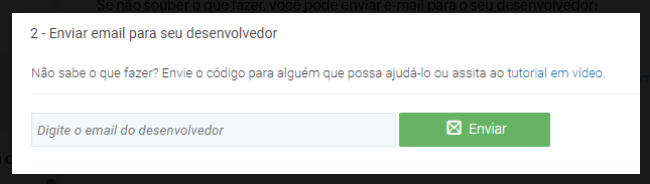
2. Configurar o agendamento online
Com o agendamento ativo, é hora de configurá-lo:
-
Você vai clicar em configurações
-
Clique em agenda
-
Clique em agendamento online
-
Em seguida, clique na aba de "Configurações"
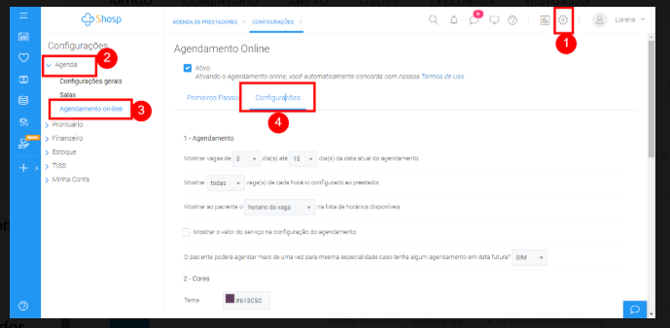
Em Configurações, você também deve inserir o domínio do seu site sem o www e incluir restrições , escolher a cor do tema, por exemplo.
3. Acessar por Link de Acesso Direto
Você também pode enviar o link de acesso direto do agendamento online via SMS ou WhatsApp para seus pacientes se agendarem! Para fazer isso:
-
Você vai entrar em "Configurações"
-
Clique em Agenda
-
Clique em agendamento online
-
Em seguida, clieque "Primeiros passos"
-
Copie o item 3 - "Link de acesso direto"
- Envie o link encurtado nas mensagens de relacionamento com o paciente
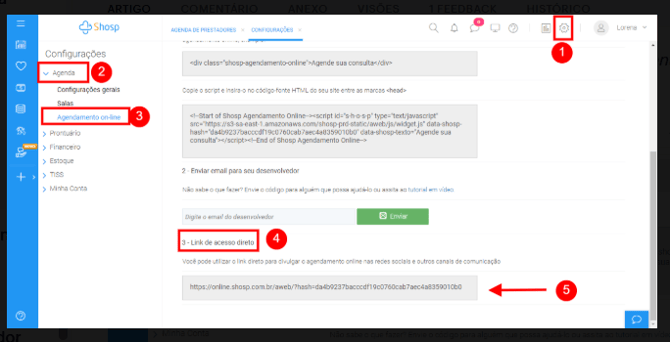
Para encurtar o link de acesso direto, basta inseri-lo em qualquer site de encurtador de URL.
Fazendo isso, você pode utilizar este link encurtado em campanhas para seus pacientes se agendarem via online, através Marketing de SMS.
4. Como vai ficar o Agendamento Online no seu site
Com tudo configurado, seu site ficará com o botão Agende sua consulta, dessa forma:

Nota: essa imagem é meramente ilustrativa, e o seu agendamento online ficará disponível no seu próprio site ou página do Facebook, e não no site do Shosp.
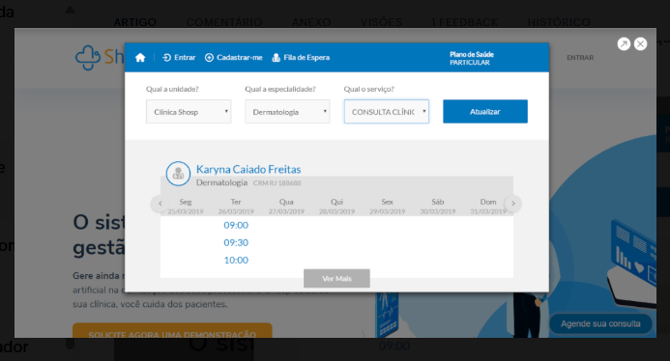
Desta forma, quando o paciente clicar no botão, ele poderá selecionar a Unidade para qual ela deseja se agendar, além da Especialidade e do Serviço (consulta, retorno, sessão de fisioterapia e etc).
Ao selecionar, os horários disponíveis serão mostrados e ele poderá escolher.
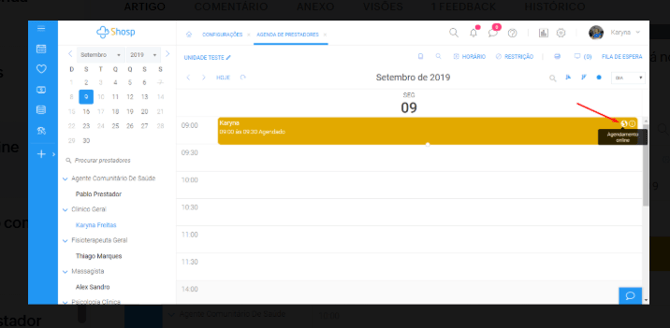
Quando o paciente selecionar um horário, na Agenda do sistema o nome dele aparecerá no horário escolhido com um ícone de globo ao lado, como mostra a imagem.
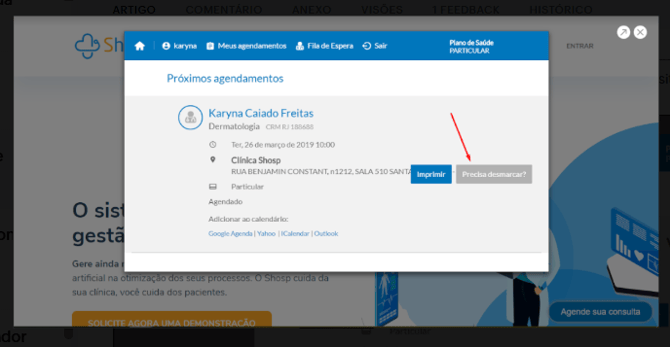
Se o paciente precisar desmarcar o seu agendamento, ele poderá fazer também pelo site.
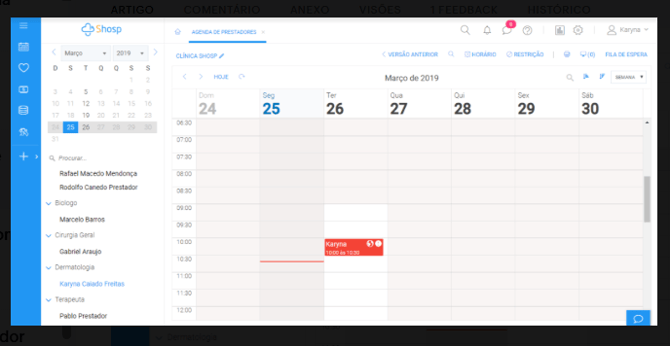
Assim, seu nome na Agenda irá aparecer como Desmarcado pelo paciente e a célula ficará em vermelho, ficando em uma cor diferente do que ficaria se a desmarcação tivesse sido feita pelo prestador.
Quando o paciente selecionar um horário, na Agenda do sistema o nome dele aparecerá no horário escolhido com um ícone de globo ao lado, como mostra a imagem.
Se o paciente precisar desmarcar o seu agendamento, ele poderá fazer também pelo site.
Assim, seu nome na Agenda irá aparecer como Desmarcado pelo paciente e a célula ficará em vermelho, ficando em uma cor diferente do que ficaria se a desmarcação tivesse sido feita pelo prestador.
4.1 Agendamento online em dispositivos Apple
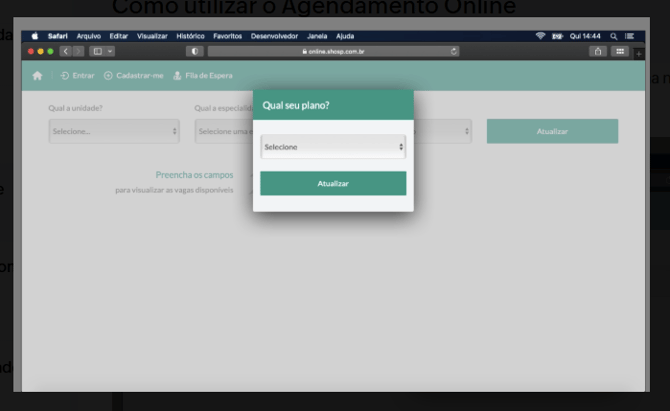
Mudamos a forma como é exibido o agendamento online após ser clicado no botão do site do cliente no iPhone, iPad, iPod e MacBook porque da versão 13.4 em diante do Safari, a Apple não permite mais transportar sessões de outros sites dentro de um iframe.
Sendo assim em iPhone, iPad, iPod e Mac eles devem ser carregados em uma nova guia ao invés do iframe (carregar o agendamento online dentro do site).
Sendo assim em iPhone, iPad, iPod e Mac eles devem ser carregados em uma nova guia ao invés do iframe (carregar o agendamento online dentro do site).
5. Habilitar notificação por e-mail
Agora você pode receber notificações dos agendamentos online por e-mail.
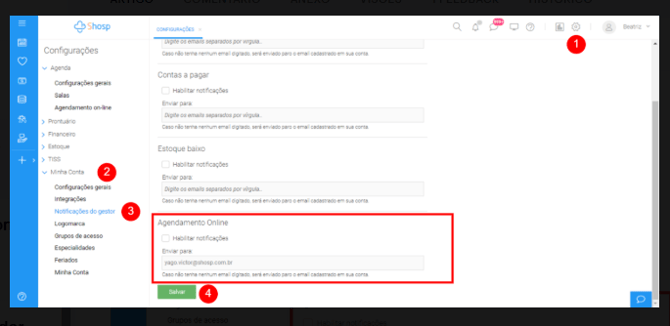
Quando um paciente se agendar via online, pelo seu site ou Facebook, você será notificado no e-mail que você cadastrar. Com isso, você terá um registro e controle mais direcionado e eficaz dos agendamentos feitos online.
Para habilitar a notificação:
-
Você vai entrar em configurações
-
Clique em Minha conta
-
Clique em Notificações do gestor
-
Procure o item "Agendamento online
-
Em seguida, Insira o e-mail e habilite as notificações
Nosso maior objetivo é te levar ao sucesso e proporcionar a melhor experiência para os seus pacientes.Caso surja alguma dúvida ou feedback referente ao artigo, entre em contato com nossos especialistas pelo chat dentro do sistema, ou envie um e-mail para suporte@shosp.com.br