%202-1.png?width=200&height=66&name=logo%20horizontal%20colorida%20(2)%202-1.png)
Mais agilidade na tomada de decisão da sua clínica, com uma nova ferramenta de inteligência de mercado. Com o Flex B.I é possível identificar formas de aumentar o lucro, eliminar a ineficiência, descobrir erros e se adaptar rapidamente às mudanças de mercado. Veja a seguir, como utilizar e quais são os seus recursos e vantagens.
As opções de Flex B.I estão disponíveis nos relatórios:
- Agenda > Agendamentos
- Financeiro > Vendas Realizadas ou Vendas por Forma de Recebimento
- Cadastros > Pacientes
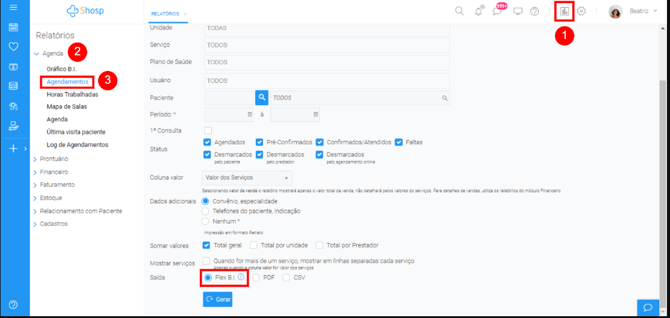
Temos muitas funcionalidades que podem ser utilizadas no Flex B.I, você pode escolher um filtro e salva-lo, podendo então reutilizar sempre que for emitir um novo relatório. Confira abaixo essa e outras funcionalidades que o Flex B.I proporciona.1. Selecionar colunas do relatório
Você pode organizar em seu relatório apenas as colunas com as informações que você precisa, basta clicar na seta no canto inferior direito ou em Campos: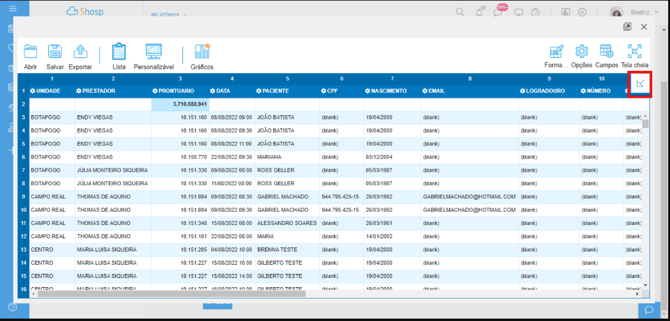
Selecione as colunas que desejar organizar e clique em aplicar.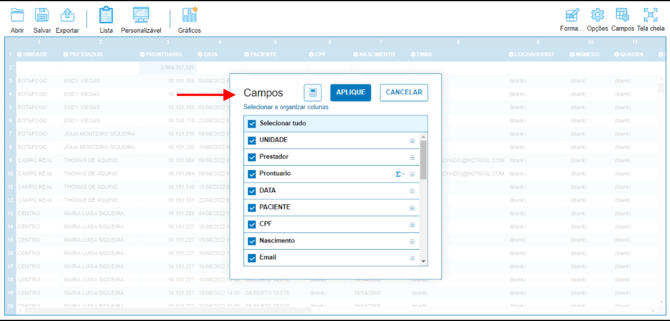
2. Adicionar a contagem de uma informação
Quando você quiser saber a contagem de uma informação, por exemplo saber a contagem de atendimentos para cada prestador, você pode clicar novamente na seta ou no botão Campos e clicar na Calculadora.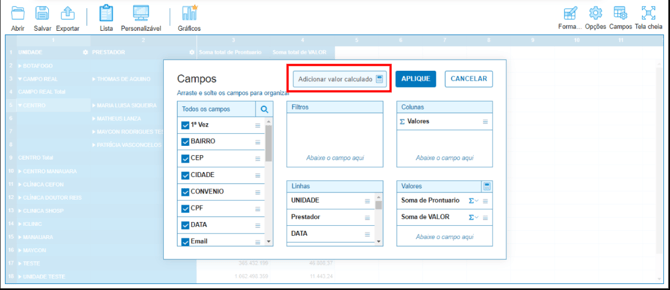
Assim você irá selecionar os campos que desejar aplicar as fórmulas e realizar os cálculos.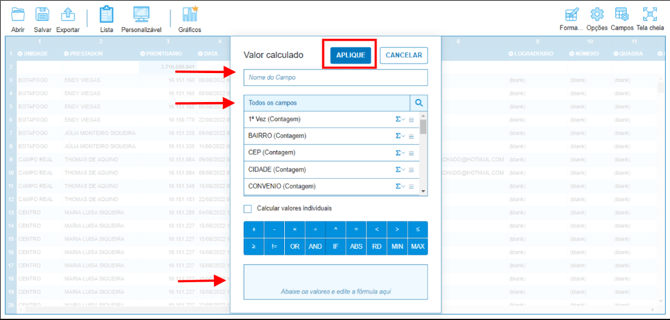
3. Utilizar as opções de layout
No botão de opções do relatório, você encontra opções de layout, onde você pode escolher se deseja ver os totais e subtotais somente em linhas ou em colunas, ou não mostrar os totais. Além de conseguir selecionar a forma de visualização em três opções: Compacto, Clássica e Plana.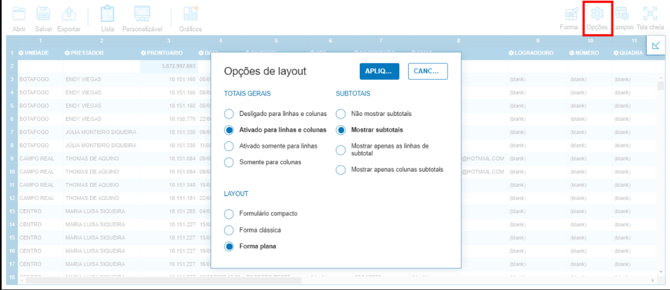
4. Formatar
No Flex B.I existem células com diversos tipos de dados. Com todas essas informações, é importante que estas células sejam formatadas. Assim, seus dados ficam mais organizados e claros para qualquer um que utilizar.4.1 Formatar células
Na formatação de células é possível ajustar a visualização dos valores das células, como, por exemplo, Alinhamento de Texto, Separador Decimal, Símbolo Monetário e muito mais.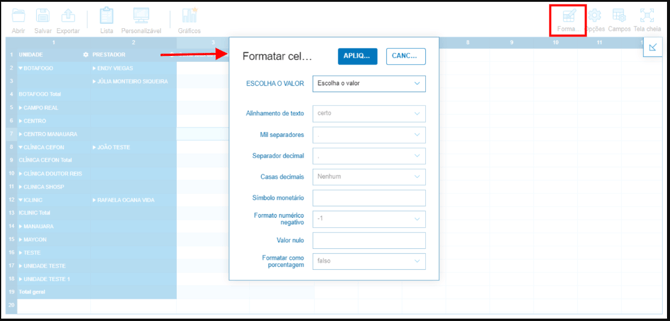
4.2 Formatação condicional
A formatação condicional é um recurso que ajuda a analisar visualmente os dados, realçando-os por meio de escalas de cores, barras de dados e ícones, o que facilita a interpretação dos mesmos.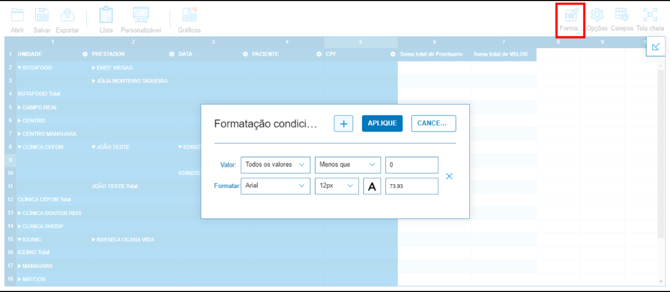
5. Salvar o modelo de um relatório
Após selecionar os filtros que deseja e deixar o relatório da maneira que deseja, você pode salvar este relatório e utilizá-lo sempre. Para salvar o relatório que fez, basta clicar no botão Salvar.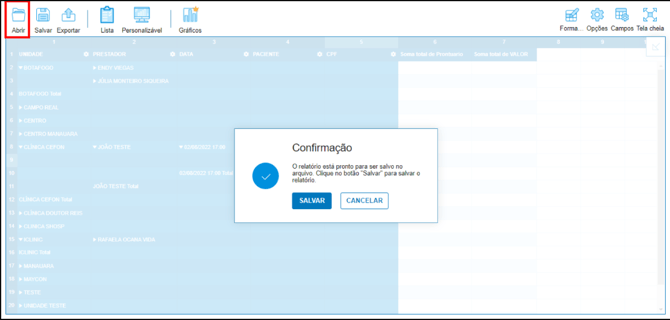
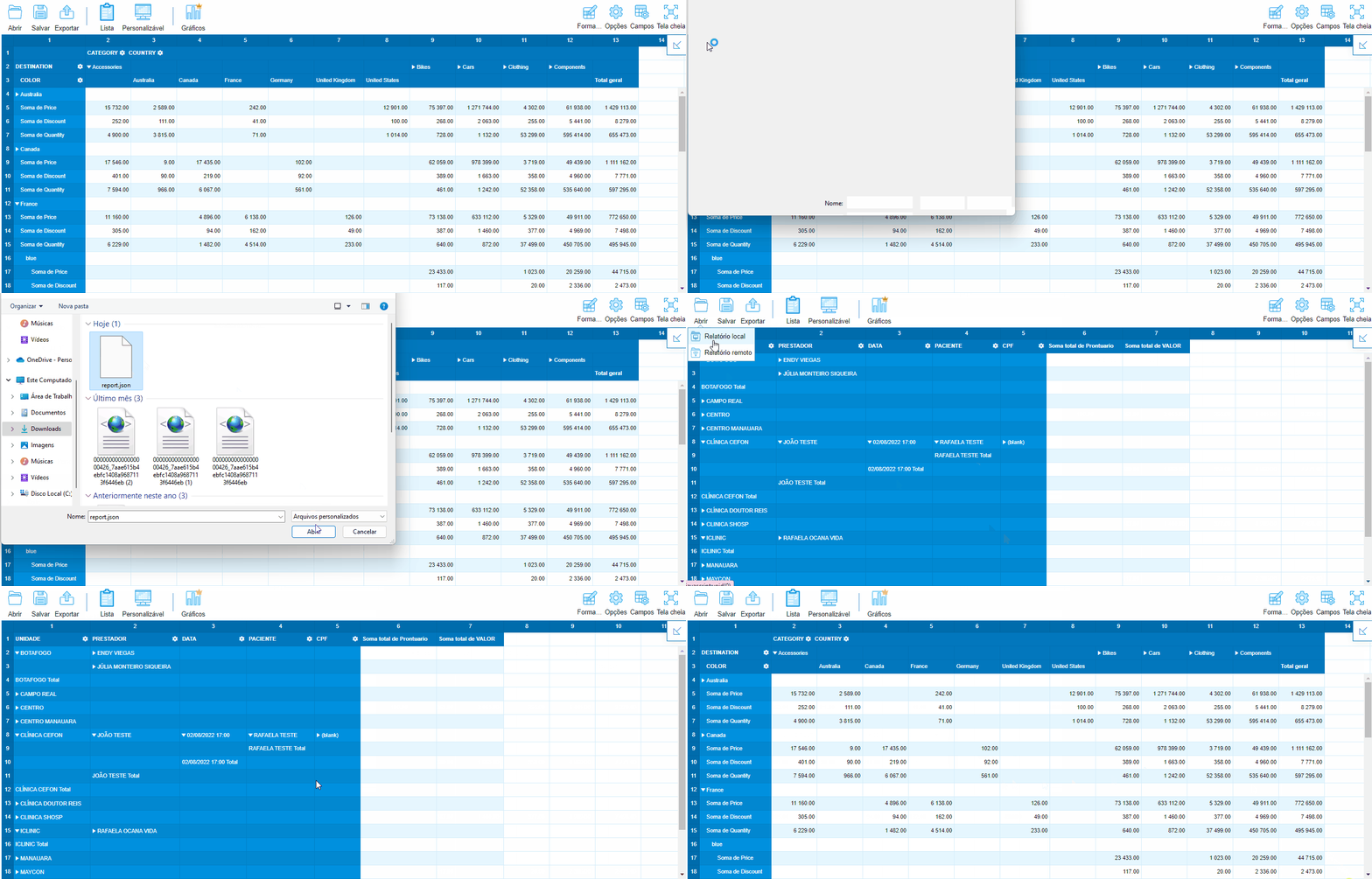
6. Abrir modelo de relatório
- Clique em Abrir
- Selecionar opção local ou remota (opção Local é possível selecionar o arquivo na máquina, opção – Remoto você pode inserir o link do relatório)
- Selecionar o arquivo ou link
7. Exportar relatório
É possível exportar o relatório em diversos formatos, veja como: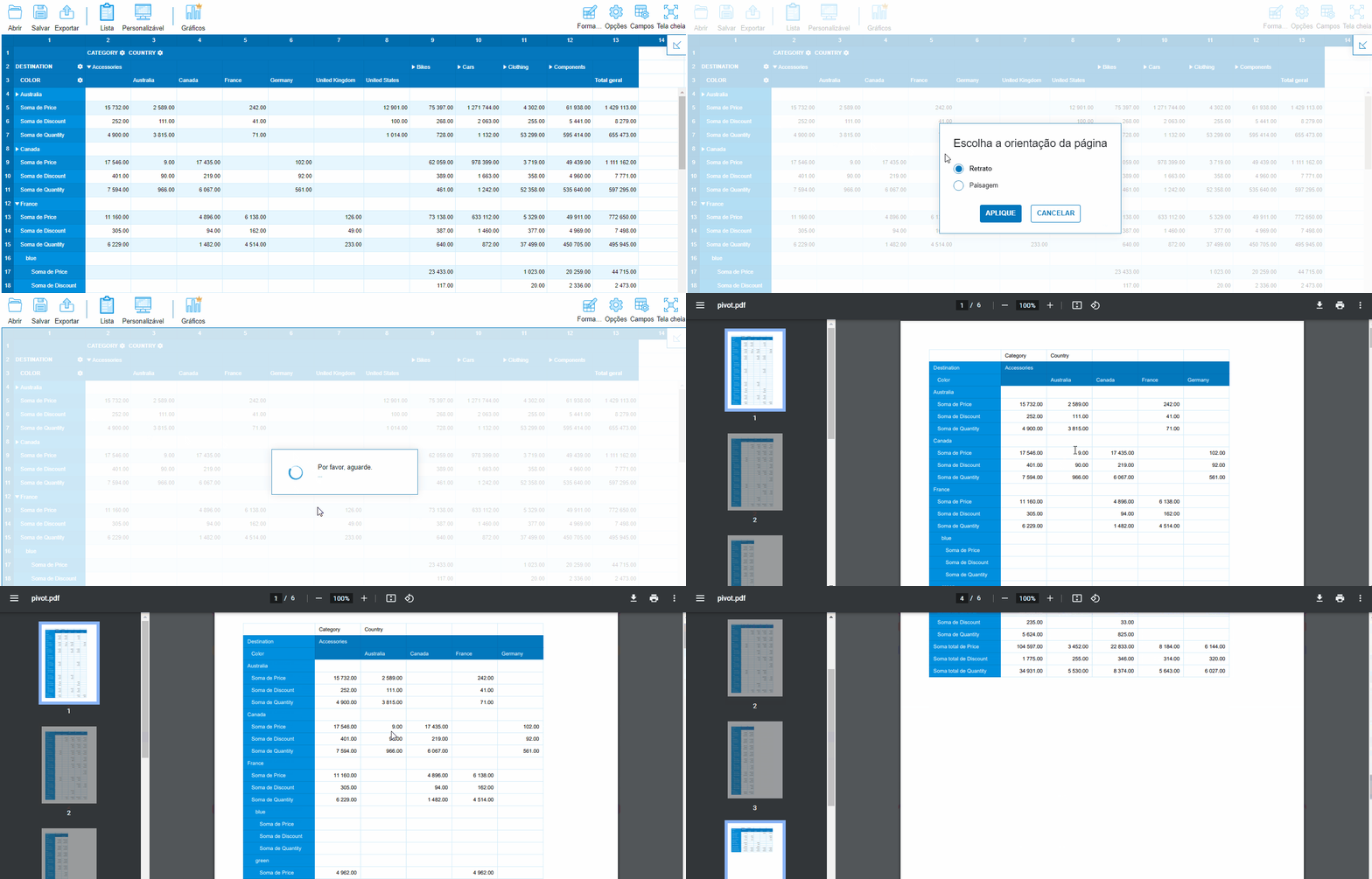
8. Modelos de exibição
Com a opção do Relatório em Flex B.I, você pode formatar o relatório da maneira que deseja e deixar ele personalizado para você, pode utilizar a opção Lista, Personalizável e Gráficos.8.1 Lista
Na opção lista ficará listado todas as informações do relatório.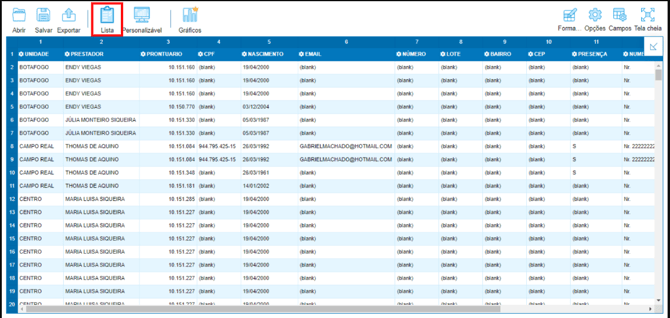
8.2 Personalizável
Nessa exibição é possível realizar agrupamentos dos campos selecionados.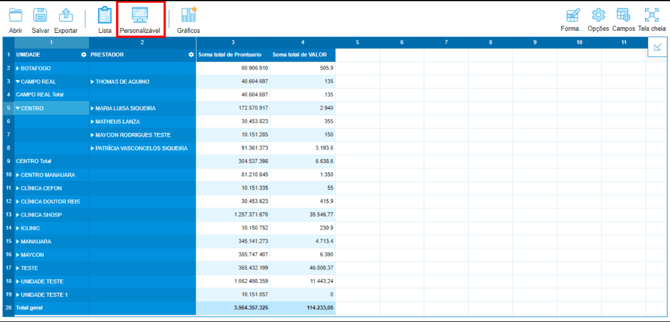
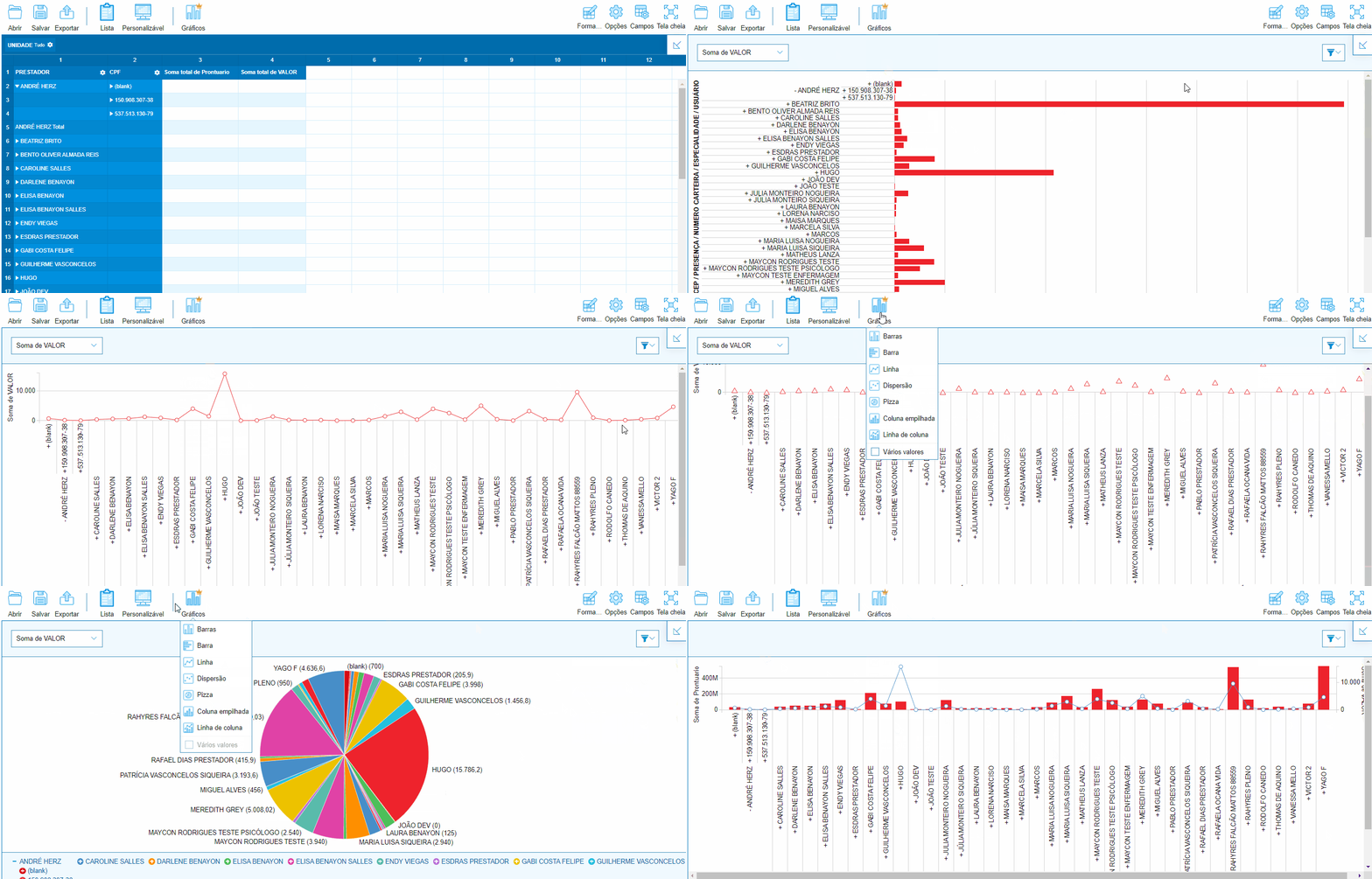
8.3 Gráficos
Com a nova função de gráficos, é possível visualizar os demonstrativos dos resultados da sua clínica ou consultório em diversos formatos de exibições.
Nosso maior objetivo é te levar ao sucesso e proporcionar a melhor experiência para os seus pacientes.Caso surja alguma dúvida ou feedback referente ao artigo, entre em contato com nossos especialistas pelo chat dentro do sistema, ou envie um e-mail para suporte@shosp.com.br