%202-1.png?width=200&height=66&name=logo%20horizontal%20colorida%20(2)%202-1.png)
O Painel de Chamados é um recurso do Shosp para otimizar o atendimento de sua clínica ou consultório. Com ele, você pode deixar a sua recepção automatizada e atrativa para seus pacientes, além de agilizar o tempo da sua recepcionista.
Você pode ativar a ferramenta pelo sistema de forma simples.
1. Configurar o painel
Passo1
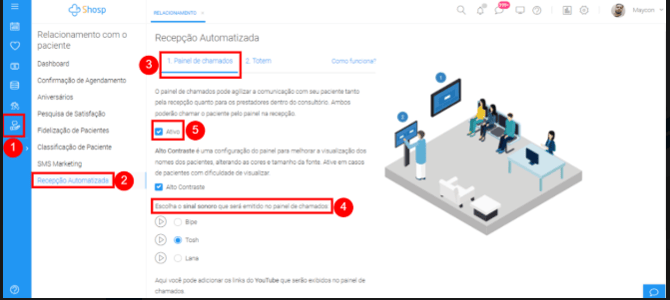
Vamos configurar o seu painel indo em:
Vamos configurar o seu painel indo em:
- Clique em Relacionamento com Paciente
- Em seguida, clique em Recepção Automatizada
- Vai clicar na aba de Painel de Chamados
- Vai escolher o sinal sonoro
- E clicar em Ativo
Passo 2
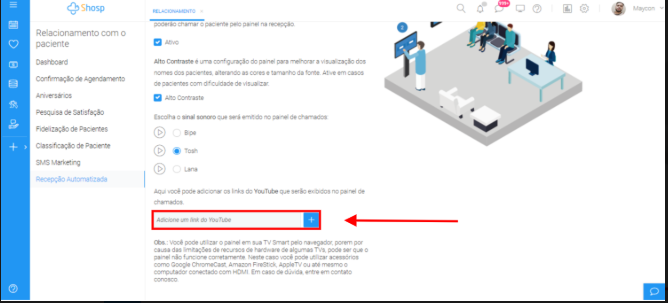
Nessa mesma tela, você poderá ainda adicionar vídeos do YouTube para serem reproduzidos no painel de chamadas. Aproveite para fazer suas campanhas de marketing, inserir vídeos educativos e deixar sua recepção mais atrativa com um ambiente agradável e acolhedor para seus pacientes.
Caso adicione mais de um vídeo, eles serão reproduzidos em sequência.
Passo 3
Passo 3
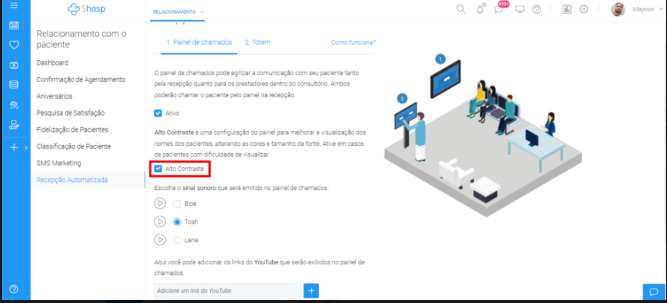
Nesta tela você também tem a opção de ativar o Alto Contraste, com ele ativo as cores do painel vão ficar mais vivas e com um contraste maior, para melhor visualização de seus pacientes.
Clique em "Ativar".
Ao clicar em ativar, o painel será ativado automaticamente.
Para acessar o seu painel, basta acessar o link indicado no tópico acima para começar a usá-lo na sua clínica/consultório. Veja como irá ficar.
2. Ativar o painel
Primeiro, você deve clicar no ícone de monitor que fica no canto superior direito da sua tela, conforme mostra a imagem abaixo:
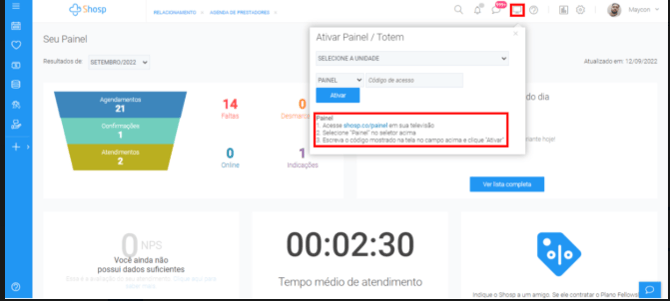
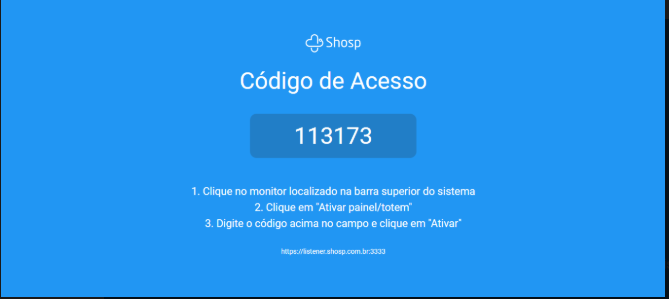
Agora acesse o link do painel no navegador da sua Smart TV ou outro dispositivo e seguir as instruções descritas abaixo:
Acesse shosp.co/painel em sua televisão
- Você vai selecionar a Unidade que deseja
- Vai clicar em "Painel" no seletor
- Em seguida vai copiar o código mostrado no link de acesso do painel e cole no campo "código de acesso".
Clique em "Ativar".
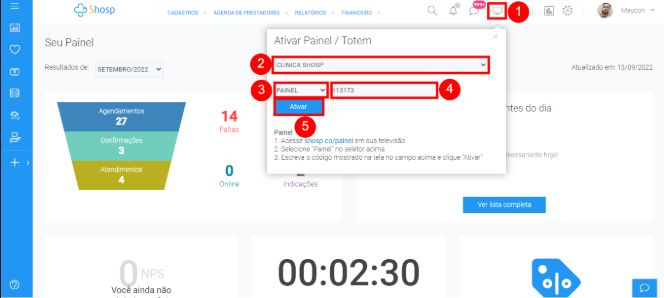
Ao clicar em ativar, o painel será ativado automaticamente.
3. Acessar o painel
Para acessar o seu painel, basta acessar o link indicado no tópico acima para começar a usá-lo na sua clínica/consultório. Veja como irá ficar.
4. Chamar os pacientes
Há dois caminhos para chamar os pacientes:
4.1. Chamar pela Agenda
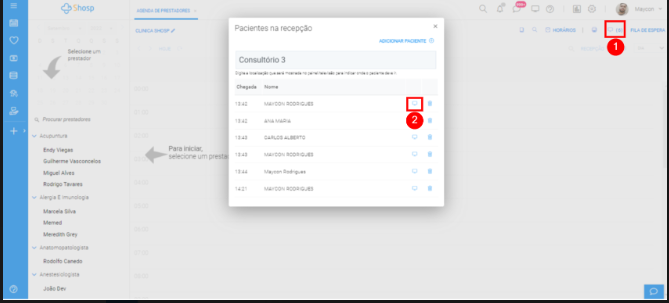
Um os da caminhos é através da agenda. Neste caso, os pacientes que confirmaram sua chegada à clínica/consultório no totem, ficarão registrados na lista de pacientes na recepção.
Por exemplo, o paciente após informar sua chegada no totem, a recepcionista poderá chamar os pacientes para encaminhá-los à sala de consulta ou mesmo para se dirigir à recepção.
-
Você vai clicar na Agenda
- Em seguinda, clicar no ícone de TV no canto superior direito
- Depois clique no ícone de TV da janela
4.2. Chamar pelo Prontuário
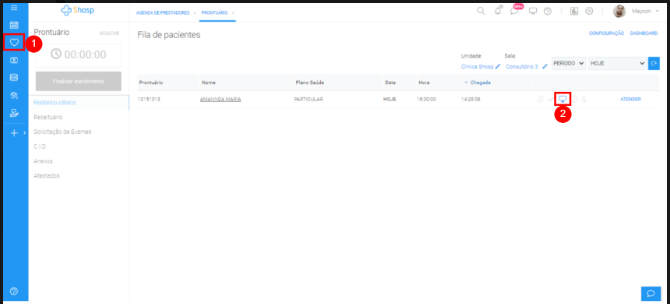
Outra maneira é chamar através do prontuário. Neste caso, o próprio médico irá chamar o paciente para se dirigir à sala de consulta.
- Você irá abrir seu Prontuário
- Em seguida, clicar no Ícone de TV (chamar no painel)
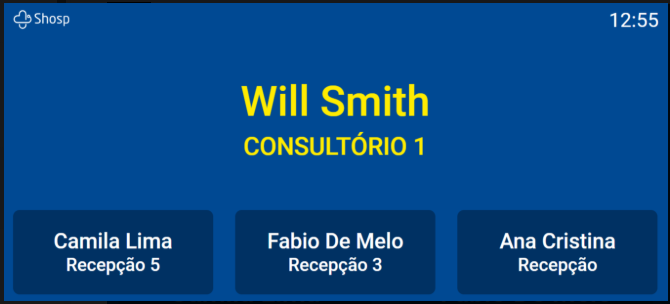
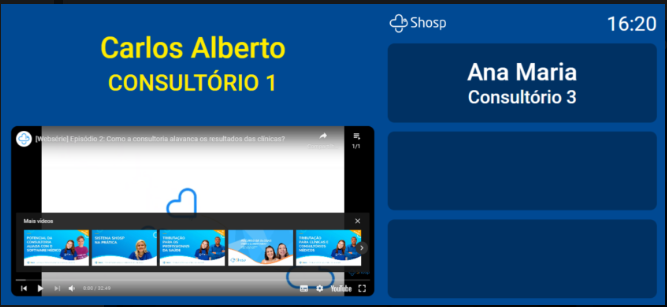
📌Pronto! Ao chamar o paciente, o dispositivo na sua sala de espera ficará como na imagem abaixo, com os nomes aparecendo conforme eles vão sendo chamados pelos prestadores.
Nosso maior objetivo é te levar ao sucesso e proporcionar a melhor experiência para os seus pacientes.
Caso surja alguma dúvida ou feedback referente ao artigo, entre em contato com nossos especialistas pelo chat dentro do sistema, ou envie um e-mail para suporte@shosp.com.br