%202-1.png?width=200&height=66&name=logo%20horizontal%20colorida%20(2)%202-1.png)
O Shosp oferece uma forma da sua clínica fornecer benefícios aos pacientes por meio de uma assinatura. Você pode criar vários tipos de assinatura, para administrar esses benefícios de acordo com o plano de saúde por cada perfil de paciente.
Ao cadastrar uma nova assinatura, o Shosp cria uma conta a receber automaticamente, com período de cobrança personalizável, ou seja, mensal, anual e etc.
Para usufruir deste super recurso, é necessário possuir o plano Excellence. Veja no passo a passo abaixo como configurá-lo na sua assinatura e começar a usar.
Cadastrar novo Tipo de Assinatura
Para cadastrar uma novo Tipo de Assinatura basta:
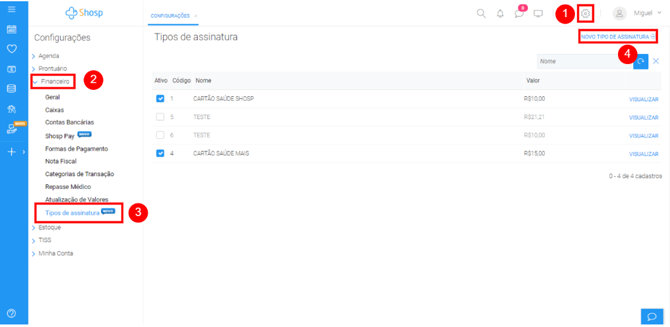
1- Clicar em Configurações;
2- Clicar em Financeiro;
3- Clicar em Tipos de Assinatura;
4- Clicar em Novo Tipo de assinatura.
5- Preencher os principais: como os campos, nome e valor;
6- Clicar em Cadastrar.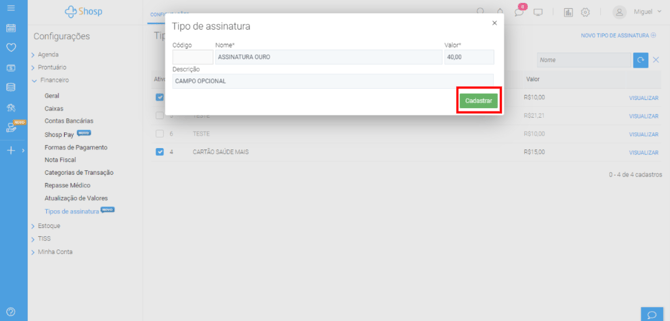
Definir e incluir os planos de saúde que serão aceitos pelo Tipo de Assinatura
Após o cadastro do nome, abrirá automaticamente a tela dessa configuração. Na aba "benefícios" você vai:
- Selecionar o(s) plano(s) desejado(s);
- Salvar.
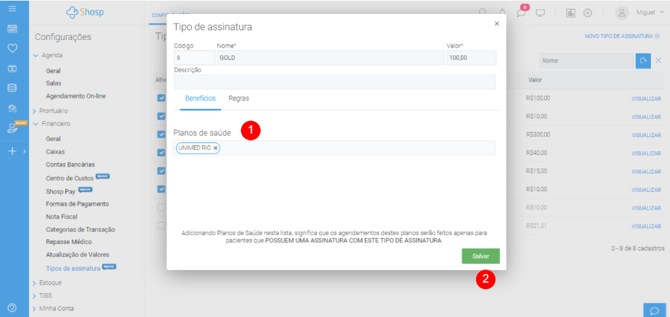
⚠️ IMPORTANTE: O vínculo de planos com um Tipo de Assinatura irá garantir que não sejam agendados atendimentos onde o paciente não tenha uma assinatura daquele tipo de assinatura, por isso, a inclusão destes planos são importante para que o sistema valide.
Para cadastrar os valores proporcionados para pacientes que tem uma assinatura, basta acessar a tabela de valores de serviço por plano. Saiba como configurar aqui.
Configurar as Regras de controle de Inadimplência
É super simples, você irá:
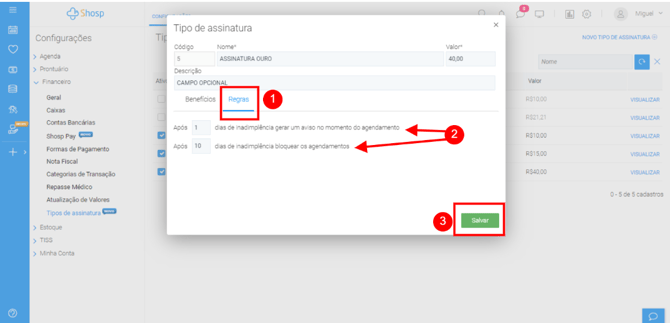
- Clicar em Regras
- Preencher numericamente a quantidade de dias desejados para cada Regra
- Clicar em Salvar
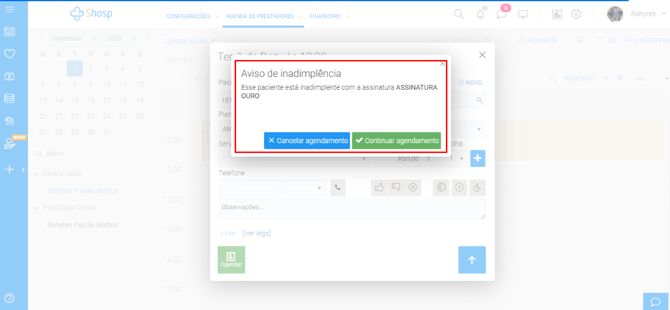
Primeiro aviso:
Informando na primeira regra, se o paciente está inadimplente, mas você tem a opção de seguir com o agendamento:
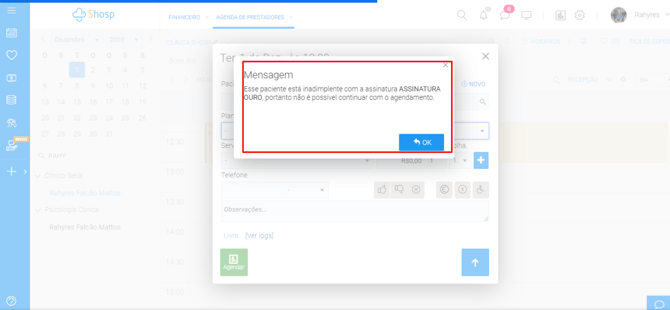
Referente a segunda regra, informando a inadimplência e impedindo o agendamento:
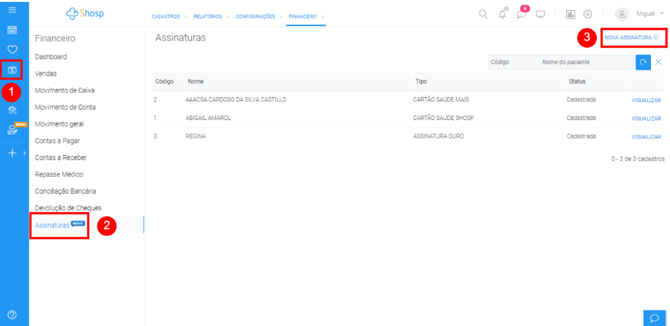
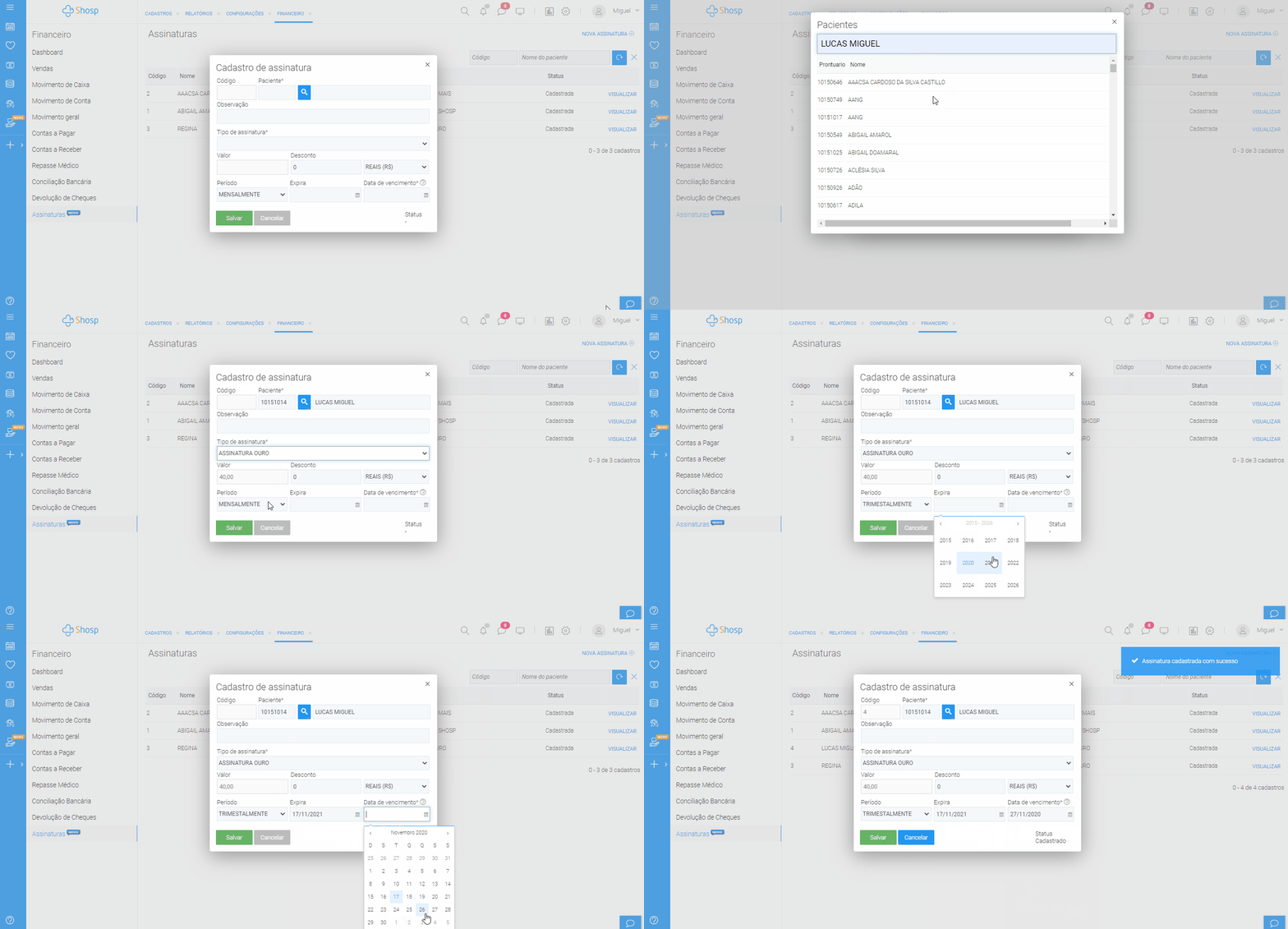
Cadastrar pacientes em suas respectivas Assinaturas
2- Clique em Assinaturas;
3- Clique em Nova Assinatura.
4- Escolha o Tipo de Assinatura;
5- Escolha o período entre uma fatura e outra;
6- Cadastre a data de expiração da assinatura;
7- Cadastre o dia da primeira fatura;
8- Clique em Salvar.
Gerenciar o pagamento de Assinaturas no Shosp
Veja como filtrar e aprenda a utilizar o recurso contas a pagar acessando esse tutorial aqui.
- Clique em Contas a Receber;
- Selecione no filtro origem "avulsa" e status "cadastrada";
- Selecione a data da conta que você deseja consultar;
- Selecione a conta referente a assinatura que será exibida;
- Clique em Receber.
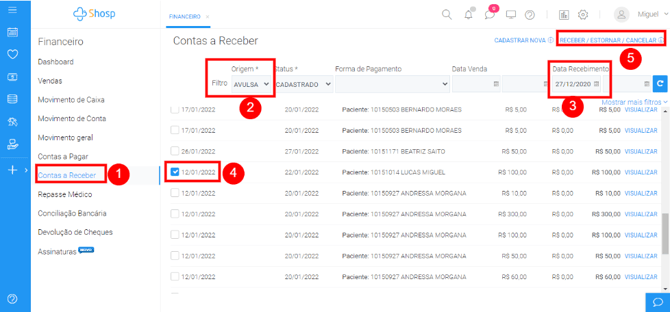
⚠️IMPORTANTE: Depois que o cadastro da assinatura já foi realizado, o Shosp criará automaticamente uma conta a receber avulsa de acordo com a recorrência cadastrada.
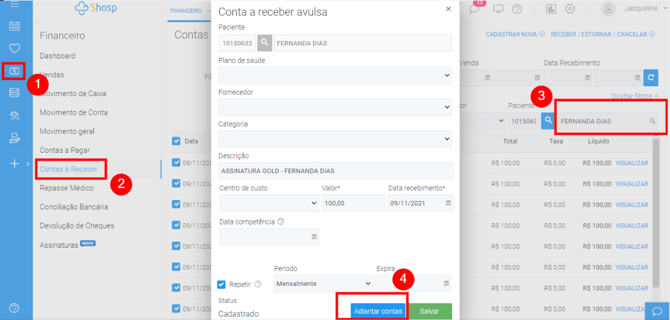
Adiantar faturas do Plano de Assinatura
- Localizar a Conta do Paciente em questão;
- Visualizar a Conta a Receber;
- Preencher a quantidade que deseja adiantar;
- Clicar em adiantar mensalidade.
Cancelar uma Assinatura
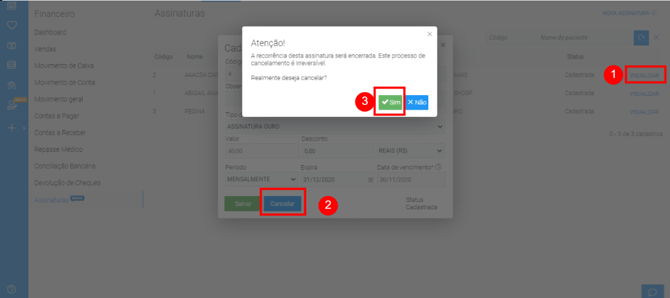
Considerando a hipótese de um paciente querer interromper sua assinatura por qualquer motivo que seja, você pode fazer isso de forma super simples. Veja!- Ainda em Financeiro
- Você vai clicar em Assinaturas
- Clique em Visualizar ao lado do nome do paciente que deseja cancelar;
- Clique em Cancelar;
- Concorde com o Aviso.