%202-1.png?width=200&height=66&name=logo%20horizontal%20colorida%20(2)%202-1.png)
Sabemos que, em contabilidade, o plano de contas é uma relação de códigos e de classificações usada para registrar as atividades de uma empresa, que serve de base para estruturar relatórios como a Demonstração do Resultado do Exercício (DRE).
Levando isso em consideração, nós implementamos o Plano de Contas que facilitará a estruturação financeira da clínica, com isso mudamos a forma como são criadas as categorias de transação no Shosp.
Visualizar e criar as categorias de transação
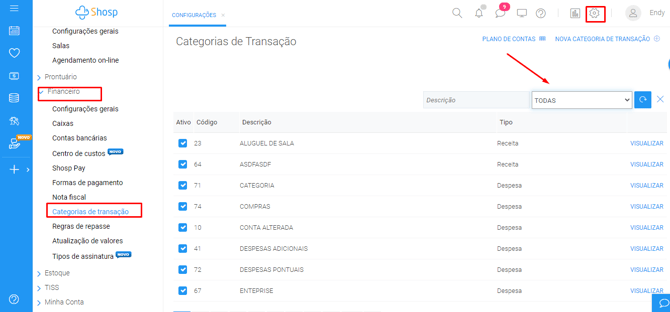
Nesta primeira etapa será possível identificar as categorias já criadas como padrão pelo Shosp e adicionar suas novas. Fique agora com o primeiro passo a passo:
- Clique em Configurações;
- Clique em Financeiro;
- Clique em Categorias de Transação.
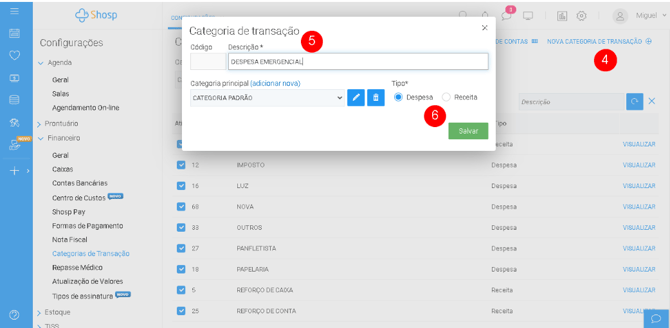
Dando continuidade, você irá adicionar uma nova categoria de transação da seguinte forma:
- Clique em Nova categoria de transação;
- Descreva o título da transação;
- Selecione se é despesa ou receita e salve.
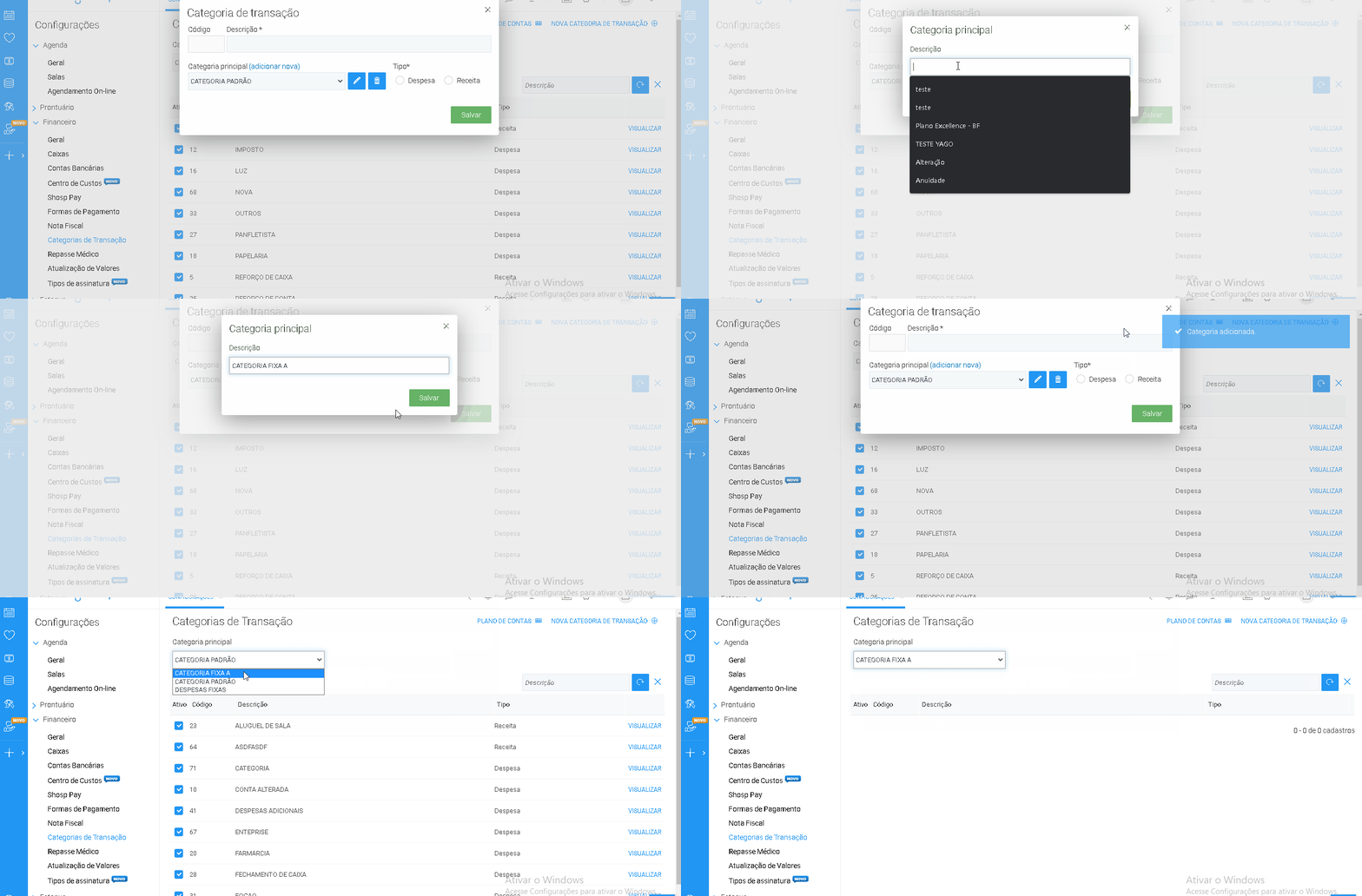
Criar uma nova Categoria Principal
Mesmo que o Shosp já disponibilize uma categoria principal, a Padrão, nós disponibilizamos também a opção para que seja criada uma nova categoria principal, dessa forma, é possível manter as categorias de transação em "grupos" separados.
-
Ainda em: Configurações
-
Clique em Financeiro
-
Em seguinda, clique em Categorias de Transação e em Nova Categoria de Transação:
- Ao lado de "categoria principal", clique em Adicionar Nova;
- Adicione o título desejado e salve.
Excluir Categorias Principais e Transferir Categorias de Transação
Mudanças podem ocorrer em todo lugar, por isso será possível realizar alterações entre as categorias, caso seja necessário.
- Ainda em Configurações
- Você vai clicar em Financeiro
- Em seguida, clicar em Categorias de Transação:
- Selecione a categoria principal que deve ser excluída;
- Visualize qualquer categoria de transação que estiver aparecendo nela;
- Ao lado do nome da categoria principal, clique no ícone de exclusão (lixeira);
- Selecione para que categoria principal você deseja transferir as categorias de transação.
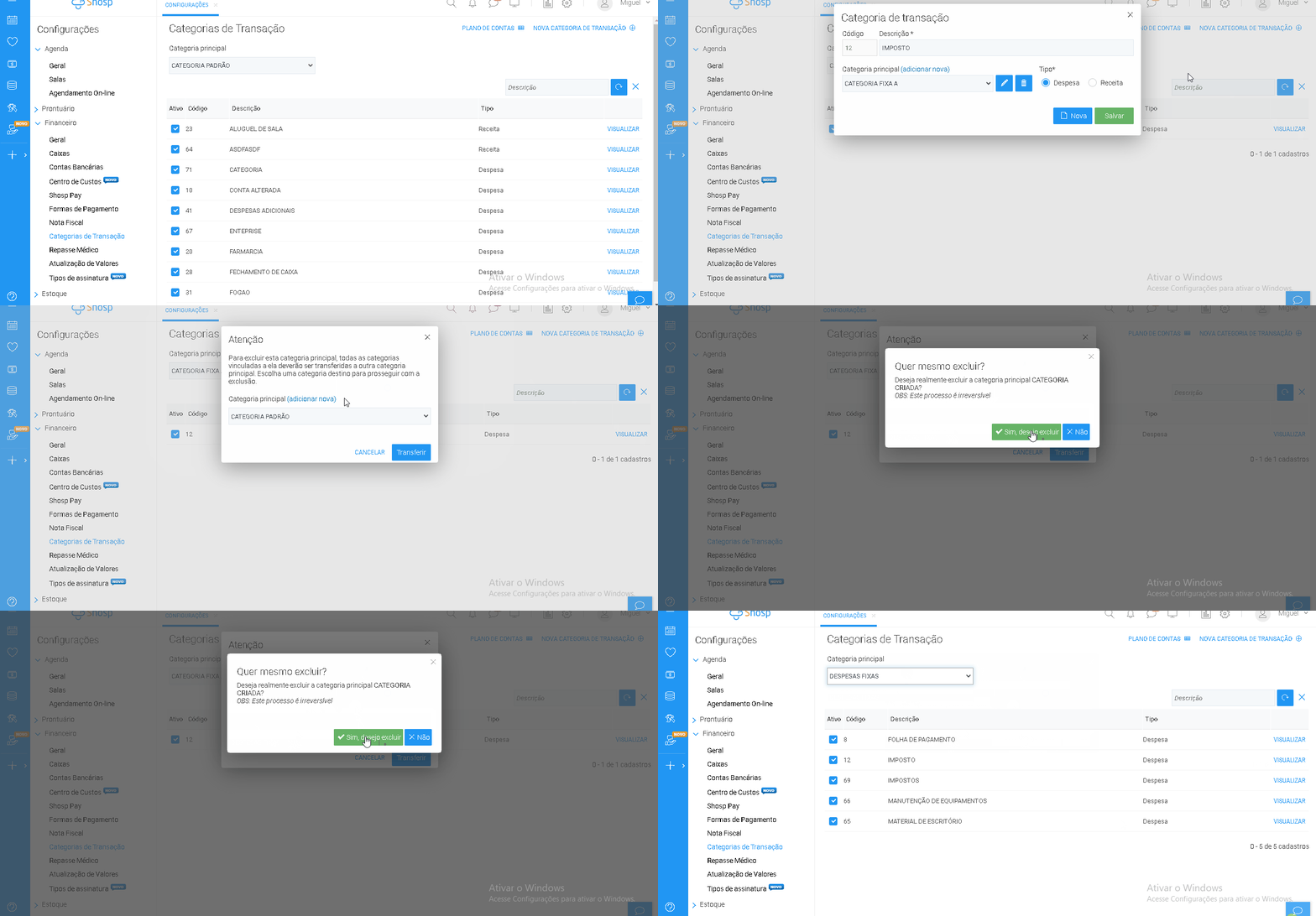
🚨IMPORTANTE: o processo de exclusão da categoria principal é irreversível!
Visualizar o Plano de Contas
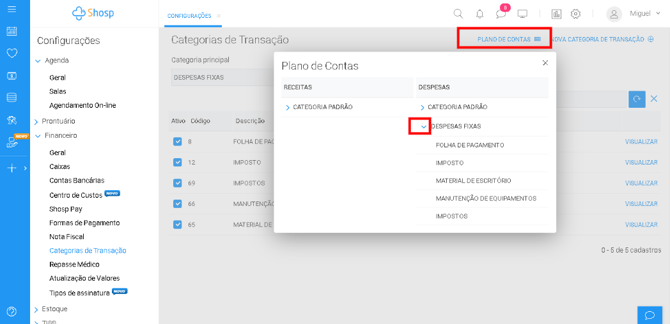
Agora que você já alimentou seu plano de contas, é possível visualiza-lo de uma forma mais fácil da seguinte forma:
- Ainda em Configurações
- Você vai clicar em Financeiro
- Categorias de Transação:
- Clique em plano de contas;
- Clique na seta para baixo para visualizar as categorias de transação por principais.
⚠️Os relatórios financeiros tais como: movimento de caixa, movimento de conta, contas a receber e contas a pagar, contemplarão esse dados em uma coluna ao extrair XLS.
Esperamos que a gestão financeira da sua clínica fique muito mais eficaz depois de aplicar o plano de contas do Shosp.
"Nosso maior objetivo é te levar ao sucesso e proporcionar a melhor experiência para os seus pacientes. Caso surja alguma dúvida ou feedback referente ao artigo, entre em contato com nossos especialistas pelo chat dentro do sistema, ou envie um e-mail para suporte@shosp.com.br."
"Nosso maior objetivo é te levar ao sucesso e proporcionar a melhor experiência para os seus pacientes. Caso surja alguma dúvida ou feedback referente ao artigo, entre em contato com nossos especialistas pelo chat dentro do sistema, ou envie um e-mail para suporte@shosp.com.br."