%202-1.png?width=200&height=66&name=logo%20horizontal%20colorida%20(2)%202-1.png)
Cadastros
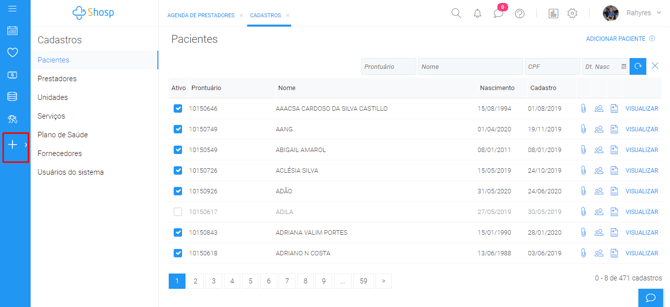
Para iniciar a utilização do do Shosp, o primeiro passo, é você realizar o cadastro dos prestadores, usuários, serviços, pacientes, unidade e planos de saúde.
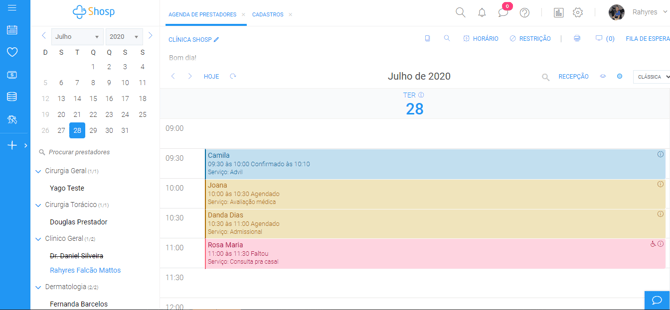
Após cadastrar os horários de atendimento dos prestadores, você já pode começar a agendar seus pacientes.
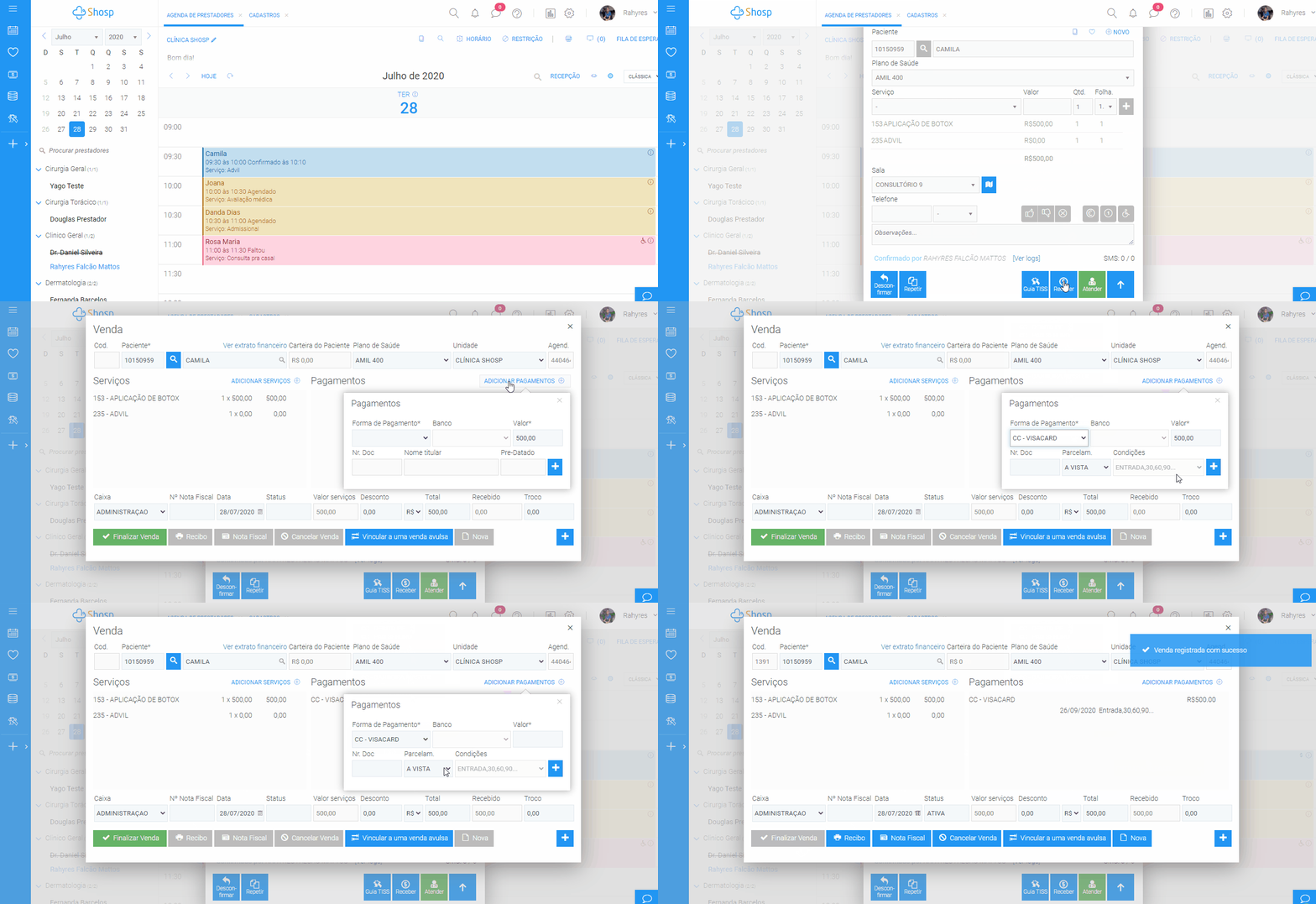
O próximo passo é realizar uma venda do serviço agendado para o paciente, para que o botão de venda apareça no agendamento, é preciso que o agendamento esteja com o status confirmado, saiba mais aqui.
Para iniciar a utilização do do Shosp, o primeiro passo, é você realizar o cadastro dos prestadores, usuários, serviços, pacientes, unidade e planos de saúde.
Após cadastrar os horários de atendimento dos prestadores, você já pode começar a agendar seus pacientes.
O próximo passo é realizar uma venda do serviço agendado para o paciente, para que o botão de venda apareça no agendamento, é preciso que o agendamento esteja com o status confirmado, saiba mais aqui.
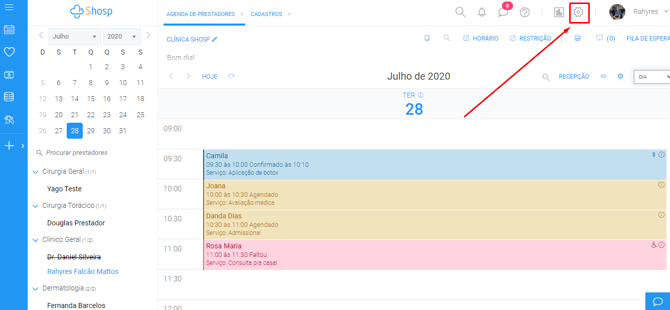
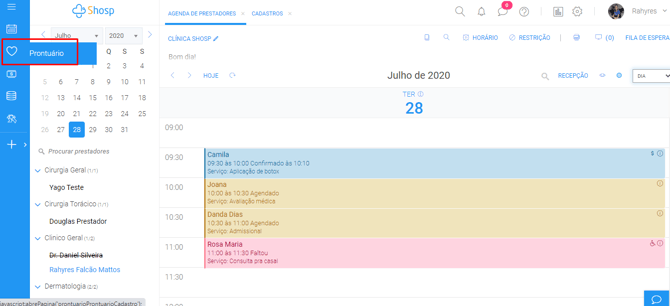
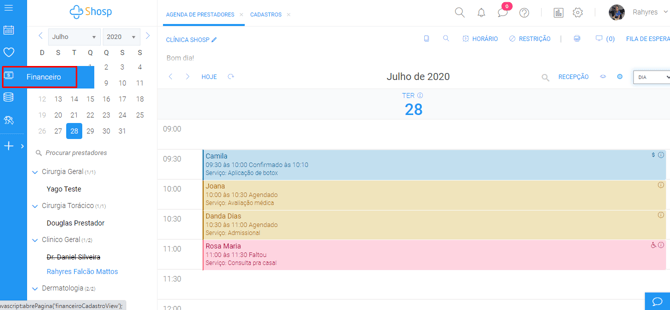
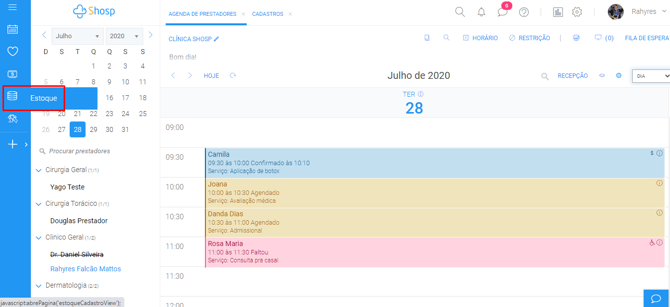
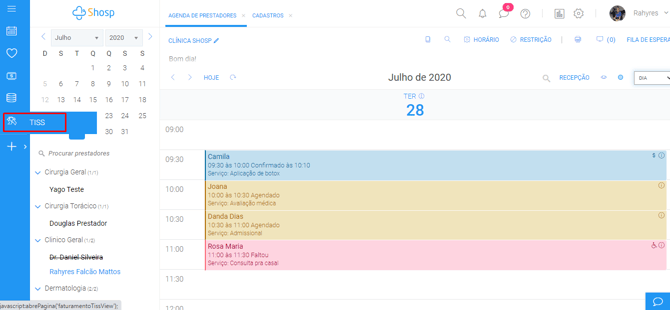
Os módulos do sistema acompanham seus respectivos ícones, confira onde cada um está localizado a partir da tela inicial.
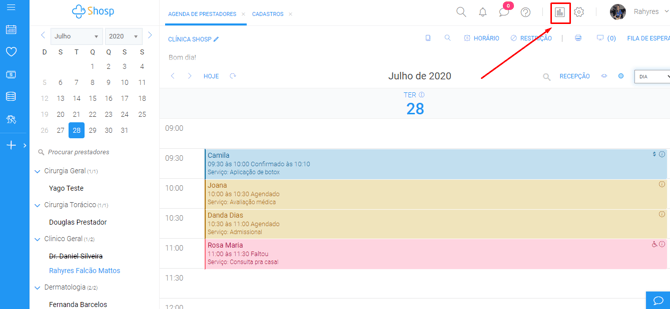
Configurações:
Prontuário:
Financeiro:
Estoque:
TISS
Esses são os pontos iniciais para começar a usar o Shosp, não deixe de conferir nossa base de conhecimento para demais dúvidas!
Nosso maior objetivo é te levar ao sucesso e proporcionar a melhor experiência para os seus pacientes. Caso surja alguma dúvida ou feedback referente ao artigo, entre em contato com nossos especialistas pelo chat dentro do sistema, ou envie um e-mail para suporte@shosp.com.br