%202-1.png?width=200&height=66&name=logo%20horizontal%20colorida%20(2)%202-1.png)
Que tal economizar tempo e dinheiro em ligações para confirmar a presença de um paciente? Pelo Shosp você pode enviar SMS, E-mail e WhatsApp para lembrar o seu paciente que ele tem um horário marcado. E o melhor, de forma totalmente automatizada.
Fique tranquilo, o Shosp faz tudo por você! Com a confirmação de agendamento, além de economizar tempo com as ligações, você ainda irá conseguir realocar pacientes e, assim, manter a sua agenda sempre cheia.
1. Confirmar Agendamento por SMS
No primeiro exemplo, iremos mostrar como funciona a confirmação via SMS. Nesta opção, vale lembrar, que o seu saldo de SMS no sistema deve estar positivo.
Veja como é fácil configurar:
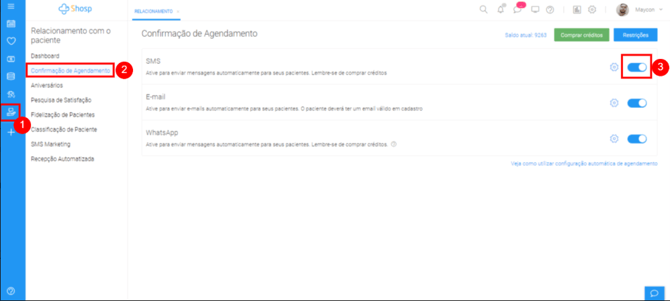
- Você vai entrar em Relacionamento com Paciente
- Clique em 'Confirmação de Agendamento'
- Em SMS, clique no botão para ativar
1.1 Personalizar a mensagem que será enviada
Vale lembrar que as macros que aparecem na mensagem irão buscar as informações do Agendamento, ficando personalizadas de acordo com os dados colhidos. Na mesma tela, você pode conferir como ficará a mensagem.
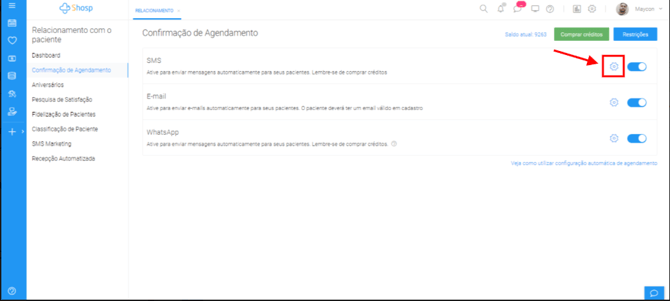
- Clique na engrenagem que fica ao lado do botão de ativar:
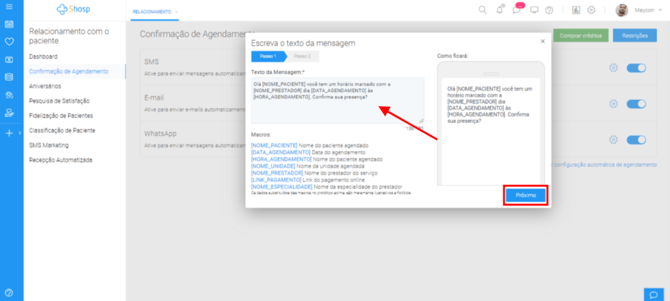
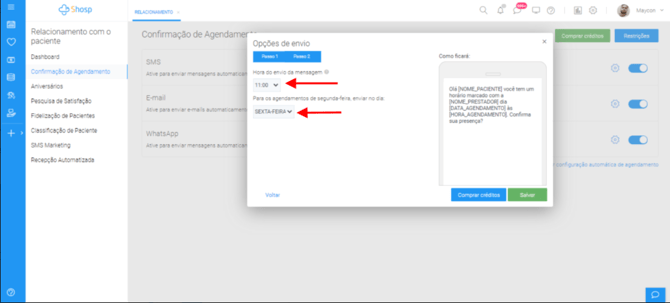
- Você pode também configurar a partir de que horas deseja que os SMS sejam enviados aos pacientes. Desta forma, o paciente irá receber uma mensagem lembrando do seu agendamento com um dia de antecedência a data do agendamento.
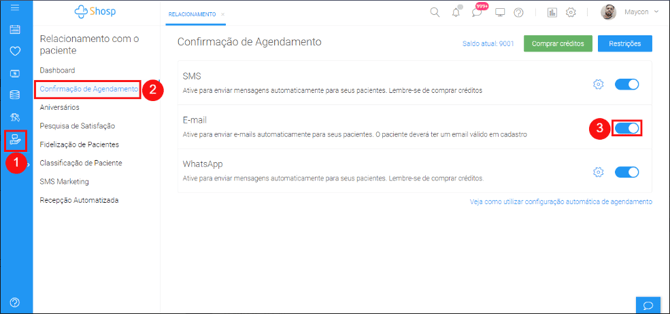
2. Confirmar Agendamento por e-mail
Você pode também configurar a confirmação por e-mail.
- Você vai entrar em Relacionamento com Paciente
-
Clique em 'Confirmação de Agendamento'
-
Em email, clique no botão para ativar
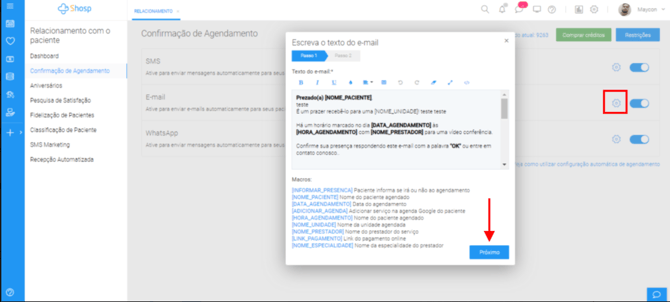
2.1 Personalizar a mensagem que será enviada
-
Clique no ícone de engrenagem ao lado do botão de ativar a confirmação via E-mail.
-
Configure o e-mail que receberá o retorno.
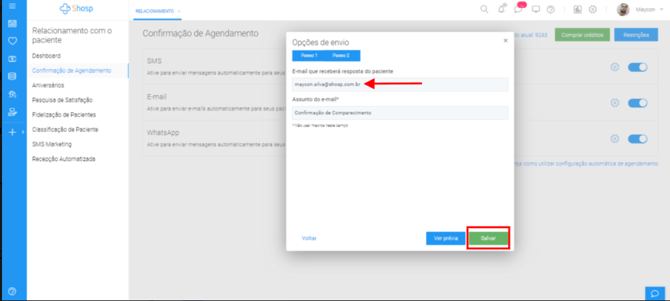
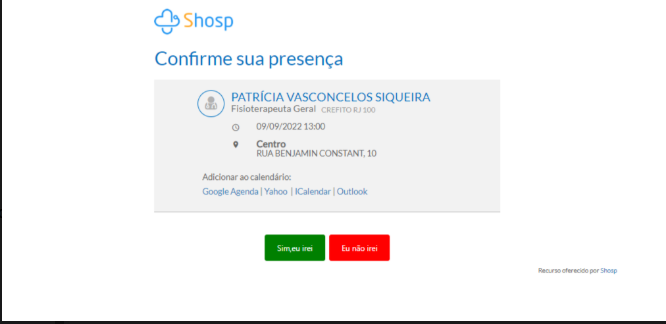
📌 Após configurado e salvo, o paciente irá receber a confirmação em seu e-mail cadastrado no sistema no dia anterior ao seu agendamento. Ele terá a opção também de incluir esse compromisso em seu Google Agenda, saiba aqui. E também poderá confirmar a sua consulta clicando em apenas um botão.
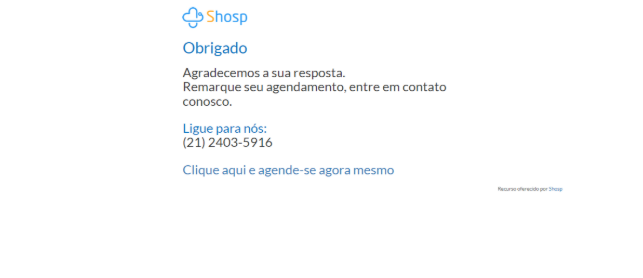
Caso o paciente queira informar que ele não irá comparecer, ele poderá entrar em contato com a clínica para remarcar o horário de forma simples e rápida. Veja:
3. Confirmar Agendamento por WhatsApp
📌No sistema Shosp, atualmente temos duas formas de confirmar o agendamento pelo Whatssap
3.1 Confirmando manualmente:
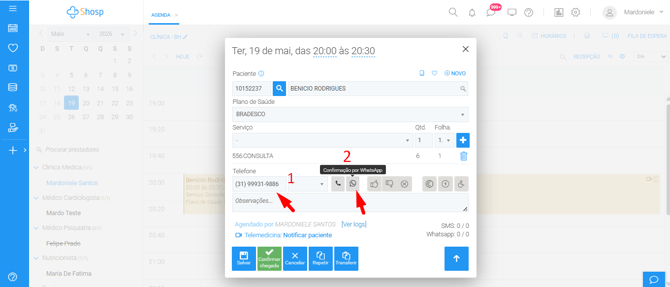
Você vai clicar no agendamento do paciente desejado;
- Em seguinda, você vai conferir o numero de telefone (WhatsApp do paciente)
- Vai clicar no icone de WhatsApp
- Sera direcionado para a página do whatsapp Web
- Você vai clicar em enter para enviar a mensagem de confirmação no WhatsApp
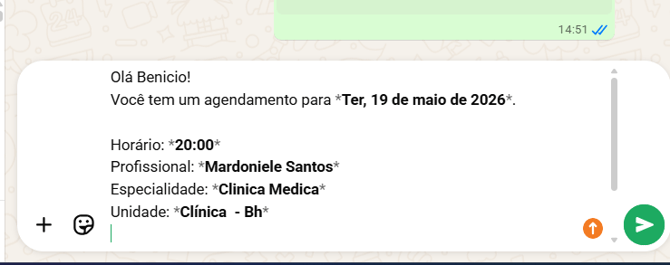
- Assim que o paciente receber e visualizar a mensagem, ele deve clicar no link;
e escolher " Sim", eu irei" ou "Eu não irei"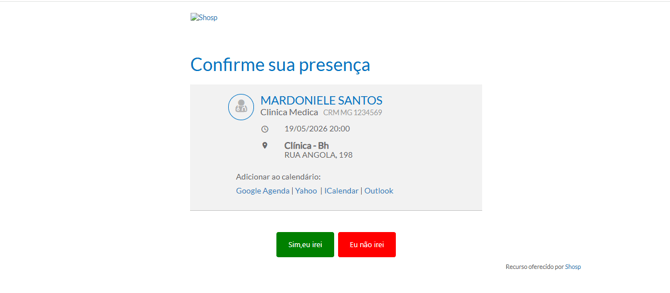
- Após o paciente realizar a confirmação do agendamento, ele irá visualizar a mensagem:
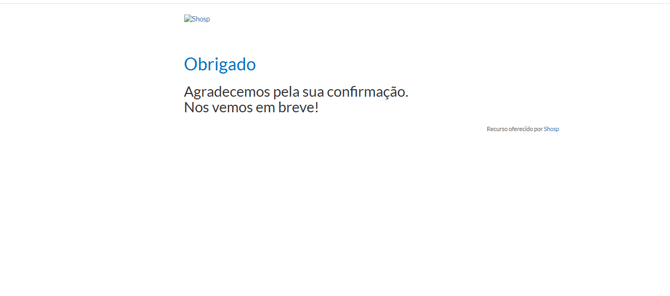
⚠️Muito importante
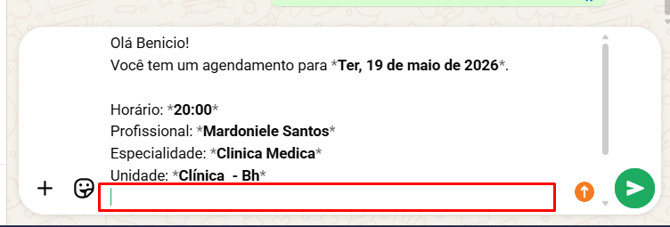
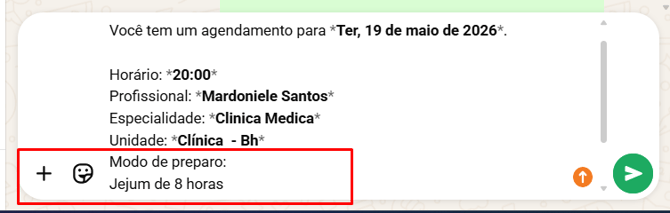
- Caso queira incluir alguma mensagem ou " modo de preparo" na sua mensagem;
Antes de clicar em enter, para o sistema realizar o envio. - Você vai incluir a informação que deseja e somente após isso deve clicar em enter para ser enviada mensagem ao paciente.
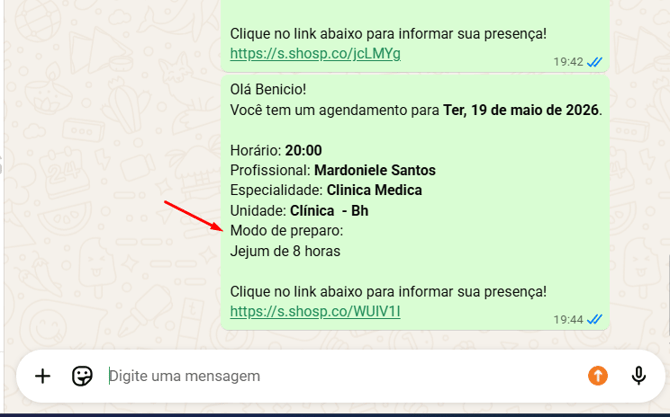
- Após o seu cliente realizar a confirmação, o status do agendamento no sistema Shosp,
irá alterar e você consegue visualizar o status, como:
Icone de 👍paciente irá (confirmado) ou icone de 👎 paciente não irá ( cancelado).
📌Lembrando que a confirmação Manual, seria para clientes com o nosso plano Fellowship.
Caso tenha interesse na confirmação automática pelo sistema, você deve realizar o upgrade do plano para o Excellence.
3.2 Confirmação Automática
Após ter realizado a aquisição e integração com WhatsApp, veja como configurar:
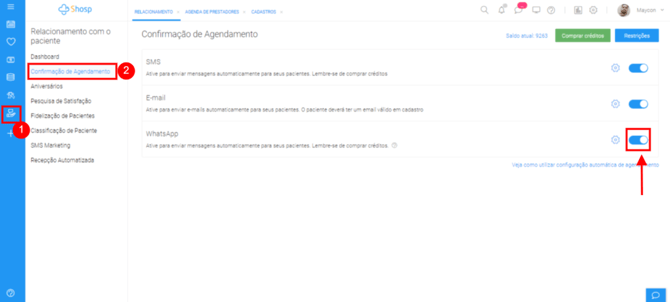
- Você vai entrar em Relacionamento com Paciente
- Clique em 'Confirmação de Agendamento'
- Em WhatsApp, clique no botão para ativar
3.3 Personalizar a mensagem que será enviada
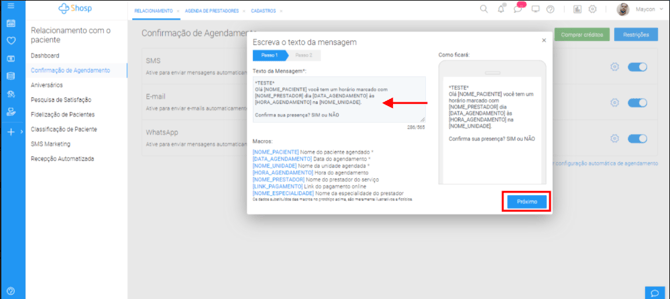
Vale lembrar que as macros que aparecem na mensagem irão buscar as informações do Agendamento, ficando personalizadas conforme os dados colhidos. Na mesma tela, você pode conferir como ficará a mensagem.
-
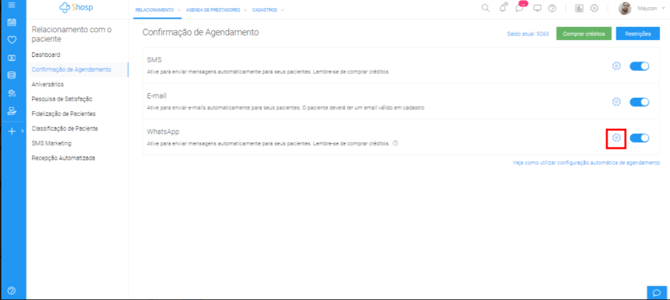
Clique na engrenagem que fica ao lado do botão de ativar e configure o texto a ser enviado no primeiro passo.
-
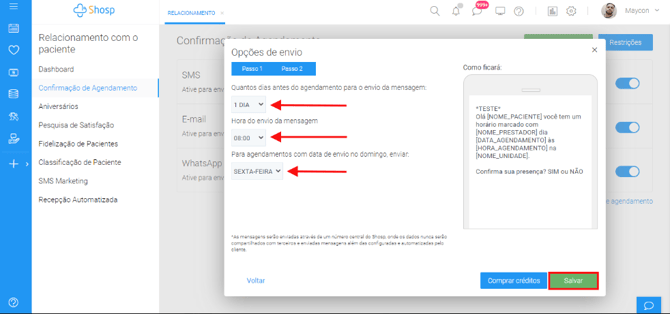
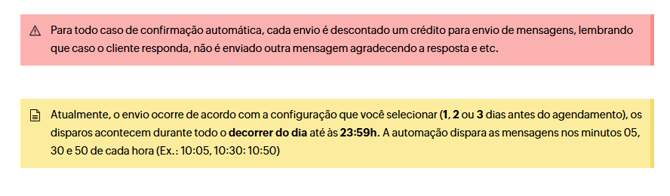
Você pode também configurar com quantos dias de antecedência você deseja que as mensagens de confirmação sejam enviadas, podendo ser 1, 2 e 3 dias. Após selecionar o dia, basta selecionar a partir de que horas deseja que as mensagens sejam enviadas aos pacientes e que dia devem ser enviadas as mensagens de confirmação para os pacientes que receberiam a mensagem no Domingo (podendo manter o envio no Domingo, no sábado ou na sexta-feira). Depois disso, é só salvar.
4. Restringir o envio da mensagem
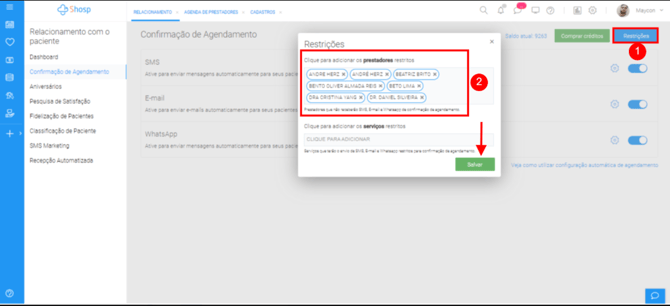
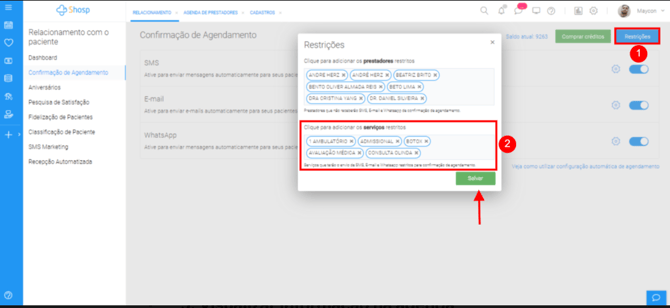
Depois que você tiver realizado as devidas configurações, será possível realizar restrições na confirmação de agendamento, tanto por Serviço, quanto por Prestador. Você fará isso inserindo nos devidos campos os nomes dos serviços ou prestadores que você deseja que o sistema não envie SMS, E-mail ou WhatsApp de confirmação para os pacientes com esses agendamentos:
4.1 Restringir o envio da mensagem por Prestador
-
Ainda em Relacionamento com o paciente
-
Você vai entrar em Confirmação de agendamento
-
Clique no botão "Restrições"
-
Na opção superior, insira os prestadores que deseja restringir no envio de SMS ou E-mail de confirmação e salve.
4.2 Restringir o envio da mensagem por Serviço
-
Ainda em Relacionamento com o paciente
-
Confirmação de agendamento:
-
Clique no botão Restrições
-
Na opção inferior, insira os serviços que deseja restringir no envio de SMS ou E-mail de confirmação e salve
5. Visualizar informação na agenda
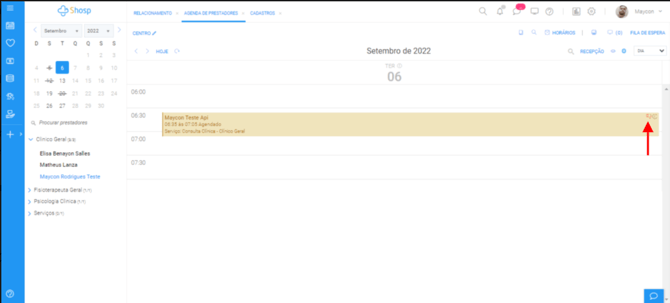
Assim que o paciente responder a uma mensagem, seja por SMS ou e-mail, a informação vai direto para a Agenda, facilitando a rotina da sua clínica.Caso ele responda com "SIM", o sistema irá indicar que o paciente irá na Agenda, assim:
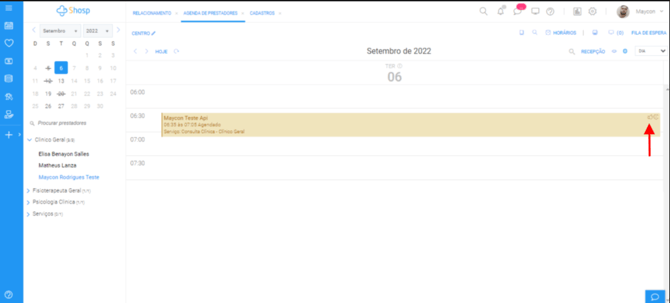
Mas, se o paciente responder com "NÃO", o sistema irá indicar que ela não irá na Agenda, desta forma:
⚠️Aproveite muito essas facilidades para administrar as faltas e manter sua agenda sempre cheia!
Nosso maior objetivo é te levar ao sucesso e proporcionar a melhor experiência para os seus pacientes.
Caso surja alguma dúvida ou feedback referente ao artigo, entre em contato com nossos especialistas pelo chat dentro do sistema, ou envie um e-mail para suporte@shosp.com.br